Vérifier toute la chaîne vidéo
Pour afficher une image en Ultra HD, choisissez un adaptateur HDMI compatible avec la 4K et vérifiez que la source, l’adaptateur, le câble et l’écran prennent en charge ensemble la résolution et la fréquence souhaitées. La mention « 4K » seule ne précise pas toujours si la liaison fonctionne à 30 ou à 60 Hz, ni si elle transmet le HDR. Consultez les caractéristiques techniques pour connaître les modes effectivement pris en charge.
Commencez par identifier la sortie de l’appareil source et l’entrée disponible sur l’écran. Vérifiez aussi les fonctions importantes pour votre usage : fréquence de rafraîchissement, transmission du son, HDR ou prise en charge des contenus protégés par HDCP. Un ordinateur, une console et un téléviseur peuvent avoir des capacités différentes, même s’ils disposent tous d’une prise HDMI ou USB‑C.
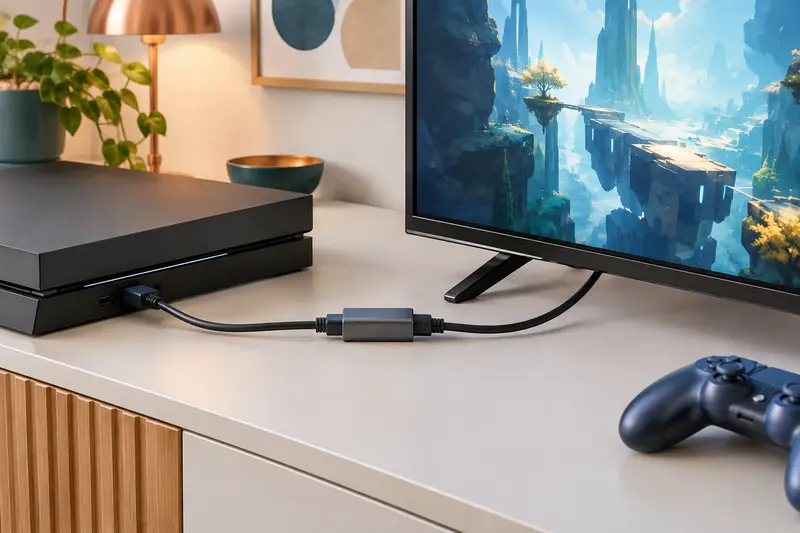
Un convertisseur HDMI compatible avec la 4K ne peut pas dépasser les possibilités du maillon le moins performant. Si votre ordinateur ne produit pas le format vidéo demandé, un adaptateur plus récent ne suffira pas à l’obtenir. De même, un câble qui ne convient pas à la fréquence visée peut limiter l’affichage ou provoquer des coupures.
Choisir la bonne connexion
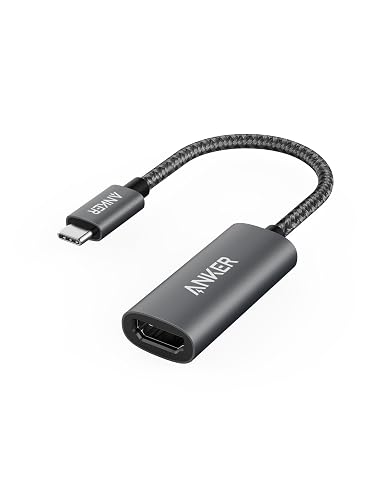
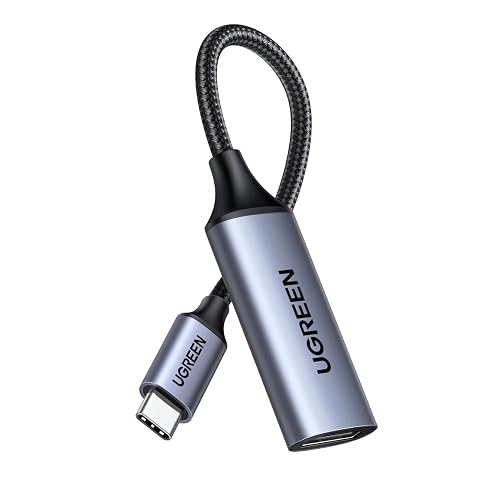
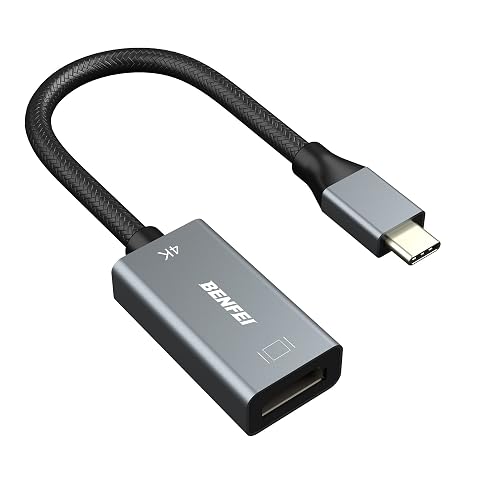
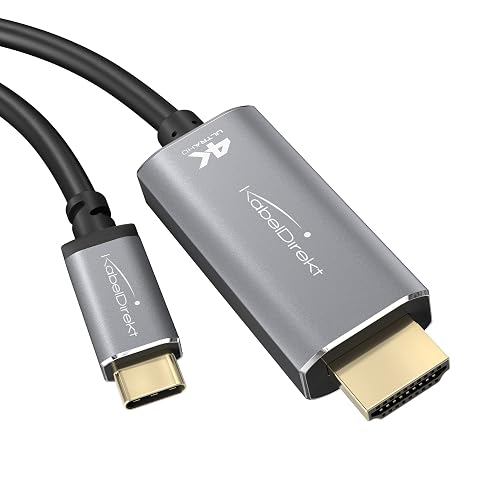
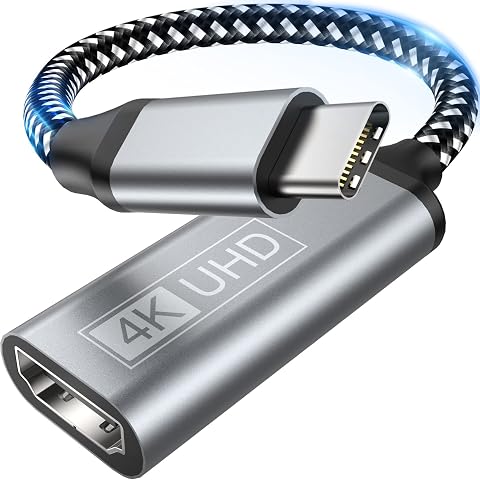
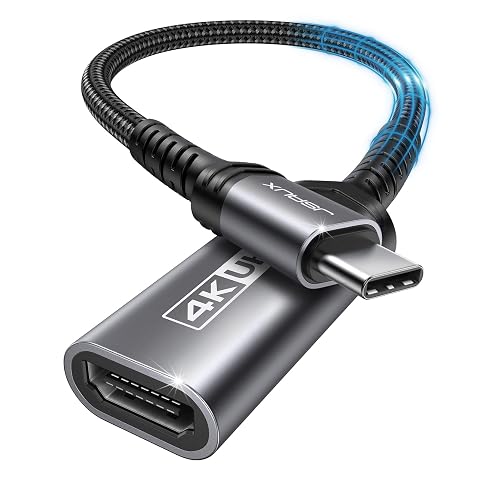
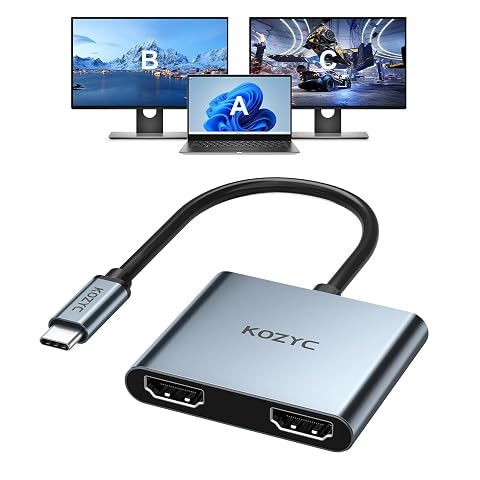
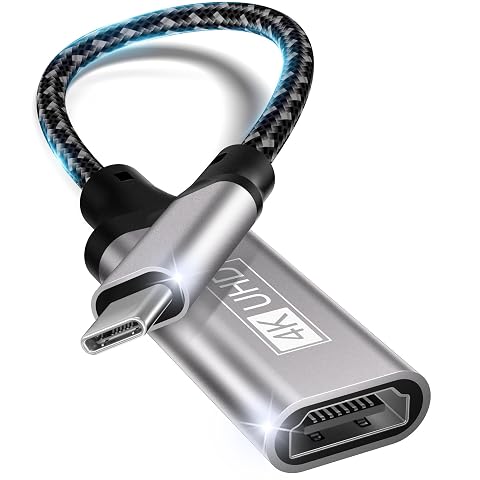
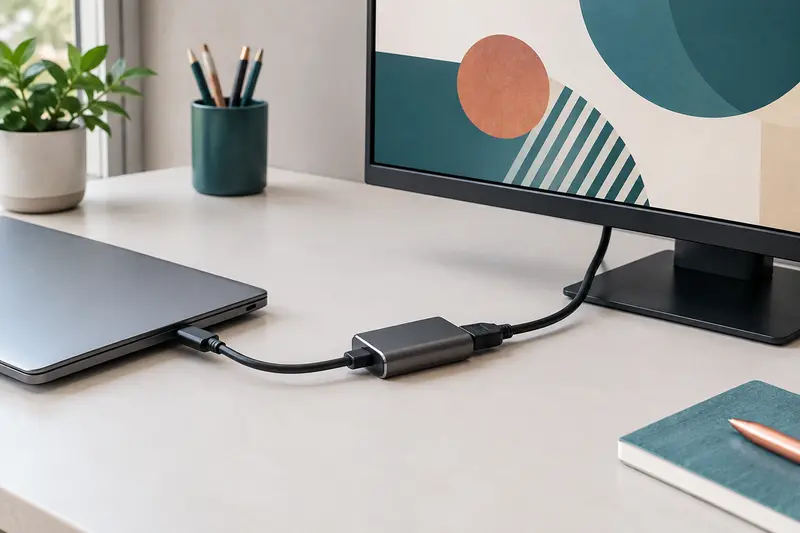
Le type de prise doit correspondre aux appareils et au sens du signal. Un adaptateur HDMI destiné à un écran Ultra HD peut convertir une sortie vidéo, adapter un format de connecteur ou simplement relier deux câbles. Ces fonctions ne sont pas interchangeables. Pour un adaptateur USB‑C, vérifiez que le port de l’ordinateur prend en charge la sortie vidéo, souvent via DisplayPort Alt Mode, et pas seulement le transfert de données.
| Connexion recherchée | À vérifier avant de choisir | Usage courant |
|---|
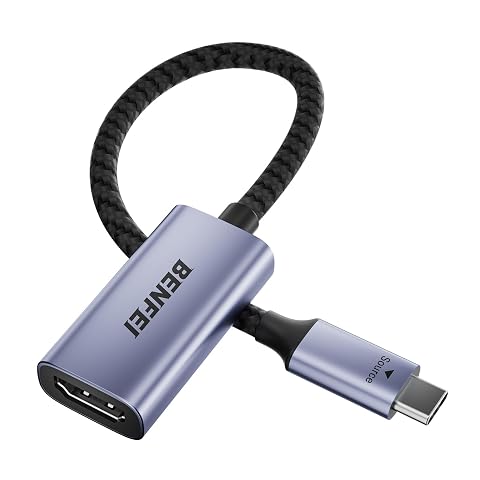
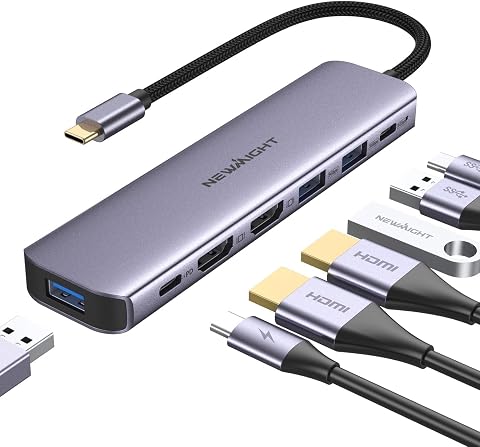
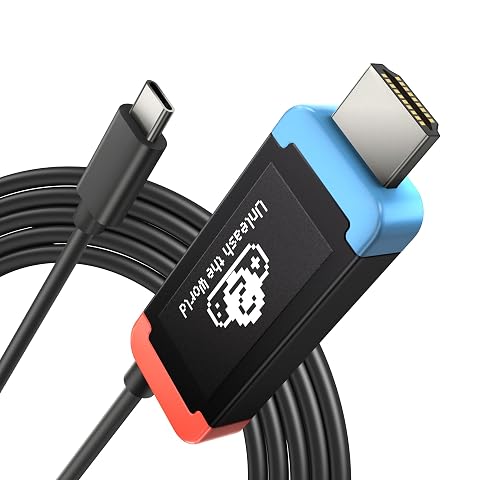
| USB‑C vers HDMI | Sortie vidéo prise en charge par le port et fréquence souhaitée | Relier un ordinateur ou une tablette à un écran |
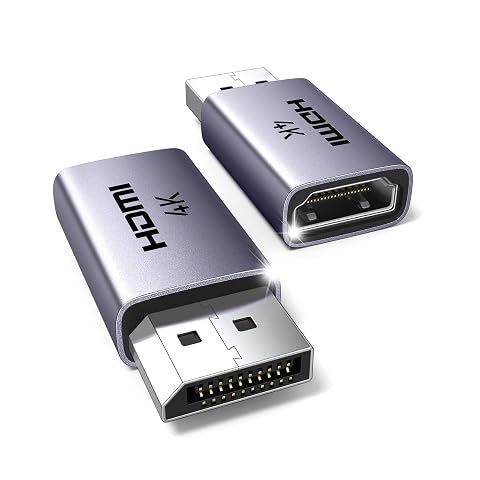
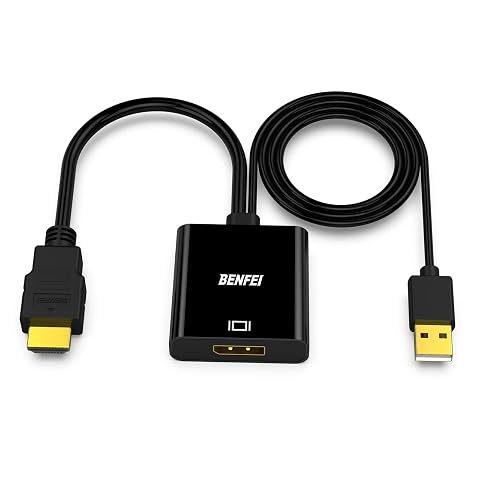
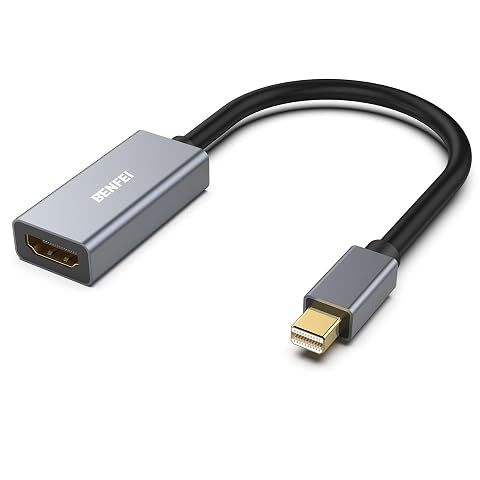
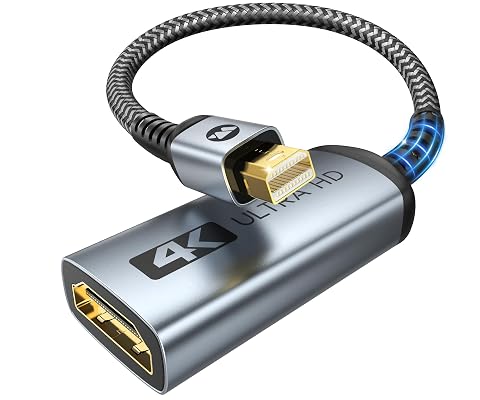
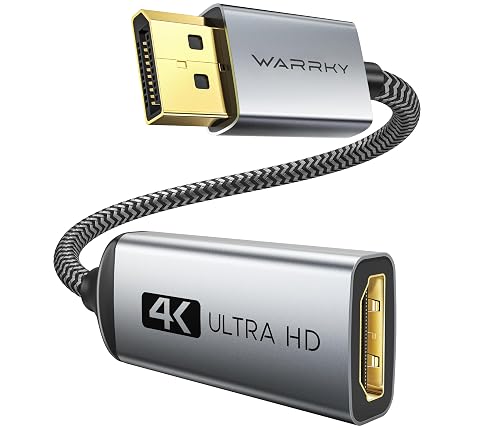
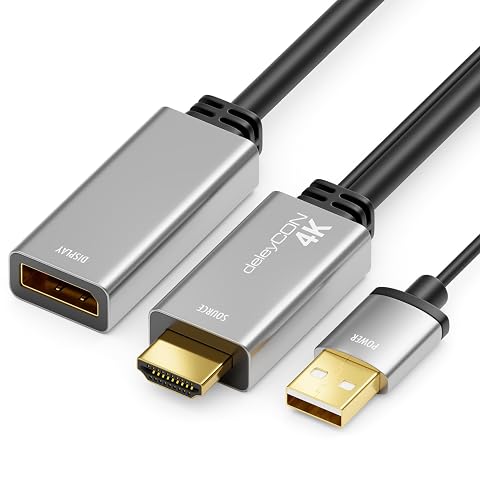
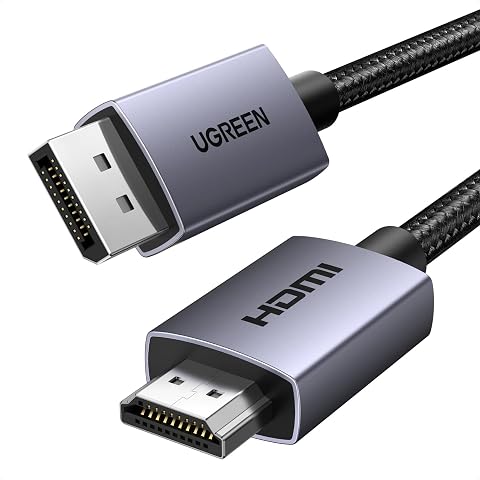
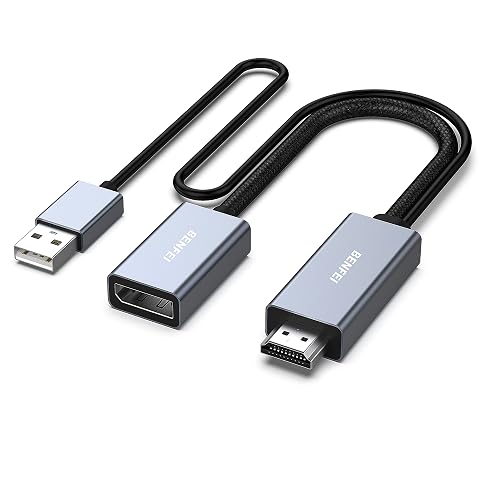
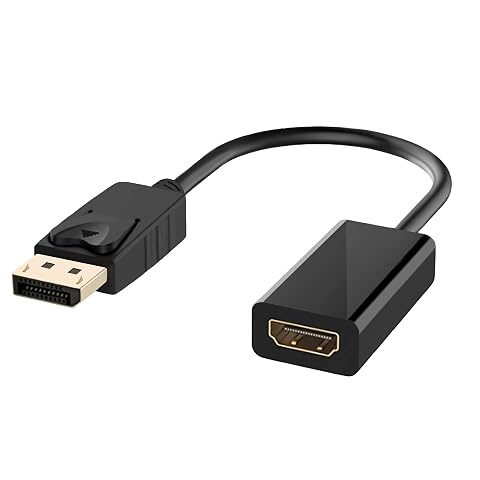
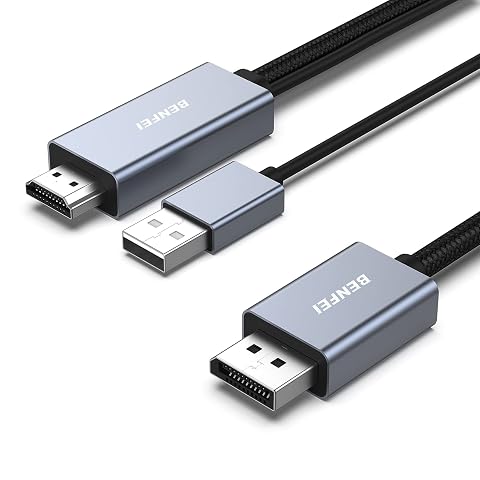
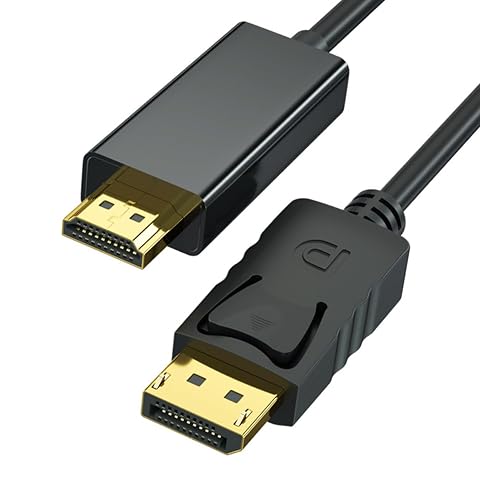
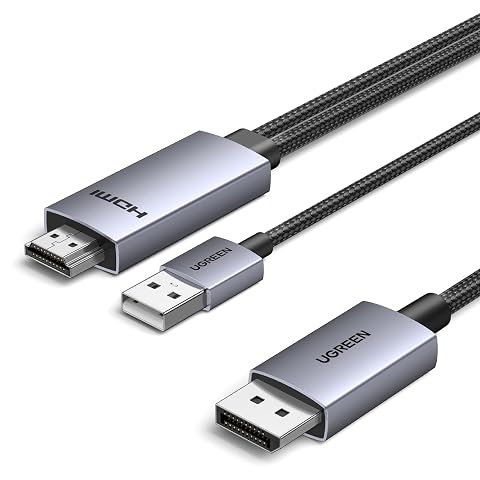
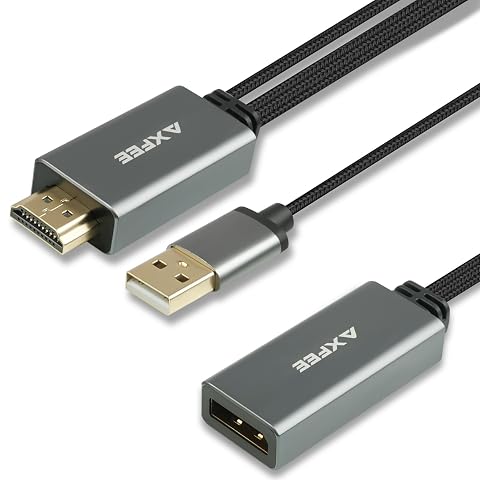
| DisplayPort vers HDMI | Sens de conversion et résolution annoncée | Connecter une sortie DisplayPort à une entrée HDMI |
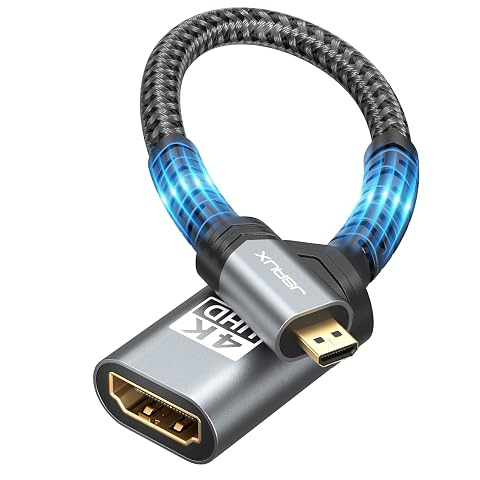
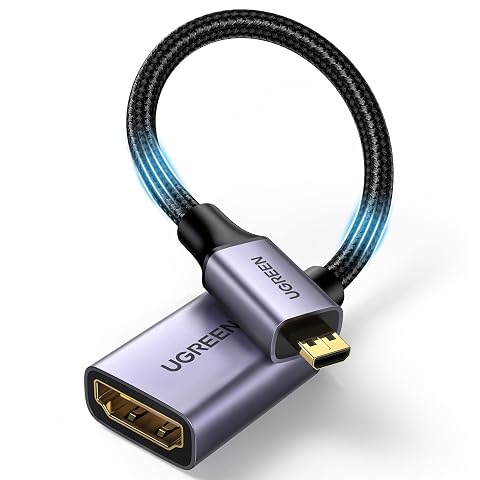
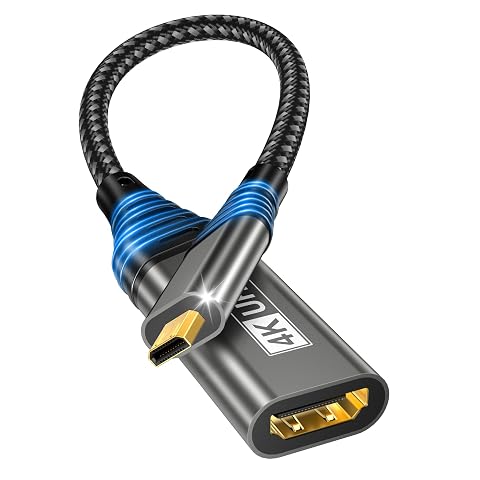
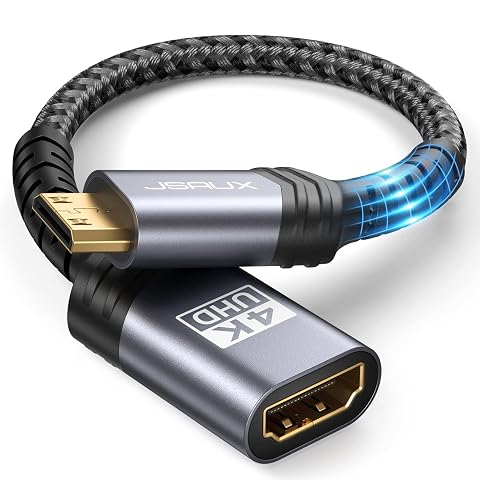
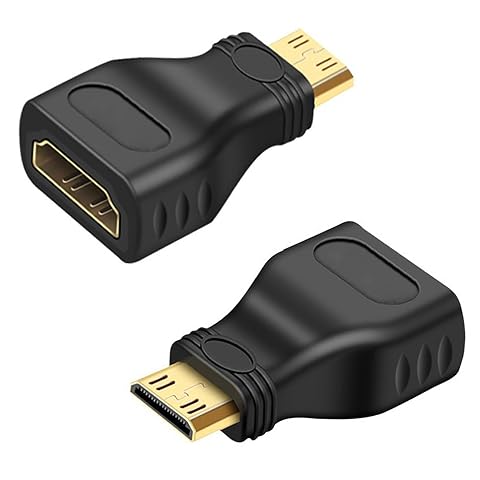
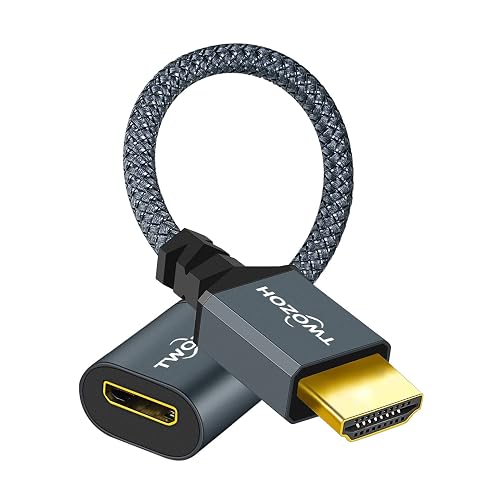
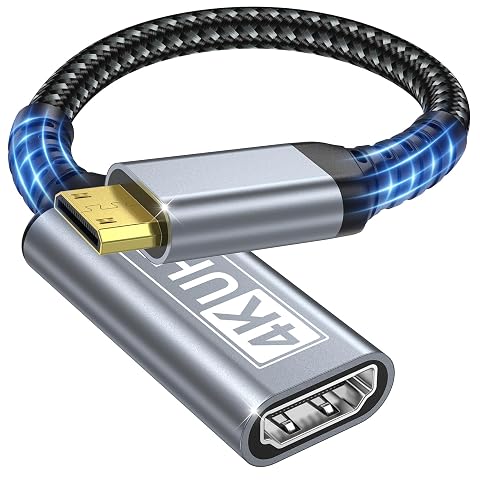
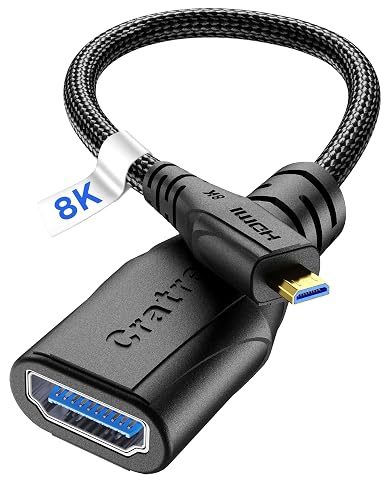
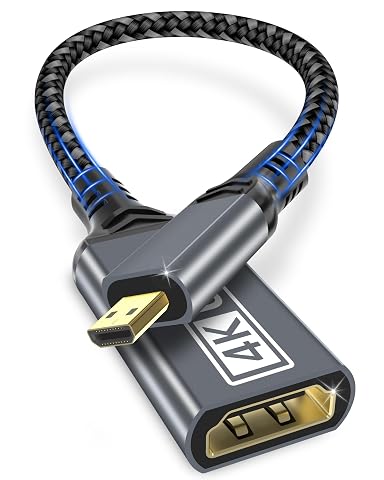
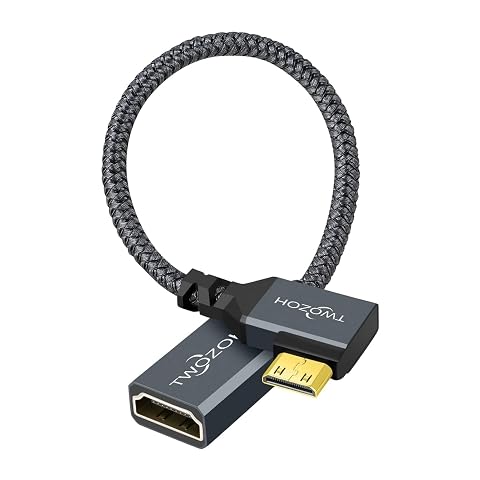
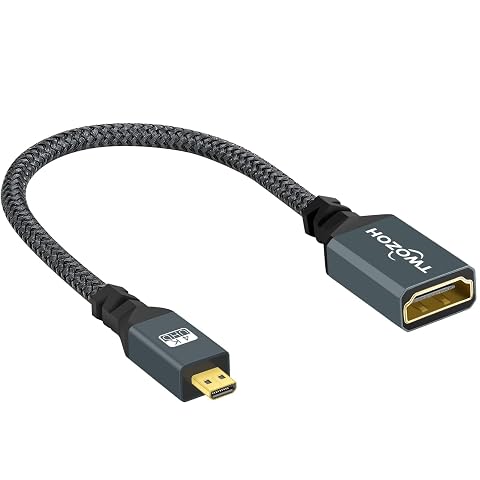
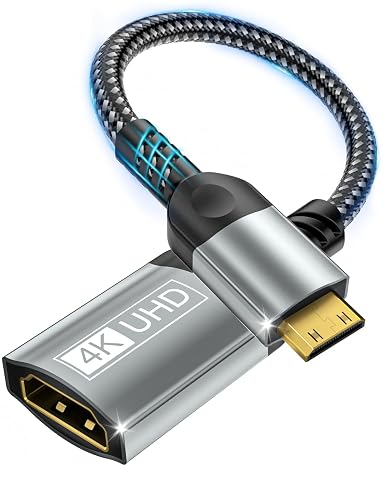
| Mini ou Micro HDMI vers HDMI | Format exact de la petite prise côté source | Relier un appareil photo ou un appareil compact à un téléviseur |
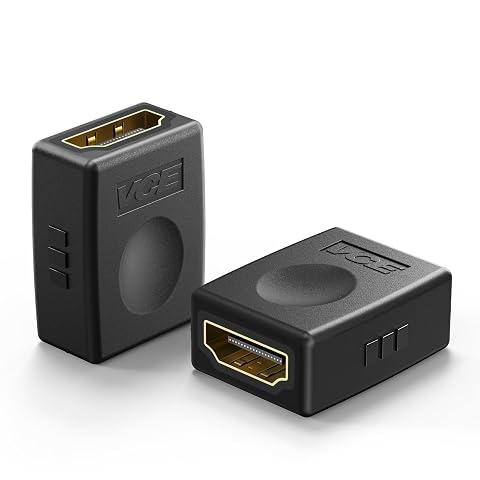
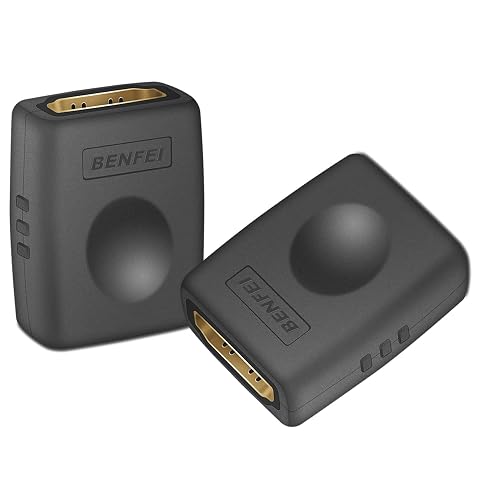
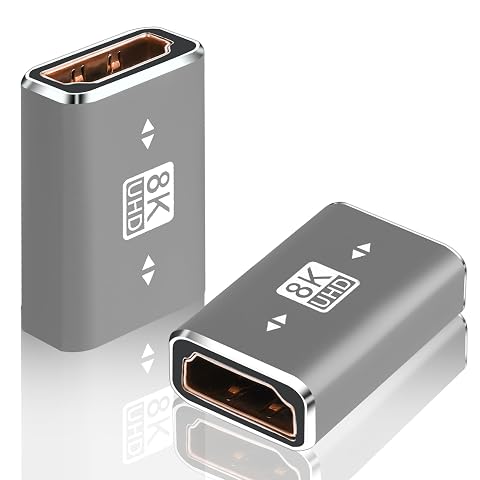
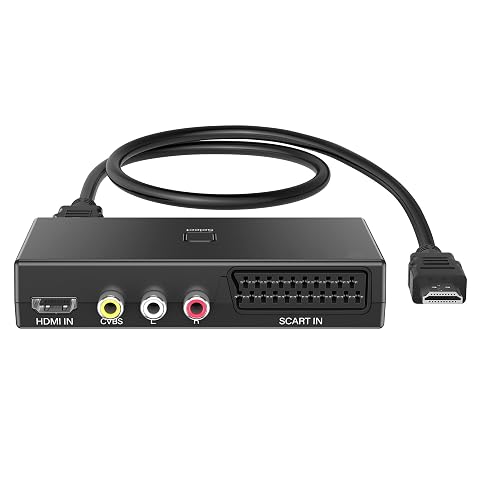
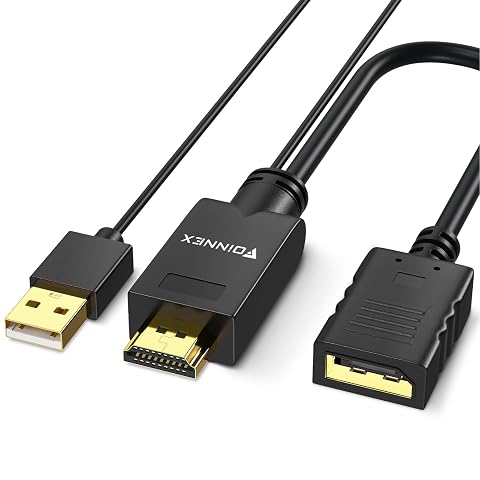
| Coupleur HDMI | Compatibilité des connecteurs et qualité des câbles associés | Joindre deux câbles HDMI, sans convertir le signal |
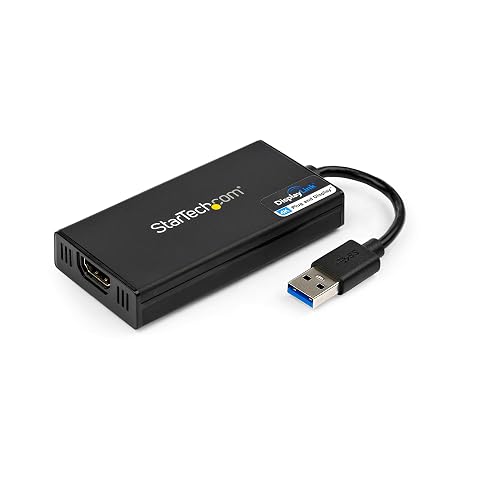
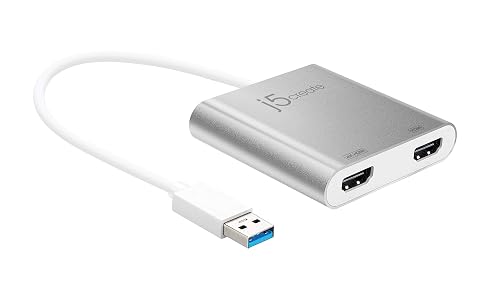
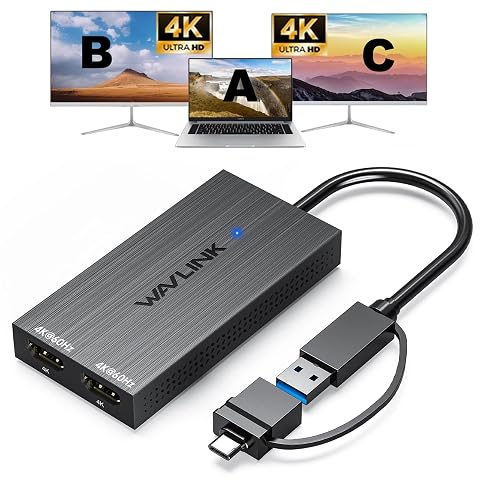
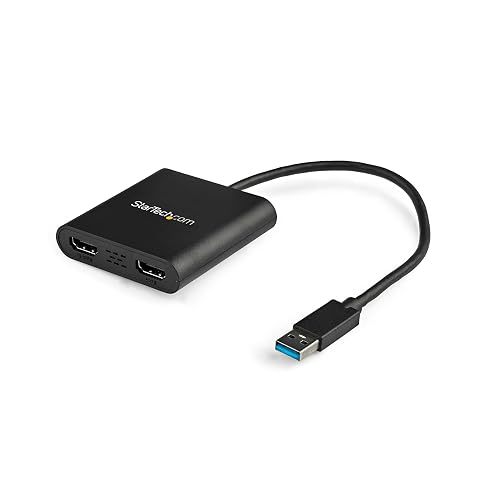
Un adaptateur USB‑A vers HDMI peut nécessiter un pilote ou une technologie particulière pour produire l’image. Vérifiez la compatibilité avec votre système d’exploitation et les limites d’affichage avant l’achat. Pour comparer les solutions USB‑C, consultez aussi la catégorie USB‑C vers HDMI.
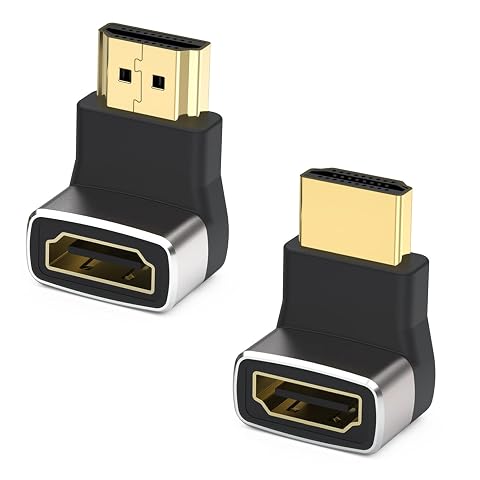
Les dimensions et la forme comptent, surtout lorsque les prises sont rapprochées ou placées près d’un mur. Mesurez l’espace disponible autour du port et tenez compte de la longueur du connecteur, du boîtier de l’adaptateur et de la place nécessaire pour le câble. Un modèle compact se transporte facilement, mais un adaptateur rigide branché directement sur un ordinateur peut exercer une traction sur la prise si le câble tire de côté.
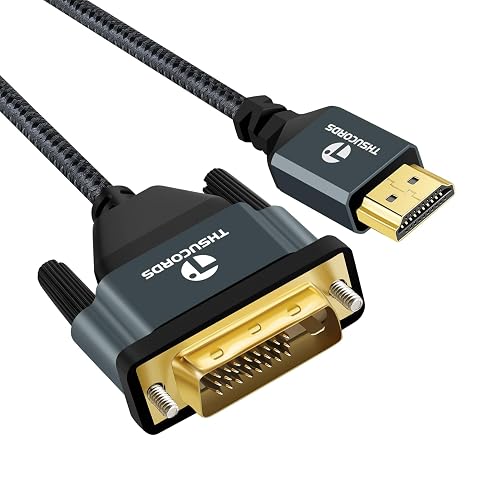
Pour une installation fixe, un câble suffisamment souple et un boîtier solide facilitent le branchement et limitent les tensions. La matière ou le placage d’un connecteur ne garantit pas à lui seul une meilleure image : la compatibilité des signaux et la qualité de fabrication restent plus importantes. Si vous devez prolonger une liaison, vérifiez que l’ensemble câble, adaptateur et écran fonctionne à la fréquence recherchée. Retrouvez les options dans la rubrique câbles HDMI.
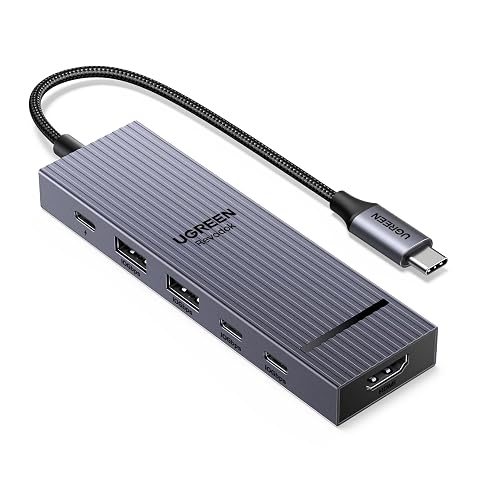
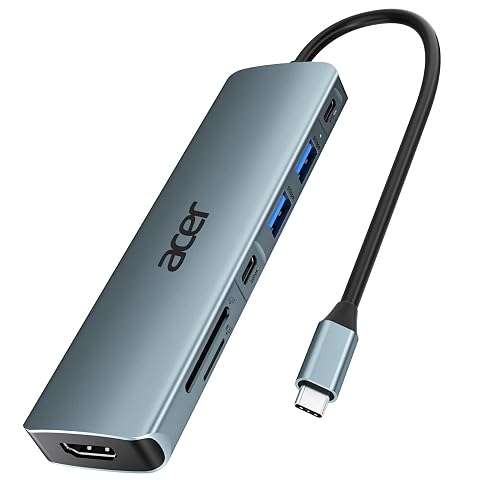
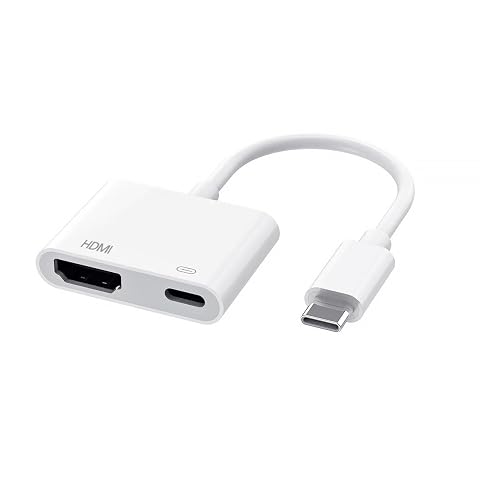
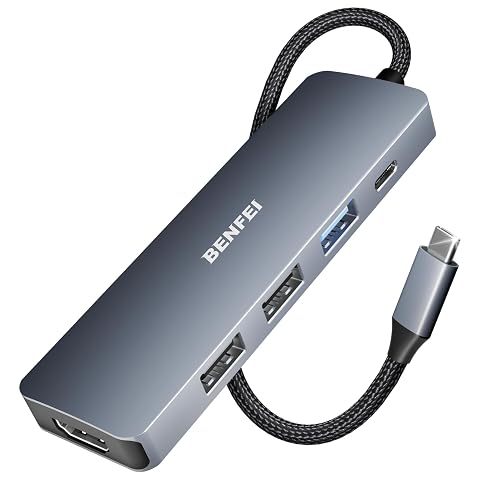
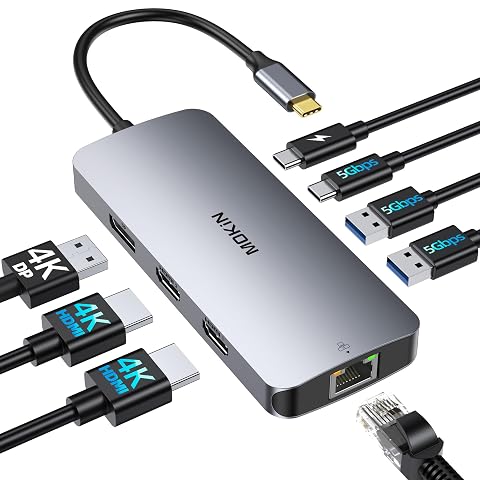
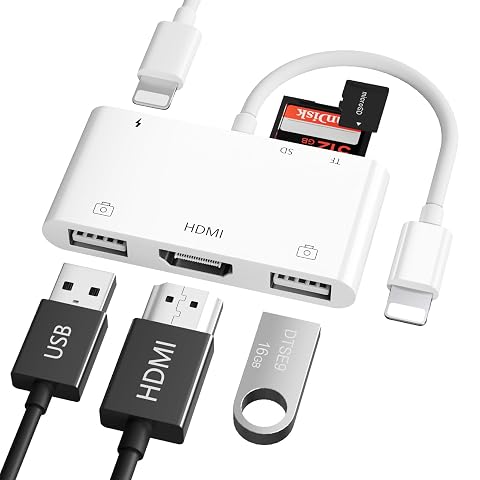
Un hub USB‑C avec HDMI peut être pratique si vous souhaitez aussi connecter des périphériques ou recharger un ordinateur. Examinez alors le nombre et le type de ports nécessaires, l’alimentation requise et les limites vidéo lorsque plusieurs fonctions sont utilisées simultanément. Un adaptateur simple est souvent plus adapté si vous avez seulement besoin de relier une source à un écran.
Définir le niveau d’équipement
En entrée de gamme, privilégiez une liaison simple, avec une seule conversion et des caractéristiques clairement indiquées. C’est un choix cohérent pour un usage occasionnel si la résolution, la fréquence et le type de connecteur correspondent à votre matériel. Ne vous fiez pas uniquement à la mention Ultra HD sur l’emballage : cherchez les modes vidéo détaillés.
Le milieu de gamme peut convenir à un usage fréquent ou à une installation où la robustesse, la compacité et la stabilité des branchements comptent davantage. Dans le haut de gamme, vous trouverez surtout des solutions plus complètes, par exemple des hubs offrant plusieurs connexions ou des fonctions adaptées à des configurations exigeantes. Comparez les capacités réellement utiles plutôt que de payer pour des ports ou des fonctions que vous n’utiliserez pas.
À retenir Choisissez d’abord le bon type de prise, puis confirmez la résolution, la fréquence et les fonctions audio ou HDR prises en charge par chaque appareil de la chaîne.
Installer et entretenir l’adaptateur
Avant le branchement, vérifiez le sens de conversion indiqué : un adaptateur conçu pour une sortie DisplayPort vers HDMI ne fonctionne pas nécessairement dans l’autre sens. Évitez aussi d’empiler plusieurs conversions sans nécessité. Elles compliquent le diagnostic et chaque liaison supplémentaire peut créer un problème de compatibilité. Si vous utilisez un écran 4K, sélectionnez ensuite la résolution et la fréquence dans les réglages de l’ordinateur ou de la source.
En cas d’image noire, de clignotement ou de fréquence limitée, testez les éléments séparément : autre entrée de l’écran, autre câble compatible, puis branchement direct si possible. Cette vérification aide à déterminer si la limite vient de l’adaptateur ou d’un autre appareil. Ne forcez jamais une prise qui résiste : les formats HDMI standard, Mini HDMI et Micro HDMI ont des dimensions différentes.
Pour l’entretien, débranchez l’adaptateur en tenant son boîtier plutôt que le câble. Gardez les connecteurs à l’abri de la poussière et de l’humidité, et nettoyez‑les avec un chiffon sec, sans produit liquide. Lors du rangement, évitez les pliures serrées et les câbles qui tirent sur les ports. Ces gestes simples préservent les connexions et facilitent une installation fiable.