Description
Reliez un appareil USB‑C à un écran HDMI
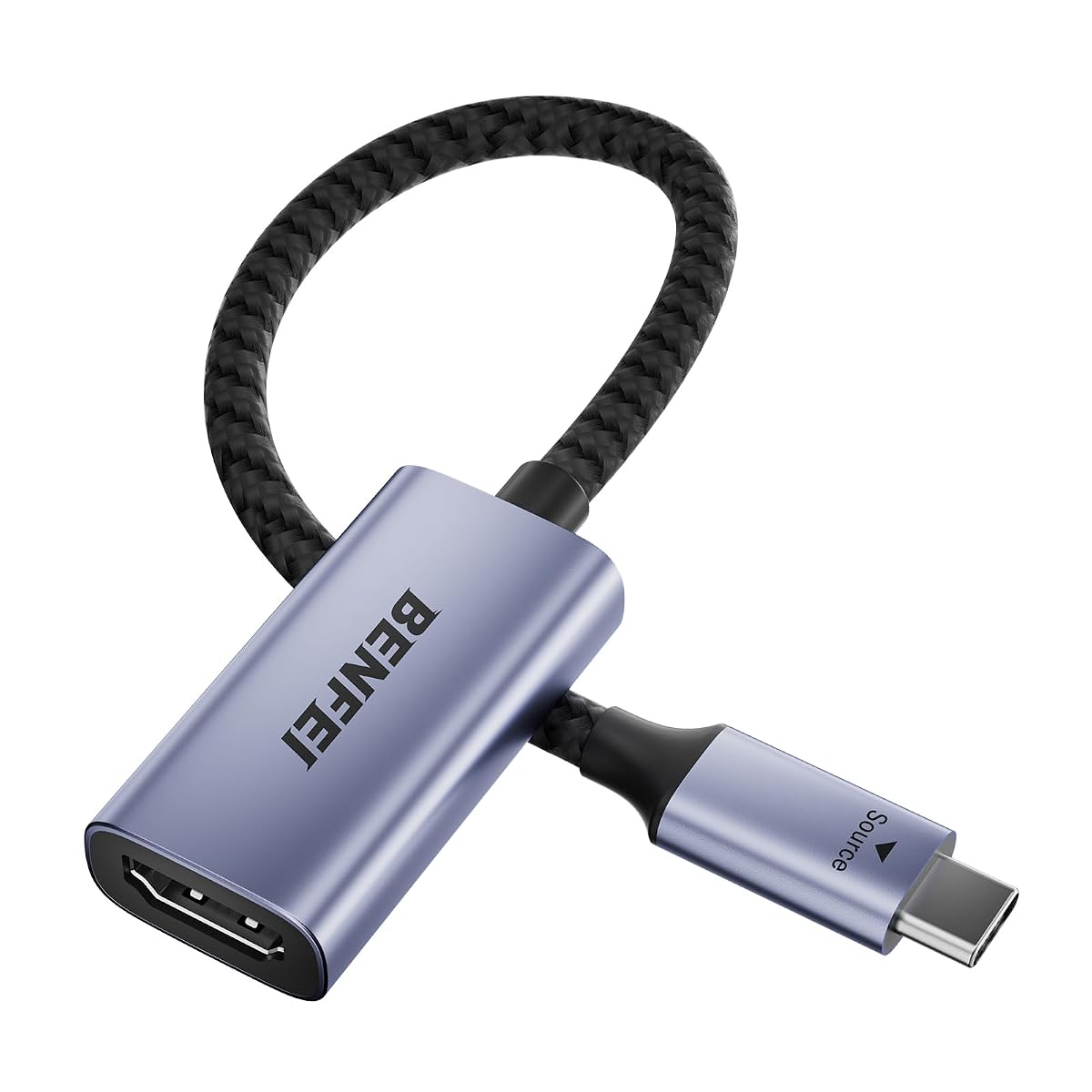
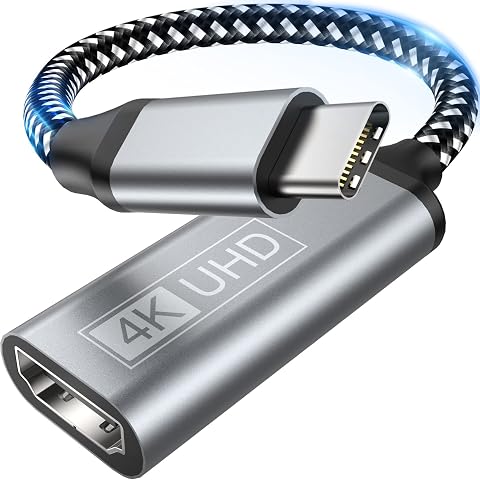
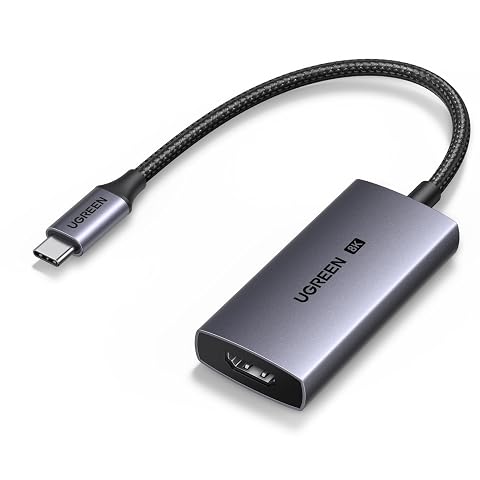
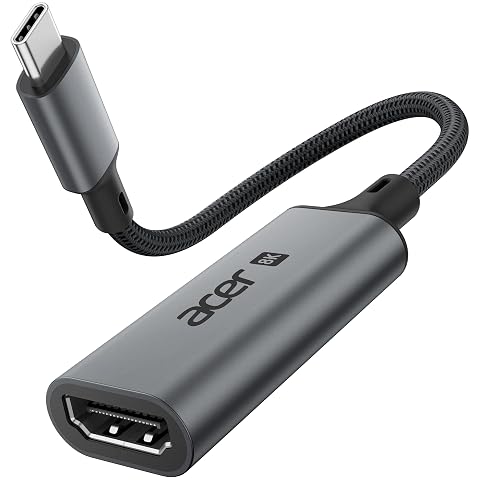
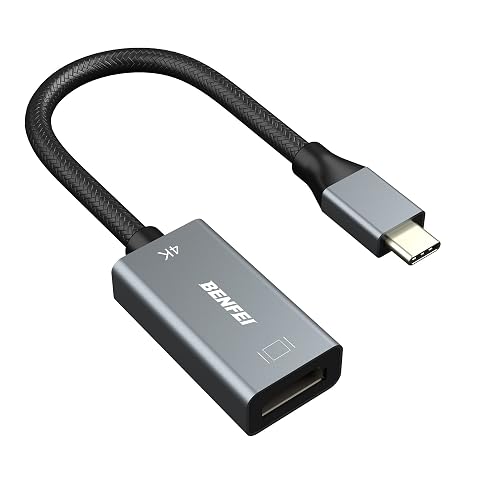
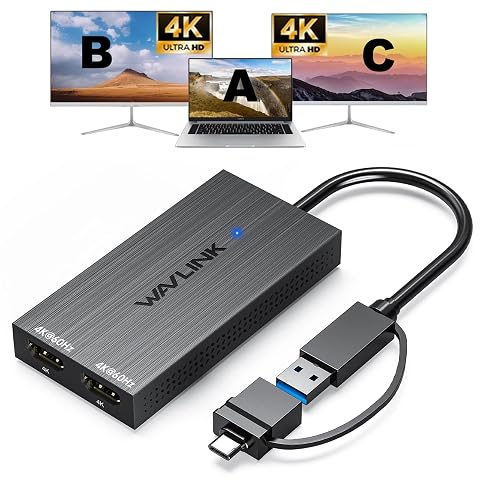
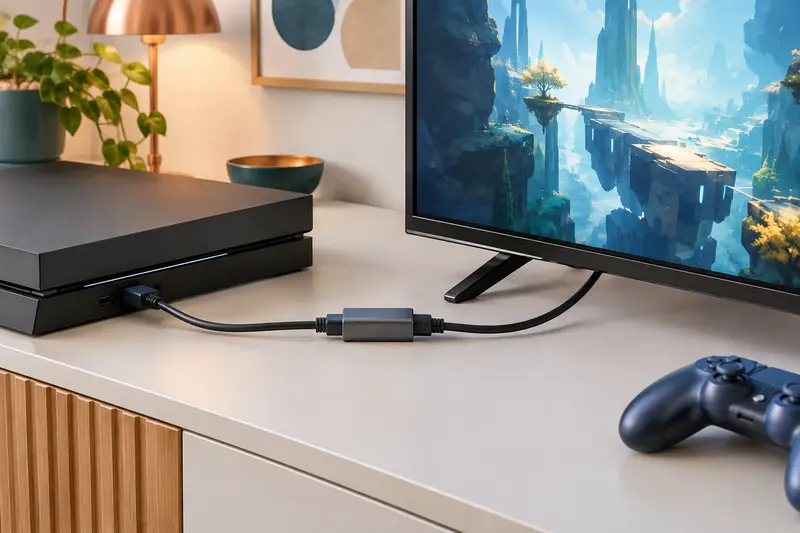
Cet adaptateur permet de transmettre l’image d’un appareil doté d’un port USB‑C vers un écran équipé d’une entrée HDMI. Vous pouvez ainsi afficher vos contenus sur un moniteur, un téléviseur HD ou un projecteur, par exemple pour travailler sur un écran plus grand ou présenter un document. La connexion fonctionne dans ce sens, de la source USB‑C vers l’écran HDMI.
L’adaptateur est conçu pour les ordinateurs de bureau et portables, ainsi que pour d’autres appareils USB‑C compatibles avec la sortie vidéo. Il est notamment annoncé comme compatible avec certains MacBook, MacBook Air, MacBook Pro, iMac, Chromebook Pixel, Lenovo 900 et Dell XPS, ainsi qu’avec les iPhone 15 et 16 et le Samsung Galaxy S24. La compatibilité dépend toutefois de la prise en charge vidéo de l’appareil source.
Une image jusqu’en 4K à 60 Hz
Pour les configurations compatibles, l’adaptateur prend en charge une résolution maximale de 3 840 × 2 160 pixels à 60 Hz. Il accepte également des résolutions inférieures, notamment le 4K à 30 Hz, le 2K à 60 Hz, le 1080p et le 720p, ainsi que certains formats informatiques comme 1 600 × 1 200 et 1 280 × 1 024. La résolution réellement obtenue dépend de l’appareil source, de l’écran et du contenu utilisé.
Cette prise en charge de plusieurs formats permet de l’utiliser avec différents écrans HDMI, sans se limiter à un téléviseur 4K. Pour profiter du 4K à 60 Hz, vérifiez que la source et l’écran prennent tous deux en charge ce mode et choisissez une entrée HDMI adaptée sur l’écran.
Le mode vidéo de l’appareil est essentiel
Un port USB‑C ne garantit pas à lui seul une sortie d’image. L’appareil relié doit prendre en charge le mode DisplayPort Alt (DP Alt Mode) sur son port USB‑C. L’adaptateur convertit le signal vidéo compatible en sortie HDMI, mais ne peut pas ajouter cette fonction à un appareil qui ne la possède pas. Les appareils Thunderbolt 3 et Thunderbolt 4 compatibles peuvent également être utilisés.
Avant l’achat, consultez les caractéristiques de votre ordinateur ou de votre appareil mobile pour vérifier la sortie vidéo USB‑C. Si vous utilisez un smartphone, assurez-vous également que son port peut transmettre l’image à un écran externe. Ce contrôle évite de confondre un port USB‑C destiné uniquement aux données ou à la recharge avec une sortie vidéo.
Un format compact à emporter
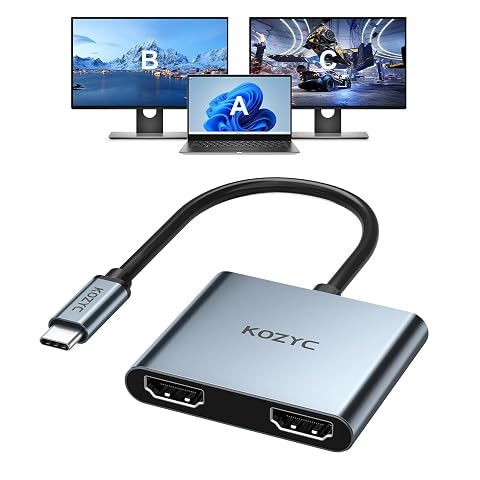
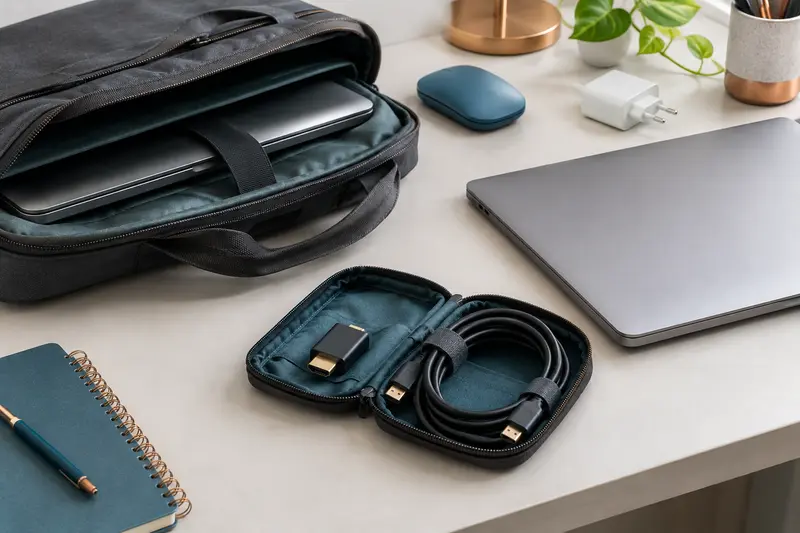
Avec son petit format, cet adaptateur se glisse facilement dans une sacoche d’ordinateur ou une poche de rangement. Il est pratique pour disposer d’une connexion HDMI au bureau, à la maison ou lors d’un déplacement, sans transporter un dock plus volumineux. Il s’agit d’un adaptateur unique, destiné à relier une source USB‑C à un écran HDMI.
La coque en aluminium protège le corps de l’adaptateur, tandis que le câble est gainé de nylon. Le connecteur USB‑C plaqué est conçu pour résister à la corrosion et à l’abrasion liées à l’usage. Ce format reste simple : il fournit une connexion vidéo, sans remplacer un hub ni ajouter plusieurs prises à l’installation.
À vérifier pour choisir le bon adaptateur
Ce modèle convient si votre appareil source possède une sortie vidéo USB‑C et si l’écran ou le projecteur reçoit un signal HDMI. Il faut aussi prévoir un câble HDMI pour relier l’adaptateur à l’écran. L’adaptateur ne sert pas à envoyer une image depuis une source HDMI vers un appareil USB‑C.
- Vérifiez la prise en charge du mode DP Alt sur la source USB‑C.
- Assurez-vous que l’écran dispose d’une entrée HDMI disponible.
- Contrôlez les résolutions prises en charge par la source et l’écran.
- Utilisez un câble HDMI adapté pour compléter la connexion.
Pour un usage ponctuel comme pour un poste de travail fixe, ce modèle privilégie la simplicité et la portabilité. Sa garantie de 18 mois apporte une couverture complémentaire à l’achat.
Conseils d’utilisation
Avant de brancher l’adaptateur, vérifiez que l’appareil USB‑C prend en charge la sortie vidéo en mode DP Alt et que l’écran dispose d’une entrée HDMI. Préparez un câble HDMI pour relier l’adaptateur à l’écran.
- Branchez le connecteur USB‑C à la source.
- Reliez l’adaptateur à l’écran avec le câble HDMI.
- Sélectionnez l’entrée HDMI correspondante sur le téléviseur, le moniteur ou le projecteur.
- Choisissez, dans les réglages de l’appareil source, un mode d’affichage compatible avec l’écran.
Si aucune image ne s’affiche, vérifiez d’abord l’entrée sélectionnée, le câble HDMI et la prise en charge vidéo USB‑C de la source. Ne forcez pas les connecteurs et évitez de tirer sur le câble pour débrancher l’adaptateur : saisissez plutôt le connecteur. Gardez l’ensemble à l’écart des liquides et ne le branchez pas si un connecteur est endommagé.
Entretien et rangement
Pour préserver les connecteurs, débranchez l’adaptateur en tenant les fiches plutôt qu’en tirant sur le câble. Si de la poussière s’accumule, essuyez le boîtier avec un chiffon doux et sec. N’utilisez pas de liquide, de produit abrasif ni d’objet pointu sur les prises.
Après utilisation, laissez l’adaptateur refroidir si nécessaire, puis rangez‑le dans une poche de sac ou un compartiment où les connecteurs ne risquent pas d’être écrasés. Évitez de plier fortement le câble gainé de nylon ou de poser des objets lourds dessus. Un rangement séparé des fiches limite les contacts avec des clés ou d’autres objets susceptibles de les rayer.
Pour quel usage ?
Cet adaptateur convient aux personnes qui souhaitent relier un ordinateur ou un appareil mobile USB‑C à un téléviseur, un moniteur ou un projecteur HDMI. Il peut servir pour un poste de travail, une présentation ou l’affichage de contenus sur un écran plus grand, à la maison comme en déplacement.
Il est particulièrement pratique si vous cherchez une liaison vidéo simple et peu encombrante plutôt qu’un hub doté de plusieurs ports. Vérifiez toutefois que votre appareil prend en charge la sortie vidéo USB‑C en mode DP Alt avant de le choisir.