Comment relier un appareil HDMI à un écran DVI quand l’image apparaît mais que le son manque ?
Si l’image s’affiche mais que le son reste absent, la liaison HDMI vers DVI fonctionne probablement comme prévu : le DVI transporte la vidéo, mais…
Pour connecter une source HDMI à un moniteur DVI, optez pour un adaptateur HDMI vers DVI ou un câble adaptateur HDMI‑DVI. Un raccord HDMI pour écran DVI permet d’intégrer un moniteur à une installation existante.
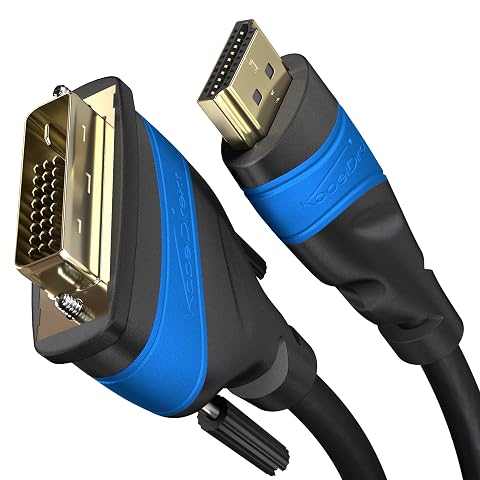
Reliez PC, console ou lecteur à un écran HDMI ou DVI et profitez d’une image vidéo Full HD.
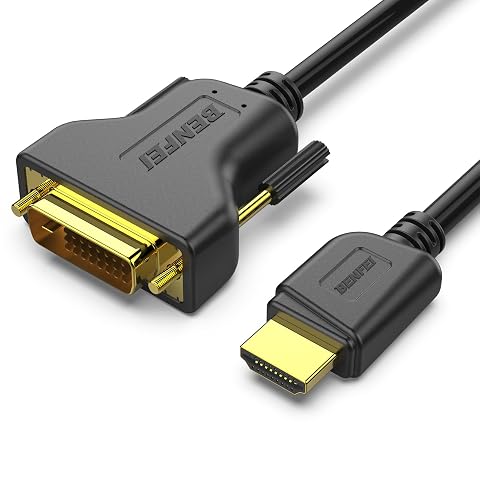
Reliez une source HDMI et un écran DVI, ou l’inverse, pour profiter d’une image jusqu’en Full HD.
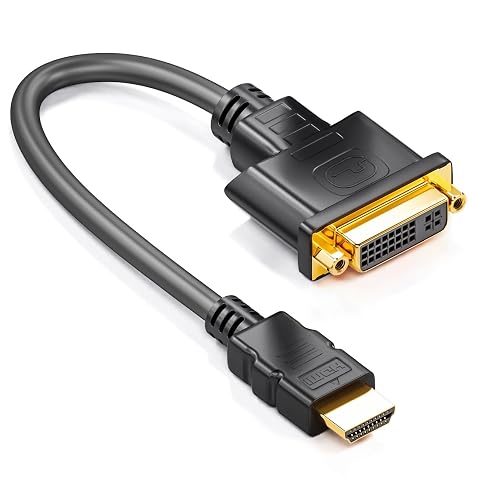
Reliez une sortie DVI à un écran HDMI, ou l’inverse, avec une liaison vidéo numérique jusqu’en Full HD.
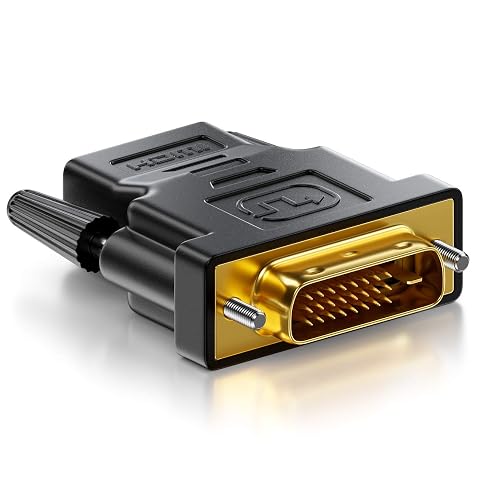
Reliez une sortie HDMI à un écran DVI avec un adaptateur compact, bidirectionnel et compatible avec l’image jusqu’en WUXGA.
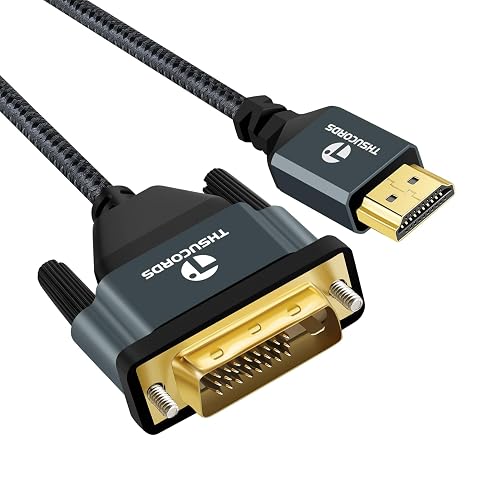
Connectez vos sources HDMI à un écran DVI avec une liaison vidéo bidirectionnelle, protégée et simple à installer.
Pour relier une source HDMI à un écran DVI, choisissez un adaptateur ou un câble qui transporte le signal vidéo numérique entre les deux appareils. Avant l’achat, examinez les prises de la source et du moniteur : HDMI côté ordinateur, console ou lecteur, puis DVI côté écran, ou l’inverse selon votre installation. Un raccord HDMI pour écran DVI ne fonctionne que si les appareils disposent de ports compatibles et si le sens de transmission convient au modèle choisi.
Le DVI existe en plusieurs variantes. Le DVI‑D transporte un signal numérique et convient à une liaison HDMI‑DVI. Le DVI‑I réunit des contacts numériques et analogiques : il peut convenir si les contacts numériques sont présents, mais ne transforme pas un signal HDMI en signal analogique. Le DVI‑A, lui, est analogique et ne se raccorde pas directement à une sortie HDMI avec un simple adaptateur passif. Vérifiez donc le type indiqué près de la prise ou dans la documentation de l’écran.
| Votre installation | Solution à envisager | Vérification importante |
|---|---|---|
| Source HDMI et écran DVI | Adaptateur HDMI vers DVI ou câble dédié | Prise DVI numérique et sens compatible |
| Source DVI et écran HDMI | Modèle annoncé comme bidirectionnel, si les appareils le permettent | Compatibilité dans le sens DVI vers HDMI |
| Écran équipé seulement d’une entrée VGA | Adaptateur actif adapté à la conversion | Un adaptateur HDMI‑DVI ne convient pas |
Un adaptateur compact se branche directement sur le port et permet d’utiliser un câble HDMI déjà présent. C’est un choix pratique lorsque les deux appareils sont proches ou lorsque vous souhaitez limiter le nombre de câbles à transporter. Vérifiez toutefois l’espace autour de la prise : un boîtier trop large peut gêner un port voisin ou être difficile à insérer derrière un écran fixé près d’un mur.
Un câble adaptateur HDMI vers DVI réunit les deux connecteurs sur un même cordon. Il évite d’ajouter une jonction et peut faciliter le branchement lorsque les prises sont peu accessibles. Choisissez sa longueur en fonction du trajet réel, en gardant un peu de marge pour déplacer l’écran ou l’appareil. Un cordon trop tendu tire sur les prises ; un câble inutilement long encombre l’installation et se range moins facilement.
Regardez aussi la forme des fiches, la présence de vis de fixation côté DVI et la souplesse du câble. Les vis peuvent stabiliser le raccord sur un écran souvent déplacé, à condition de les serrer sans forcer. Des connecteurs bien ajustés et une gaine adaptée à votre usage comptent davantage qu’une finition simplement esthétique. Si le câble passe dans un espace étroit, vérifiez que les fiches et leur relief peuvent y être installés sans pli excessif.
La résolution et la fréquence d’affichage dépendent de l’ensemble de la chaîne : sortie HDMI, version et capacité du port DVI, câble ou adaptateur, puis écran. La mention d’une résolution maximale sur un accessoire ne garantit donc pas que votre installation l’atteindra. Consultez les caractéristiques des deux appareils et comparez‑les à celles du raccord choisi. Les configurations DVI à liaison simple et à double liaison n’offrent pas les mêmes possibilités ; la prise de l’écran et sa documentation permettent de les distinguer.
Après le branchement, sélectionnez la bonne entrée sur le moniteur, puis ajustez la résolution et la fréquence dans les réglages de la source. Si l’image reste noire ou instable, vérifiez d’abord que les fiches sont complètement insérées, que le bon port d’entrée est sélectionné et que la résolution est prise en charge. Essayez ensuite un autre câble ou port afin de repérer l’origine du problème. Pour certains contenus protégés, la prise en charge de HDCP par la source, l’écran et le raccord peut également être nécessaire.
La liaison numérique HDMI‑DVI n’ajoute pas de fonction audio à un écran DVI. Si vous utilisez des haut-parleurs, un casque ou un système audio externe, reliez‑les séparément à la source ou à une sortie audio adaptée. Ne choisissez pas un raccord vidéo en supposant qu’il transmettra le son parce que la source est équipée en HDMI.
En entrée de gamme, un modèle simple peut suffire pour un branchement occasionnel, à condition que les connecteurs et les capacités annoncées correspondent à votre matériel. Le milieu de gamme peut convenir si vous recherchez un câble plus robuste, une meilleure facilité de manipulation ou des fiches mieux adaptées à une installation utilisée régulièrement. Le haut de gamme se justifie surtout par des besoins précis de construction ou de fiabilité ; un modèle plus coûteux n’améliore pas à lui seul la résolution de l’écran.
La première erreur est de confondre DVI et VGA, qui transportent des signaux différents. Une conversion vers VGA demande généralement un équipement actif, contrairement à une liaison numérique HDMI‑DVI simple. La deuxième est de supposer que tous les adaptateurs fonctionnent dans les deux sens : certains sont directionnels, même si des modèles sont conçus pour être bidirectionnels. Lisez les indications du fabricant et vérifiez le sens requis par votre installation avant de choisir.
Évitez également de décider uniquement à partir de la forme de la prise ou d’une résolution mise en avant. Vérifiez le type DVI, la fréquence souhaitée, la longueur nécessaire et la présence éventuelle de vis. Si votre écran utilise un autre connecteur, consultez plutôt la catégorie HDMI vers VGA pour une installation en VGA. Pour parcourir les autres formats, retrouvez les adaptateurs HDMI.
Branchez les connecteurs sans les incliner et sans forcer. Si une fiche résiste, vérifiez son orientation et l’absence d’obstacle plutôt que de pousser davantage. Une fois le raccord installé, évitez que le poids du câble tire sur le port de l’écran ou de la source ; guidez le cordon avec une courbe souple et laissez un peu de jeu près des prises.
Pour l’entretien, débranchez le câble avant de nettoyer les fiches. Un chiffon sec et doux suffit pour retirer la poussière de la gaine et du boîtier. Gardez les connecteurs à l’abri de l’humidité, ne touchez pas les contacts avec un objet métallique et enroulez le câble sans pli serré. Ces précautions limitent l’usure et facilitent le dépannage si l’image disparaît ou clignote.
Non, la liaison DVI transmet l’image, mais pas le son HDMI. Pour écouter le son, utilisez une sortie audio distincte reliée à des haut-parleurs, un casque ou un système audio.
Certains modèles sont annoncés comme bidirectionnels, mais ce n’est pas le cas de tous les adaptateurs. Vérifiez le sens de transmission indiqué et les ports disponibles sur la source et l’écran.
Non, DVI numérique et VGA analogique ne sont pas directement interchangeables. Pour relier une sortie HDMI à une entrée VGA, choisissez une solution conçue pour cette conversion.
Mesurez le trajet entre les appareils et prévoyez une petite marge pour éviter que le câble tire sur les prises. Choisissez une longueur adaptée à l’installation et vérifiez les capacités annoncées si le cordon doit parcourir une distance importante.
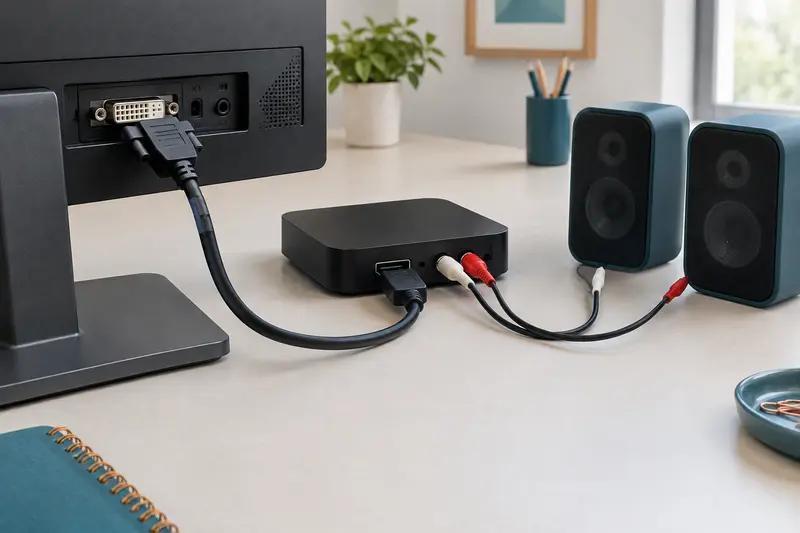
Si l’image s’affiche mais que le son reste absent, la liaison HDMI vers DVI fonctionne probablement comme prévu : le DVI transporte la vidéo, mais…
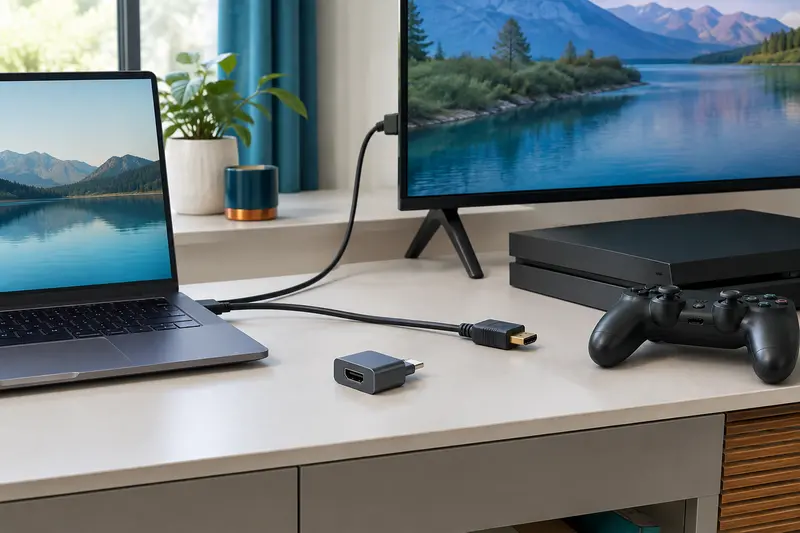
Un adaptateur HDMI n’est pas nécessairement réversible : tout dépend des appareils reliés et du sens dans lequel le signal doit circuler. Identifiez…
Les prix indiqués sont ceux constatés à la date mentionnée ; seul le prix affiché lors de la commande fait foi.