Description
Un adaptateur pour relier deux écrans HDMI
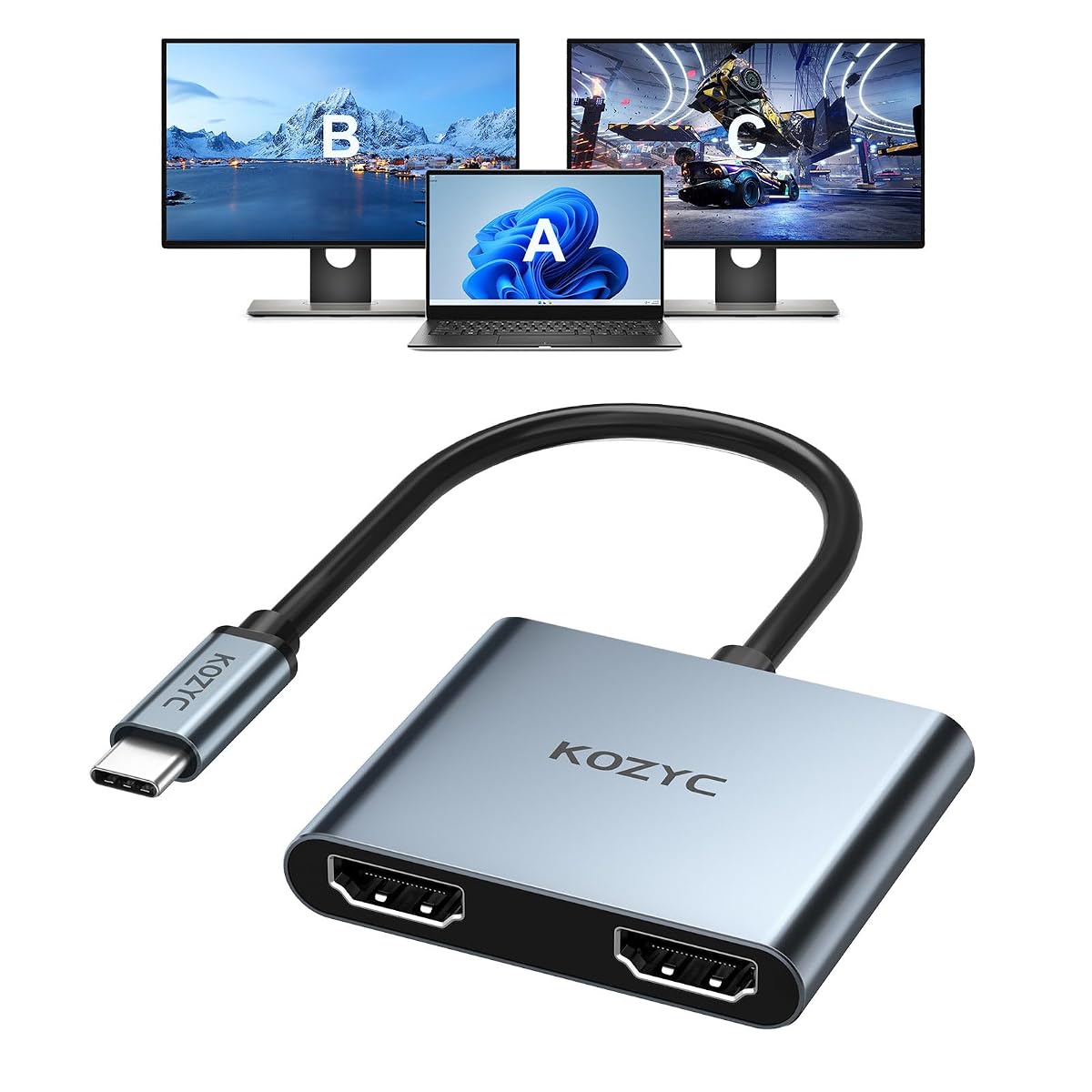
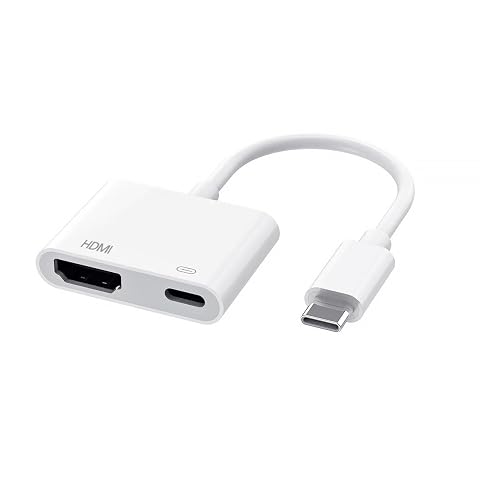
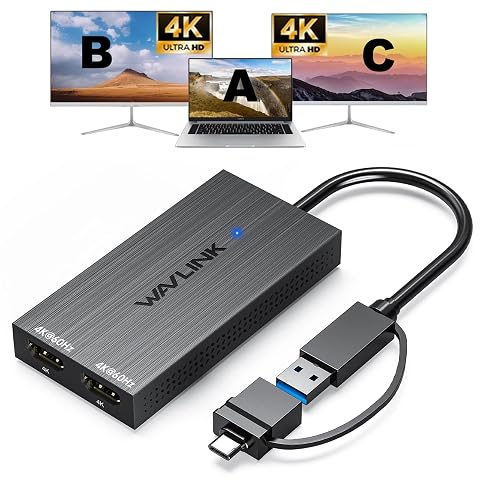
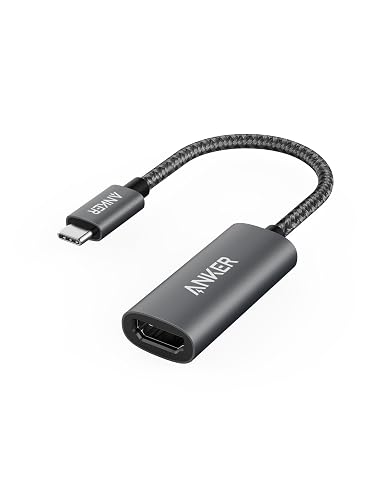
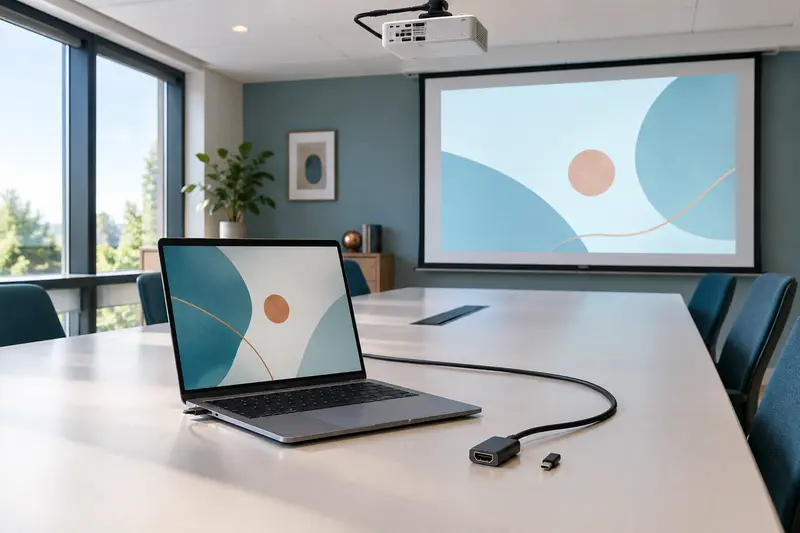
L’adaptateur Kozyc transforme un port USB‑C compatible en deux sorties HDMI. Il permet de connecter un écran ou deux écrans à un ordinateur, pour étendre l’espace de travail ou afficher un contenu sur un écran externe. Le mode étendu sur deux écrans repose sur la technologie MST et fonctionne sous Windows.
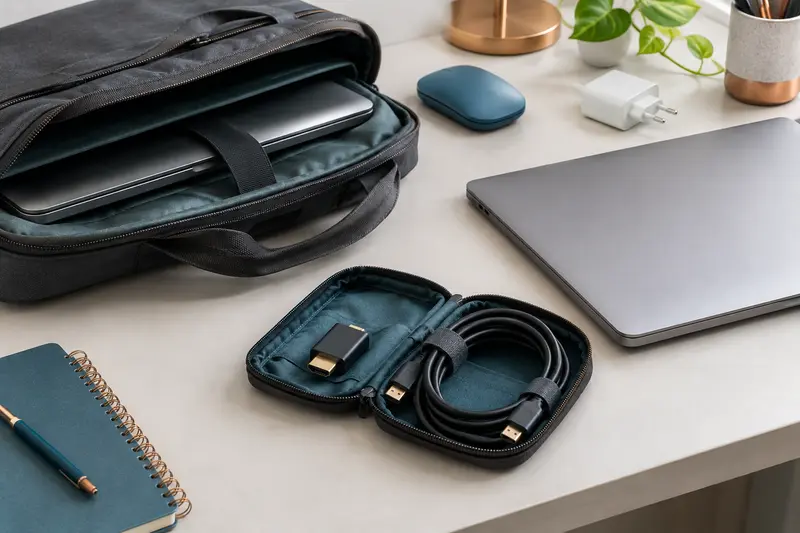
Son format compact, avec des dimensions de 5,6 × 4,8 × 1 cm et un poids de 36 g, se glisse facilement dans une sacoche d’ordinateur. Le boîtier en plastique accueille les connexions dans un petit module, pratique à garder près d’un poste de travail ou à transporter entre plusieurs espaces.
Résolution selon le nombre d’écrans
La résolution maximale dépend du nombre de sorties HDMI utilisées. Avec un seul écran connecté, l’adaptateur prend en charge une résolution allant jusqu’à 3840 × 2160 à 60 Hz. Lorsque les deux sorties sont actives, la résolution maximale prise en charge est de 4K à 30 Hz. Les résolutions 2K et 1080p sont rétrocompatibles jusqu’à 60 Hz.
Pour obtenir une image 4K, l’ordinateur et l’écran doivent eux‑mêmes prendre en charge cette résolution. Il faut également utiliser un câble HDMI 2.0 ou supérieur. Si vous branchez deux écrans, gardez en tête que la limite de 30 Hz en 4K s’applique aux deux sorties utilisées. Pour des tâches où la fluidité compte davantage, une résolution inférieure peut être un choix plus adapté.
Vérifiez la compatibilité de l’ordinateur
Un connecteur USB‑C ne garantit pas à lui seul la sortie vidéo. Le port de l’ordinateur doit prendre en charge Thunderbolt 3 ou le mode DisplayPort Alt. Avant l’achat, vérifiez cette capacité dans les paramètres ou les caractéristiques de votre ordinateur. Sans prise en charge vidéo sur le port USB‑C, l’adaptateur ne peut pas transmettre l’image à un écran.
Le mode MST pour étendre l’affichage sur deux écrans est prévu pour Windows. macOS ne prend pas en charge ce fonctionnement MST pour afficher deux bureaux étendus distincts via cet adaptateur. Si vous utilisez un seul écran, vérifiez tout de même que le port USB‑C de votre ordinateur permet la sortie vidéo et que la résolution souhaitée est compatible avec votre équipement.
Installation sans pilote ni alimentation externe
L’adaptateur est conçu pour être branché et utilisé sans pilote ni alimentation externe. Pour l’installer, procédez dans l’ordre suivant :
- Vérifiez que le port USB‑C de l’ordinateur prend en charge Thunderbolt 3 ou DisplayPort Alt.
- Reliez le ou les écrans aux sorties HDMI avec des câbles adaptés.
- Branchez le connecteur USB‑C à l’ordinateur.
- Sélectionnez ensuite le mode d’affichage souhaité dans les réglages de Windows.
Si l’image ne s’affiche pas ou scintille, vérifiez le branchement des câbles et essayez une résolution de sortie plus basse. Pour une utilisation en 4K à 60 Hz, assurez-vous que l’ordinateur et l’écran prennent en charge ce format et que le câble HDMI est de version 2.0 ou supérieure.
Un format simple à transporter
Avec un poids de 36 g, cet adaptateur se transporte sans alourdir sensiblement votre matériel. Il peut servir à ajouter un écran à un poste de travail ou à connecter deux écrans compatibles à un ordinateur Windows équipé d’un port USB‑C vidéo. Le boîtier en plastique et ses dimensions réduites facilitent son rangement dans une sacoche ou un tiroir de bureau.
Il s’agit d’un adaptateur vidéo, pas d’une solution d’alimentation pour les écrans. Les câbles HDMI nécessaires à la liaison avec les moniteurs sont à prévoir séparément. La boîte comprend l’adaptateur et un manuel d’utilisation, ainsi qu’une garantie de deux ans et une assistance technique à vie.
À retenir avant de choisir
- Deux sorties HDMI pour connecter un ou deux écrans.
- Jusqu’à 4K à 60 Hz avec une seule sortie active.
- Jusqu’à 4K à 30 Hz lorsque les deux sorties sont utilisées.
- Mode MST étendu prévu pour Windows, avec un port USB‑C compatible vidéo.
- Installation sans pilote et sans alimentation externe.
La compatibilité du port USB‑C et le mode d’affichage souhaité sont les deux points à vérifier avant de vous équiper. Une fois ces conditions réunies, l’adaptateur offre une solution compacte pour ajouter un ou deux écrans HDMI à un ordinateur compatible.
Conseils d’utilisation
Avant de brancher l’adaptateur, vérifiez que le port USB‑C de l’ordinateur prend en charge Thunderbolt 3 ou le mode DisplayPort Alt. Pour relier deux écrans en affichage étendu MST, utilisez un ordinateur sous Windows. macOS ne prend pas en charge ce mode MST pour étendre le bureau sur deux écrans.
- Connectez un câble HDMI adapté entre chaque écran et l’adaptateur.
- Branchez le connecteur USB‑C à l’ordinateur, sans alimentation externe.
- Choisissez le mode d’affichage dans les réglages de Windows.
Avec un seul écran, la résolution peut atteindre 4K à 60 Hz. Avec deux écrans actifs, elle est limitée à 4K à 30 Hz. Pour la 4K, l’ordinateur et l’écran doivent être compatibles, et le câble HDMI doit être de version 2.0 ou supérieure. Si l’image scintille ou ne s’affiche pas, vérifiez les connexions et essayez une résolution plus basse. Insérez et retirez les connecteurs sans forcer, en tenant le connecteur plutôt que le câble.
Entretien et rangement
Débranchez l’adaptateur de l’ordinateur avant de le nettoyer ou de le ranger. Essuyez son boîtier avec un chiffon doux et sec. Évitez les produits liquides, les solvants et l’introduction d’objets dans les ports HDMI ou USB‑C, qui pourraient les endommager.
Lorsque vous le transportez, évitez de tirer sur les connecteurs ou de plier les câbles reliés à l’adaptateur. Rangez‑le dans un compartiment où il ne sera pas écrasé par des objets lourds. Gardez les ports à l’abri de la poussière et de l’humidité, puis vérifiez visuellement qu’ils sont propres avant de brancher l’appareil. Pour préserver les connecteurs, insérez‑les dans le bon sens et sans exercer de pression excessive.
Pour quel usage ?
Cet adaptateur s’adresse aux personnes qui souhaitent connecter un écran HDMI, ou deux écrans en affichage étendu, à un ordinateur doté d’un port USB‑C compatible vidéo. Il peut convenir à un bureau où plusieurs fenêtres doivent rester visibles, ou à un poste de travail que vous souhaitez installer et ranger facilement.
Il convient surtout aux utilisateurs de Windows qui veulent exploiter le mode MST sur deux écrans. Avant de le choisir, vérifiez la prise en charge Thunderbolt 3 ou DisplayPort Alt par le port USB‑C. Les utilisateurs de macOS ne pourront pas utiliser l’extension MST sur deux écrans distincts avec cet adaptateur.