Description
Ajoutez un écran via USB‑A
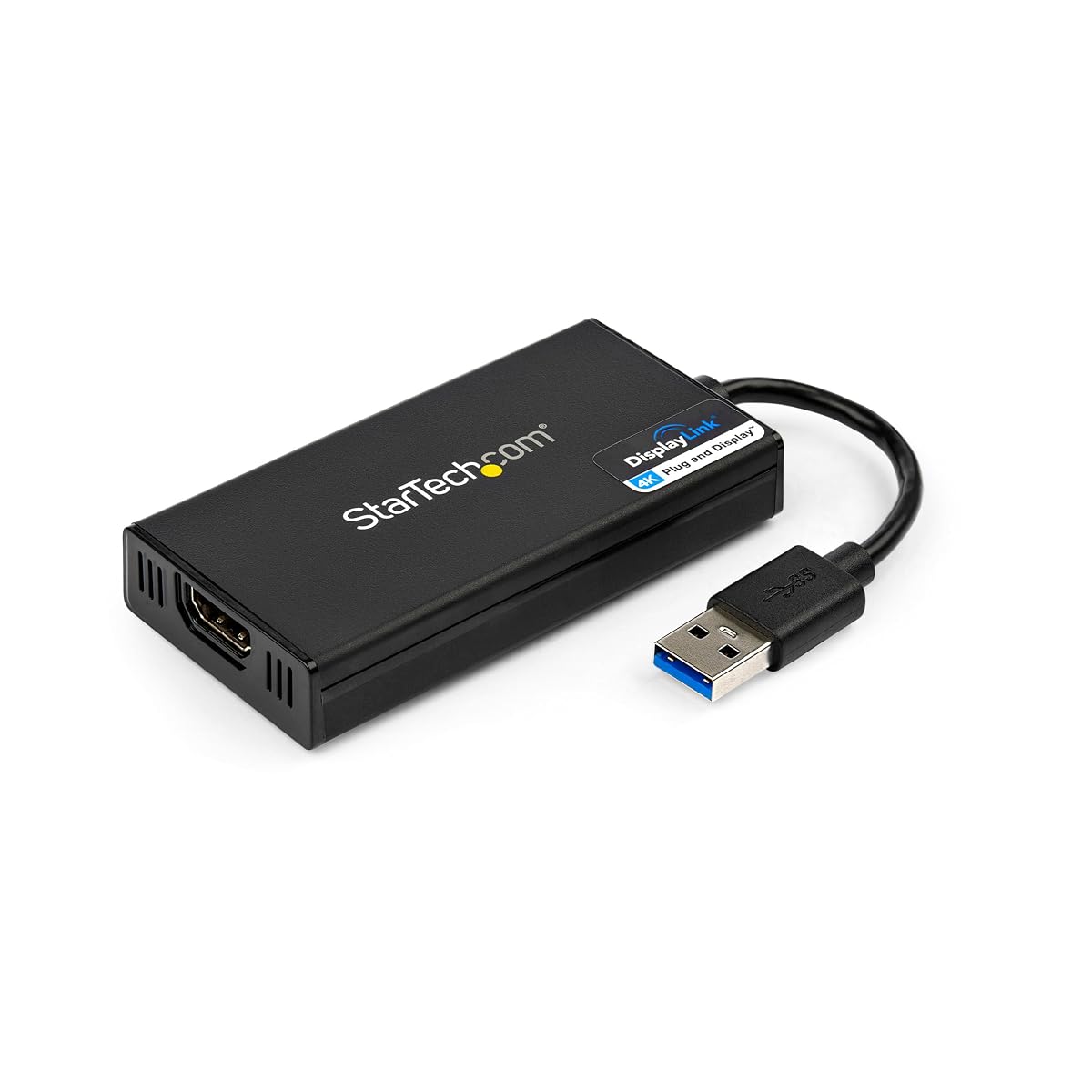
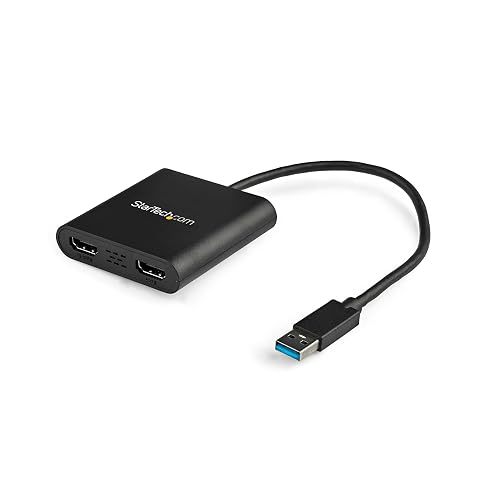
L’adaptateur StarTech USB32HD4K permet de relier un écran HDMI, un téléviseur ou un projecteur à un ordinateur par un port USB‑A. Il fonctionne comme une carte graphique externe, ce qui peut permettre d’ajouter un affichage même lorsque la sortie vidéo native de l’ordinateur ne prend pas en charge la résolution souhaitée.
Vous pouvez utiliser l’écran supplémentaire en mode étendu pour disposer de plus d’espace de travail, ou dupliquer l’affichage principal. En mode étendu, l’installation peut compter jusqu’à deux écrans au total, écran de l’ordinateur compris. C’est pratique pour garder un document ouvert sur un écran et une application sur l’autre, ou pour afficher une présentation sur un grand écran.
Une sortie jusqu’en 4K à 30 Hz
La sortie HDMI prend en charge une résolution allant jusqu’à 4K UHD à 30 Hz. L’adaptateur est également compatible avec l’affichage en 1080p et prend en charge les écrans jusqu’à 3440 × 1440. La fréquence de 30 Hz en 4K convient à de nombreux usages de bureautique, de consultation et de présentation. Pour des mouvements très fluides, notamment dans les jeux ou les vidéos d’action, cette limite peut être moins adaptée qu’une sortie à fréquence plus élevée.
Le signal audio multicanal 5.1 peut également transiter par HDMI, et la prise en charge HDCP 2.2 permet de répondre aux besoins de contenus protégés compatibles. Le son et l’image peuvent ainsi être acheminés vers un écran ou un téléviseur équipé d’une entrée HDMI, sans ajouter une connexion audio séparée lorsque votre installation utilise le son HDMI.
Étendre ou dupliquer votre affichage
Le choix du mode d’affichage se fait dans les réglages de votre système. Le mode étendu agrandit le bureau et facilite le travail avec plusieurs fenêtres. Le mode dupliqué affiche le même contenu sur les deux écrans, une option utile pour présenter un document ou partager une démonstration. L’adaptateur prend en charge l’affichage étendu sur les MacBook équipés des puces M1, M2 et M3.
Cette solution ajoute une sortie vidéo par USB‑A, sans remplacer les sorties déjà présentes sur l’ordinateur. Le nombre d’écrans utilisables et leur configuration dépendent aussi de votre système et des autres connexions vidéo en place. Pour un poste de travail, un écran HDMI peut accueillir les outils de référence tandis que l’écran principal reste consacré à la tâche en cours.
Compatibilité et installation logicielle
L’adaptateur est compatible avec Windows, macOS à partir de la version 10.14, ChromeOS et Linux. Il est conçu pour les ordinateurs équipés d’un port USB‑A, notamment les portables, les ordinateurs de bureau et les systèmes compacts. La compatibilité avec plusieurs systèmes en fait une option à envisager pour des environnements de travail où différents types d’ordinateurs sont utilisés.
Un pilote est requis sous Windows et macOS. Sous ChromeOS, son installation est automatique. Pour macOS, les versions 10.13.4 à 10.13.6 ne sont pas prises en charge ; une version 10.14 ou ultérieure est recommandée. Avant de choisir cet adaptateur, vérifiez que votre ordinateur dispose d’un port USB‑A disponible et que son système figure parmi ceux pris en charge.
Un adaptateur alimenté par le port USB
L’alimentation est fournie par le bus USB, ce qui évite d’utiliser un adaptateur secteur distinct pour l’appareil. Le câble de connexion à l’écran se raccorde au port HDMI du moniteur, du téléviseur ou du projecteur. Cette disposition permet d’ajouter une sortie vidéo à un poste sans solliciter une prise électrique supplémentaire pour l’adaptateur lui‑même.
Le modèle USB32HD4K mesure 20,1 × 4,6 × 1,5 cm et pèse 65 g. Il est couvert par une garantie de deux ans et bénéficie d’une assistance technique multilingue gratuite disponible à vie, 24 h/24 et 5 j/7. Pour tirer parti de ses fonctions, choisissez le mode d’affichage et la résolution dans les paramètres de l’ordinateur après l’installation du pilote, lorsque celui‑ci est requis.
Conseils d’utilisation
Avant l’installation, vérifiez que votre ordinateur dispose d’un port USB‑A libre et qu’il fonctionne sous un système compatible. Sous macOS, utilisez la version 10.14 ou ultérieure : les versions 10.13.4 à 10.13.6 ne sont pas prises en charge.
- Installez le pilote requis sous Windows ou macOS, puis suivez les indications de l’installation. Sous ChromeOS, l’installation du pilote est automatique.
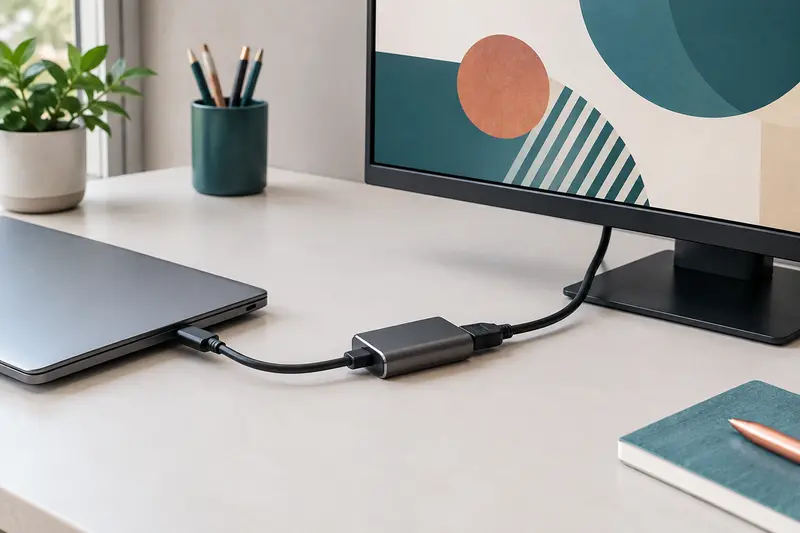
- Raccordez l’adaptateur au port USB‑A de l’ordinateur, puis reliez son port HDMI à l’écran, au téléviseur ou au projecteur.
- Dans les réglages d’affichage, choisissez le mode étendu ou dupliqué et sélectionnez la résolution adaptée à votre écran.
Pour l’affichage 4K, gardez à l’esprit la limite de 30 Hz. Manipulez les connecteurs sans forcer et débranchez l’adaptateur en le tenant par sa fiche plutôt qu’en tirant sur le câble. En cas de souci d’affichage, vérifiez le mode sélectionné, la connexion HDMI et l’installation du pilote.
Entretien et rangement
Débranchez l’adaptateur de l’ordinateur et de l’écran avant de le nettoyer. Essuyez sa surface avec un chiffon doux et sec. Si nécessaire, utilisez un chiffon à peine humide, puis laissez l’appareil sécher complètement avant de le rebrancher. Évitez les produits abrasifs et ne versez pas de liquide sur les connecteurs.
Pour le rangement, déconnectez les câbles en tenant les fiches, sans tirer sur leur longueur. Placez l’adaptateur dans un endroit sec, à l’abri de la poussière et des chocs. Évitez de poser des objets lourds dessus ou de plier fortement les câbles raccordés. Avant une nouvelle utilisation, vérifiez que les connecteurs sont propres et qu’aucun élément ne gêne leur insertion.
Pour quel usage ?
Cet adaptateur s’adresse aux personnes qui souhaitent ajouter un écran HDMI à un ordinateur doté d’un port USB‑A, en particulier pour le travail multitâche, les présentations ou l’affichage sur un projecteur. Le mode étendu facilite l’utilisation simultanée de plusieurs fenêtres, tandis que le mode dupliqué convient au partage d’un même contenu.
Il peut aussi répondre aux besoins d’un poste de travail MacBook M1, M2 ou M3 nécessitant un affichage étendu. Vérifiez toutefois la version de votre système et prévoyez l’installation d’un pilote sous Windows ou macOS. La limite de 30 Hz en 4K est à prendre en compte si vous recherchez une grande fluidité d’image.