Choisir selon votre usage
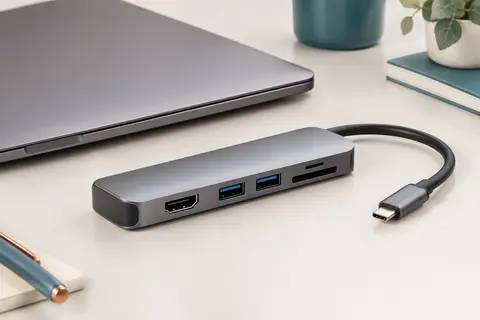
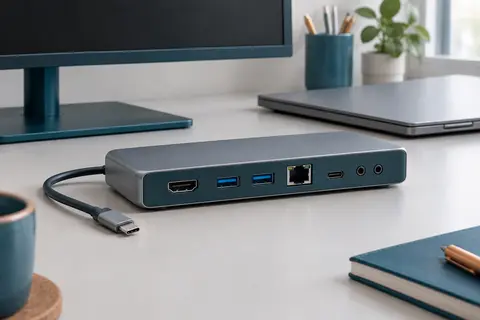
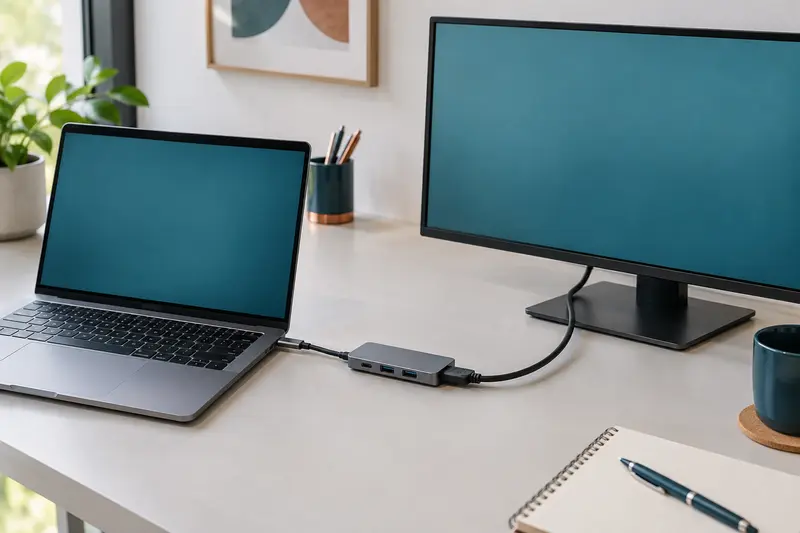
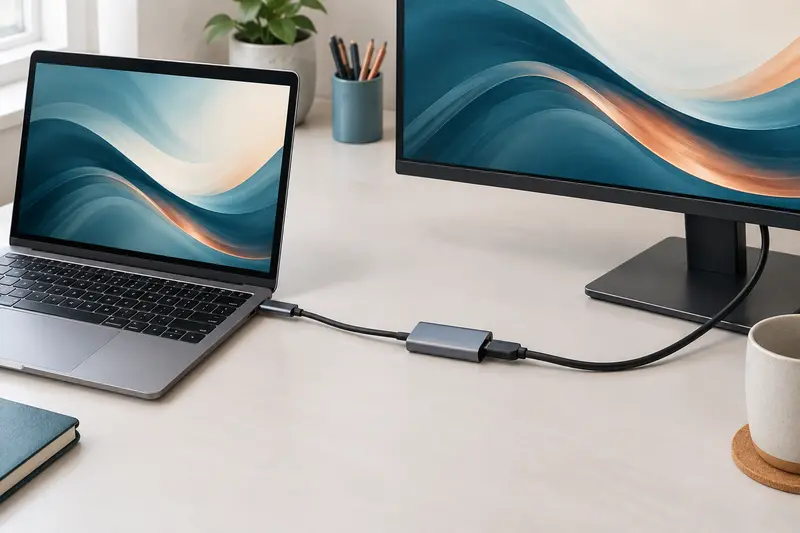
Pour relier un ordinateur, une tablette ou un autre appareil USB‑C à un écran HDMI, choisissez d’abord entre un hub compact et une station d’accueil. Le hub convient aux déplacements et aux besoins ponctuels : il ajoute une sortie vidéo et quelques ports dans un format facile à transporter. La station d’accueil est pensée pour un poste fixe, avec davantage de connexions pour les périphériques, le réseau ou l’alimentation.
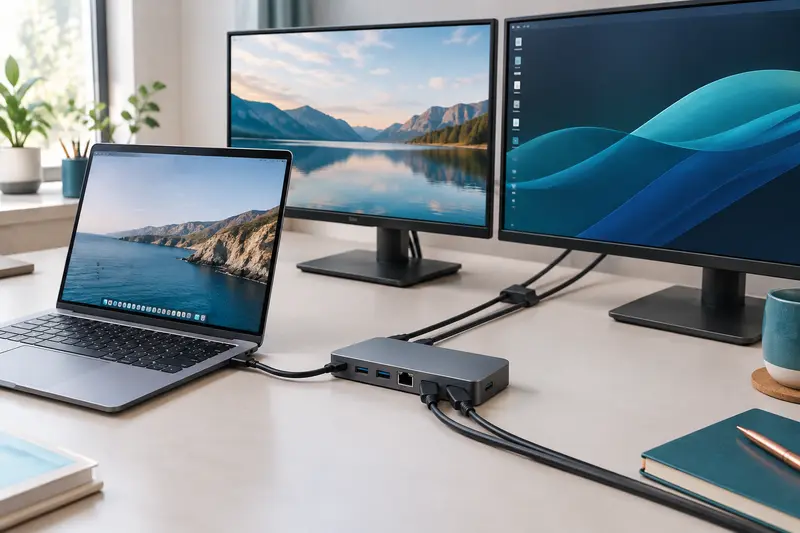
Évaluez les équipements à brancher en même temps : écran, souris, clavier, stockage externe, carte mémoire ou câble réseau. Un modèle avec plusieurs ports n’est utile que si vous vous en servez. Pour comparer les formats compacts, consultez les hubs USB‑C avec HDMI ; pour une installation sédentaire, parcourez les stations d’accueil USB‑C HDMI.
- Pour une présentation ou un écran en déplacement, privilégiez un hub léger et simple à ranger.
- Pour un bureau équipé de plusieurs périphériques, choisissez une station avec les ports réellement nécessaires.
- Pour afficher sur plusieurs écrans, vérifiez explicitement le nombre de sorties vidéo utilisables simultanément et les limites de votre appareil.
Hub compact ou station d’accueil
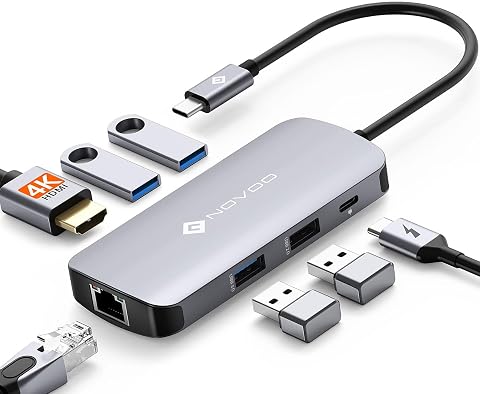
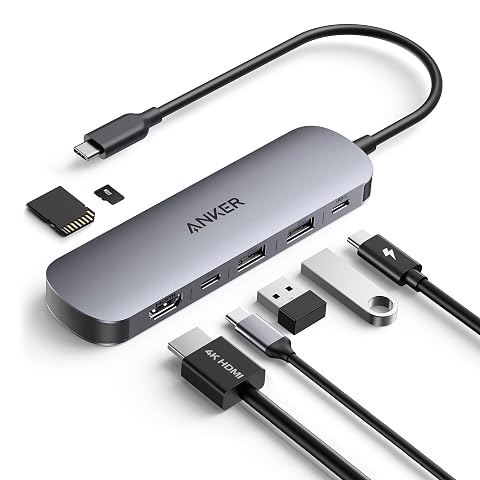
Le nombre de ports et leur type comptent davantage que l’apparence seule. Les ports USB‑A servent notamment aux accessoires courants ; un port USB‑C supplémentaire peut être dédié aux données ou à la recharge, sans nécessairement transmettre la vidéo. Une prise Ethernet apporte une connexion filaire, tandis qu’un lecteur de cartes peut faciliter le transfert de fichiers. Vérifiez la fonction indiquée pour chaque port dans la fiche technique.
| Solution | Format et connexions | À privilégier pour |
|---|
| Hub compact | Petit boîtier, quelques ports essentiels, câble intégré ou court | Les déplacements, les présentations et un écran avec quelques accessoires |
| Station d’accueil | Boîtier de bureau, connectique plus étendue, parfois alimentation dédiée | Un poste fixe avec plusieurs périphériques et une installation à laisser branchée |
| Modèle multi-écrans | Plusieurs sorties vidéo, avec compatibilité à vérifier pour chaque écran | Un espace de travail utilisant plusieurs moniteurs en même temps |
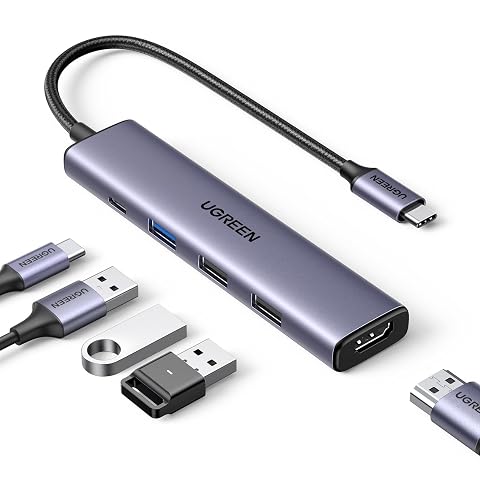
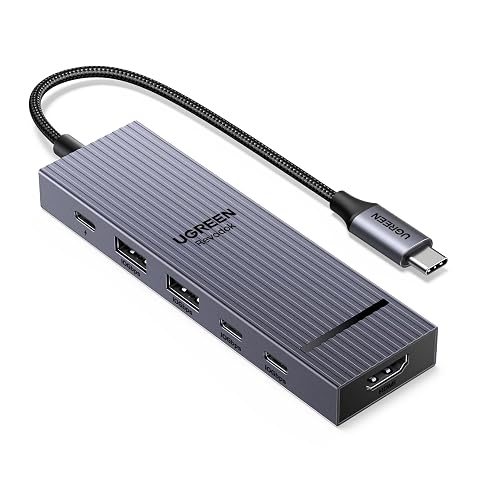
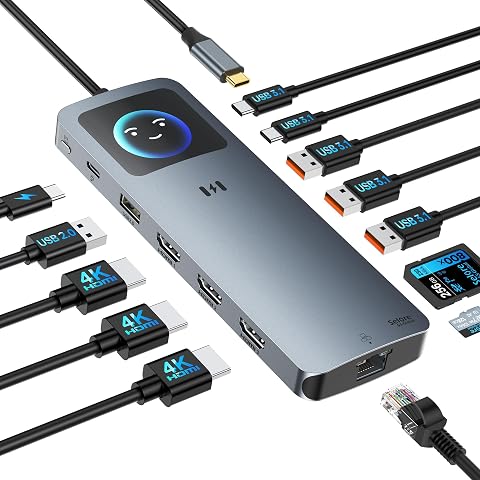
Les dimensions, le poids et la longueur du câble intégré influent sur le confort d’utilisation. Un câble trop court peut tirer sur le connecteur de l’ordinateur ; un boîtier plus volumineux peut être moins pratique à transporter, mais mieux adapté à un bureau. À titre d’exemples de formats, l’Ugreen hub USB‑C 5‑en‑1 Revodok 105 illustre un hub compact, tandis que la Lemorele station d’accueil USB‑C 13‑en‑1 multi-écrans correspond à un équipement de bureau plus complet.
Vérifier la vidéo et l’alimentation
La présence d’un connecteur USB‑C ne garantit pas la sortie d’image. Le port de l’appareil doit prendre en charge la vidéo, par exemple via DisplayPort Alt Mode, USB4 ou Thunderbolt. Consultez les caractéristiques de l’ordinateur ou de la tablette avant l’achat. La résolution et la fréquence d’affichage obtenues dépendent de l’appareil, du hub, de l’écran et du câble HDMI. Pour deux écrans, le système d’exploitation et la puce graphique peuvent aussi limiter l’affichage étendu ; la mention « double HDMI » ne suffit donc pas à garantir deux bureaux indépendants.
Si le hub propose une recharge USB‑C, vérifiez qu’il s’agit bien d’une entrée d’alimentation et que la puissance de votre chargeur convient. Une partie de l’énergie alimente le hub et ses périphériques ; la puissance disponible pour l’ordinateur peut donc être inférieure à celle fournie par le chargeur. La recharge via le hub est une fonction pratique, mais elle ne remplace pas la vérification des spécifications de votre appareil.
À vérifier avant de commander Confirmez que le port USB‑C de votre appareil transmet la vidéo, que le système prend en charge le nombre d’écrans souhaité et que les ports du hub correspondent à vos accessoires.
À l’entrée de gamme, les hubs se concentrent généralement sur les connexions utiles au quotidien : HDMI et quelques ports pour accessoires. Le milieu de gamme apporte souvent une connectique plus diversifiée ou des fonctions de recharge pratiques. Le haut de gamme vise plutôt les postes complexes, avec davantage de ports, une alimentation dédiée ou plusieurs sorties vidéo. Ces niveaux restent des repères d’équipement : comparez les fonctions présentes plutôt que le seul nombre annoncé de connexions.
Le boîtier peut être en aluminium ou en plastique. L’aluminium est souvent choisi pour sa rigidité et son aspect, tandis que le plastique permet des modèles légers ; la qualité des assemblages et du câble compte également. Si le hub reste branché en permanence, prévoyez un emplacement stable, dégagé et facile d’accès. Évitez de choisir une station très complète si un petit adaptateur suffit à votre installation.
Éviter les erreurs et bien l’utiliser
- Ne confondez pas un port USB‑C de données avec un port compatible vidéo : vérifiez les capacités du port hôte.
- Ne supposez pas que tous les connecteurs du hub fonctionnent à pleine capacité en même temps. Consultez les indications concernant l’affichage, le transfert de données et la recharge simultanés.
- Prévoyez un câble HDMI adapté à l’écran et à la longueur nécessaire. Il n’est pas toujours fourni avec le hub.
- Branchez les connecteurs sans forcer et déconnectez‑les en tenant la fiche, pas le câble. Gardez le boîtier à l’abri des liquides, de la poussière excessive et des sources de chaleur.
Pour une installation fiable, raccordez d’abord le hub à l’appareil, puis l’écran et les périphériques, en suivant les consignes du fabricant. Si l’image ne s’affiche pas, contrôlez la bonne entrée HDMI de l’écran, le câble, la compatibilité vidéo du port USB‑C et les réglages d’affichage. En cas de déconnexions répétées ou de chaleur inhabituelle, débranchez le hub et vérifiez son alimentation ainsi que les appareils reliés.