Description
Reliez un appareil USB‑C à un écran HDMI
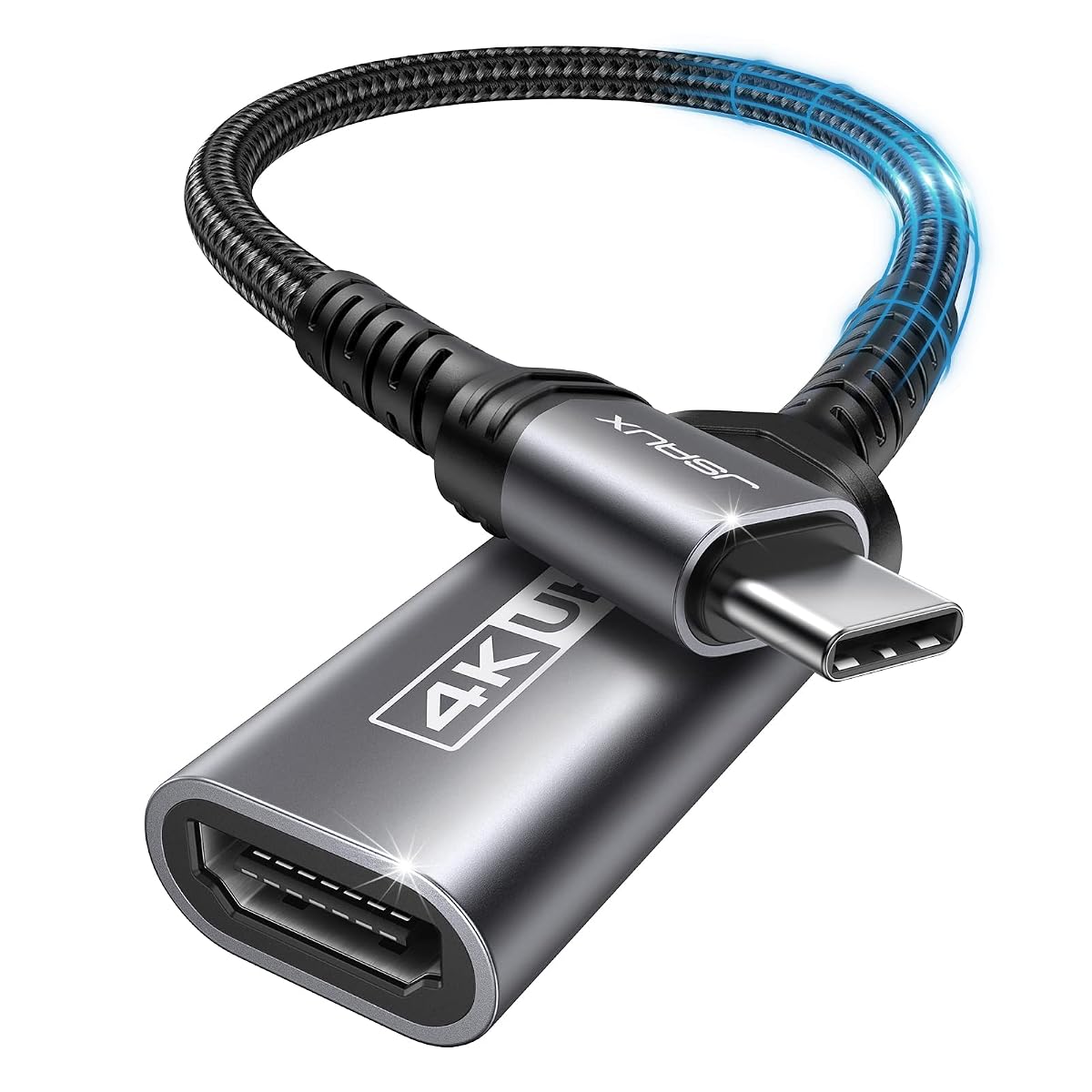
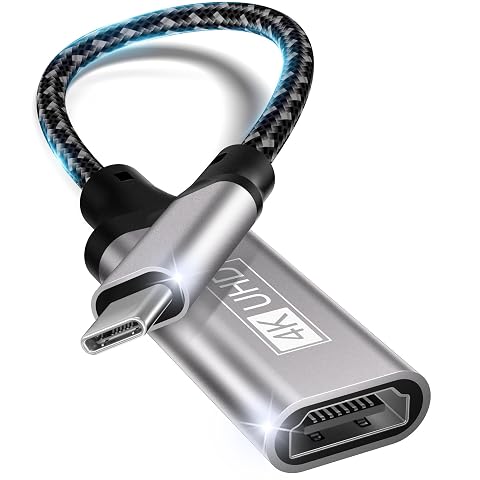
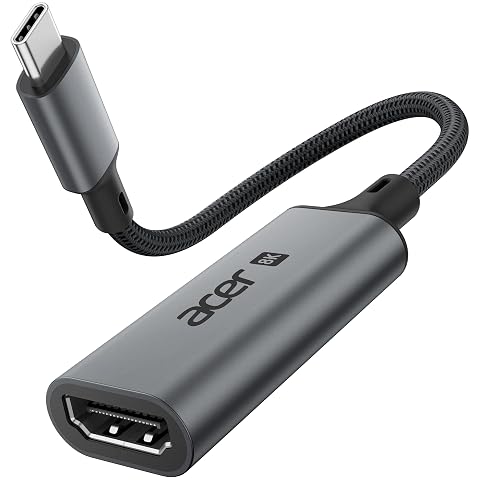
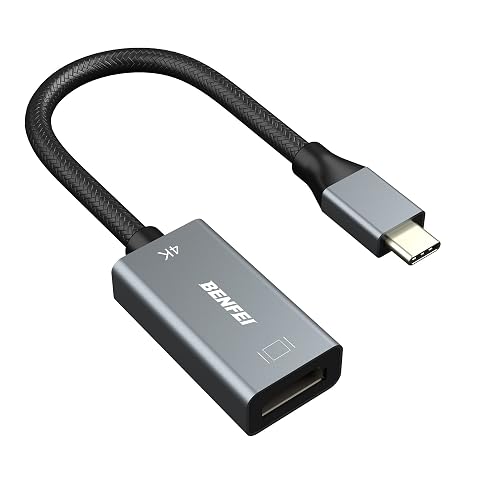
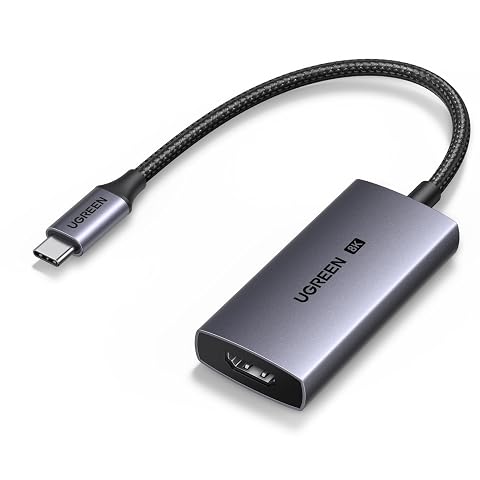
L’adaptateur Jsaux convertit la sortie vidéo d’un appareil USB‑C compatible en connexion HDMI. Il vous permet de raccorder un ordinateur portable, un téléphone ou une tablette à un téléviseur, un moniteur ou un projecteur équipé d’une entrée HDMI. L’image et le son peuvent ainsi être transmis vers un écran plus grand, que ce soit pour une présentation, un film ou un poste de travail.
La compatibilité dépend toutefois du port USB‑C de l’appareil source : celui‑ci doit prendre en charge le mode DP Alt, qui transporte le signal vidéo. La présence d’un connecteur USB‑C ne suffit donc pas à garantir le fonctionnement de la sortie écran. Vérifiez également que votre écran possède une entrée HDMI disponible.
L’adaptateur fonctionne dans un seul sens, de l’USB‑C vers HDMI. Il ne permet pas de relier une source HDMI à un écran USB‑C. Un câble HDMI séparé est nécessaire pour relier l’adaptateur à l’écran.
Une image jusqu’en 4K à 30 Hz
La résolution prise en charge atteint 4K à 30 Hz, sous réserve que l’appareil source et l’écran gèrent tous deux ce format et cette fréquence. Cette définition convient à l’affichage de contenus détaillés, à la consultation de documents et à la diffusion de vidéos sur un écran compatible. La fréquence maximale est de 30 Hz : pour des usages où la fluidité à une fréquence plus élevée est importante, tenez compte de cette limite.
La résolution réellement affichée dépend aussi de la source et du contenu. Avec un iPad Pro de 2018, l’écran peut afficher 1080p lors de la connexion, puis adapter la résolution de lecture à celle du contenu, jusqu’à 4K à 30 Hz. Pour ce comportement, l’option « Contenu concordant » doit être activée dans les réglages d’affichage de l’iPad.
Le connecteur intègre un élément métallique destiné à limiter les interférences de signal. Cette conception vise à préserver une liaison stable pendant la diffusion, sans qu’il soit nécessaire de configurer une connexion Wi‑Fi pour utiliser l’adaptateur.
Duplication ou extension de l’affichage
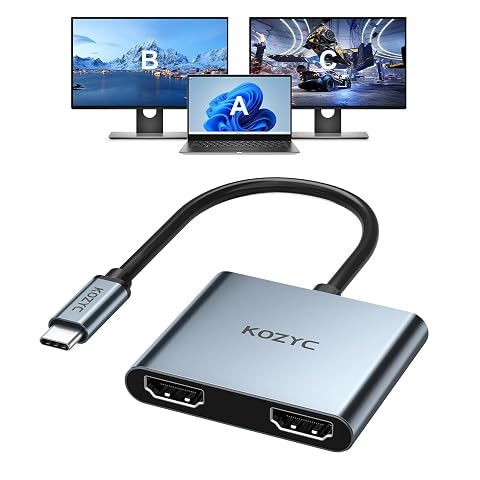
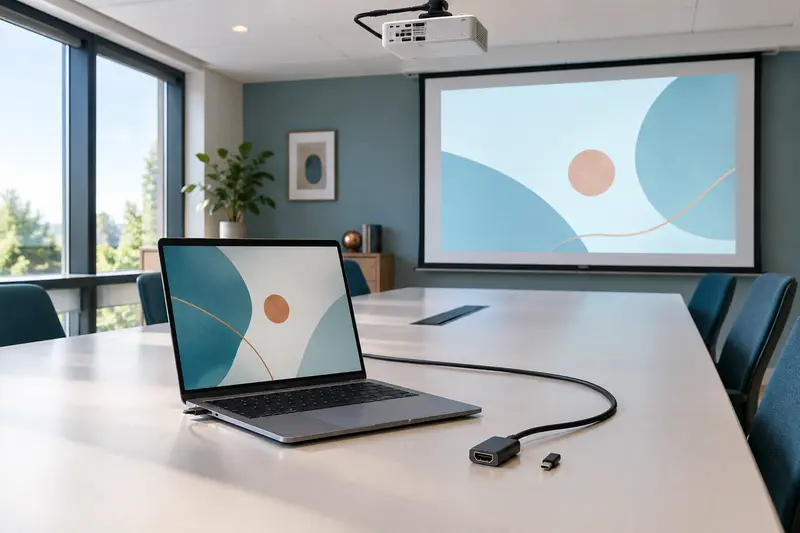
Selon les fonctions de l’appareil source, vous pouvez choisir entre le mode miroir et le mode extension. Le mode miroir reproduit sur le grand écran ce qui apparaît sur l’écran principal. Il est pratique pour montrer une présentation ou regarder une vidéo avec d’autres personnes. Le mode extension ajoute un espace d’affichage, utile pour répartir des fenêtres entre l’ordinateur et le moniteur.
La sélection du mode se fait depuis les réglages d’affichage de l’appareil connecté. Les options disponibles varient selon son système et ses fonctions. L’adaptateur n’exige pas l’installation d’un pilote ou d’un logiciel supplémentaire : une fois les branchements effectués, la détection de l’écran et le choix du mode dépendent de l’appareil source.
- Pour une présentation, dupliquez l’écran afin de montrer le même contenu à votre public.
- Pour travailler, étendez l’affichage et placez vos fenêtres sur deux écrans.
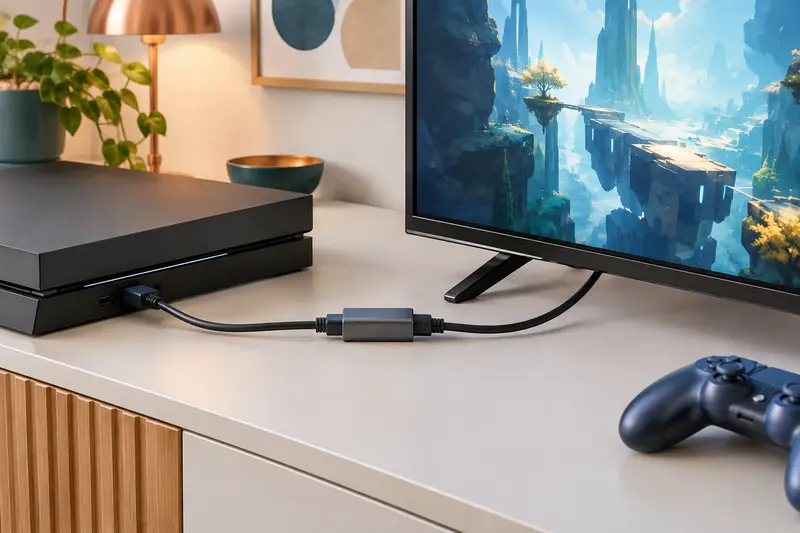
- Pour regarder une vidéo, utilisez le téléviseur ou le moniteur comme écran de lecture.
Un format compact pour les déplacements
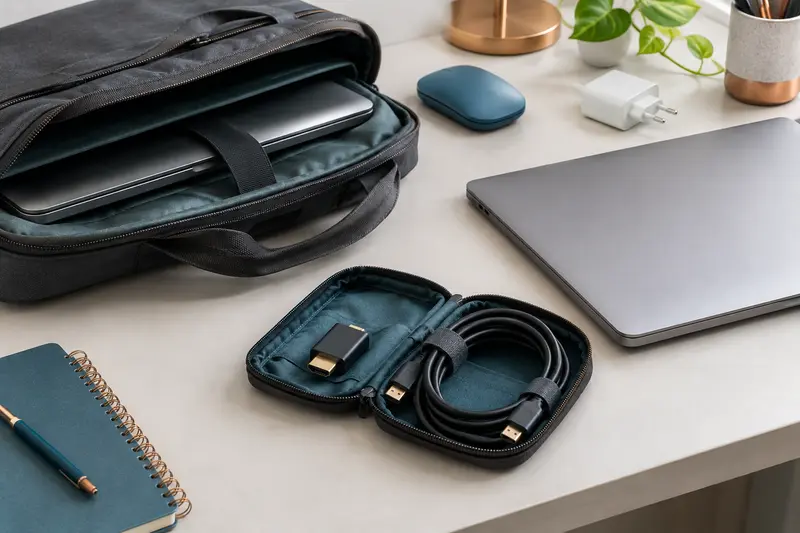
Avec son poids de 20 g et son câble de 20 cm, l’adaptateur se glisse facilement dans une sacoche d’ordinateur ou un sac de voyage. Sa longueur réduite limite l’encombrement sur un bureau et évite d’avoir un câble de conversion long à gérer. Elle demande en contrepartie de garder l’écran ou le câble HDMI à proximité de l’appareil source.
Le boîtier en aluminium contribue à la dissipation de la chaleur, tandis que le câble tressé en nylon est conçu pour mieux résister aux manipulations courantes. La prise USB‑C est décrite comme antidérapante, afin de faciliter le branchement et le retrait. Pour préserver les connecteurs, maintenez l’adaptateur par son corps lorsque vous le débranchez plutôt que de tirer sur le câble.
Son fonctionnement sans pilote et sans Wi‑Fi simplifie son emploi dans des espaces différents : salle de réunion, bureau à domicile ou salon. Il reste nécessaire de disposer d’un câble HDMI adapté à la distance entre l’adaptateur et l’écran.
Vérifiez la compatibilité avant de vous équiper
L’adaptateur est annoncé compatible avec plusieurs familles d’appareils USB‑C prenant en charge la sortie vidéo, notamment certains iPhone, MacBook, appareils Dell XPS, Surface, Samsung Galaxy et Huawei. Ces exemples couvrent des usages variés, mais la compatibilité doit être vérifiée pour le modèle précis que vous souhaitez connecter, en particulier pour les téléphones et les tablettes. La condition essentielle reste la prise en charge du mode DP Alt par son port USB‑C.
La synchronisation peut prendre davantage de temps avec certains appareils équipés d’USB 3.1 Gen 1 ainsi qu’avec les Galaxy S8 et S9. Si vous visez une sortie 4K à 30 Hz, assurez-vous que la source comme l’écran prennent en charge ce mode. L’adaptateur est une solution de liaison simple pour qui veut afficher le contenu d’un appareil compatible sur un écran HDMI, sans installation logicielle et avec un format facile à transporter.
Conseils d’utilisation
Avant le branchement, vérifiez que le port USB‑C de votre appareil prend en charge le mode DP Alt et que l’écran possède une entrée HDMI. Prévoyez un câble HDMI, vendu séparément.
- Branchez le connecteur USB‑C à l’appareil source, sans forcer et en respectant l’orientation de la prise.
- Reliez l’adaptateur à l’écran avec le câble HDMI, puis sélectionnez l’entrée correspondante sur le téléviseur, le moniteur ou le projecteur.
- Choisissez le mode miroir ou extension dans les réglages d’affichage de votre appareil, si cette option est disponible.
Pour obtenir une image en 4K à 30 Hz, la source et l’écran doivent tous deux prendre en charge cette résolution et cette fréquence. Si l’image ne s’affiche pas, vérifiez les branchements, l’entrée sélectionnée et la compatibilité DP Alt. Évitez de tirer sur le câble pour débrancher l’adaptateur : saisissez plutôt le connecteur. Ne branchez ni ne retirez les prises avec les mains mouillées, et gardez l’adaptateur à l’écart des liquides.
Entretien et rangement
Débranchez l’adaptateur avant de le nettoyer ou de le ranger. Essuyez le boîtier et les connecteurs avec un chiffon doux et sec. N’utilisez pas de produit liquide ou abrasif, et veillez à ne pas laisser de poussière ou de débris dans les ports.
Pour préserver le câble tressé, évitez de le plier fortement au niveau des connecteurs, de le coincer sous un objet ou de tirer dessus pour retirer l’adaptateur. Rangez‑le sans torsion, dans une poche de sac ou un compartiment où les connecteurs ne risquent pas d’être écrasés. Avant chaque utilisation, vérifiez que les prises sont propres et que le câble ne présente pas de dommage visible.
Pour quel usage ?
Cet adaptateur convient aux personnes qui souhaitent afficher le contenu d’un téléphone, d’une tablette ou d’un ordinateur USB‑C sur un téléviseur, un moniteur ou un projecteur HDMI. Il répond aussi bien à un besoin ponctuel de présentation qu’à une installation de bureau ou de cinéma maison.
Il est particulièrement pratique si vous recherchez un accessoire léger, sans pilote et facile à transporter. Il faut toutefois vérifier que l’appareil source prend en charge le mode DP Alt, prévoir un câble HDMI séparé et accepter une sortie maximale de 4K à 30 Hz.