Dans quel sens utiliser un adaptateur HDMI vers DisplayPort pour relier un ordinateur à un écran ?
Pour relier un ordinateur équipé d’une sortie HDMI à un écran doté d’une entrée DisplayPort, il faut un adaptateur conçu pour ce sens précis.
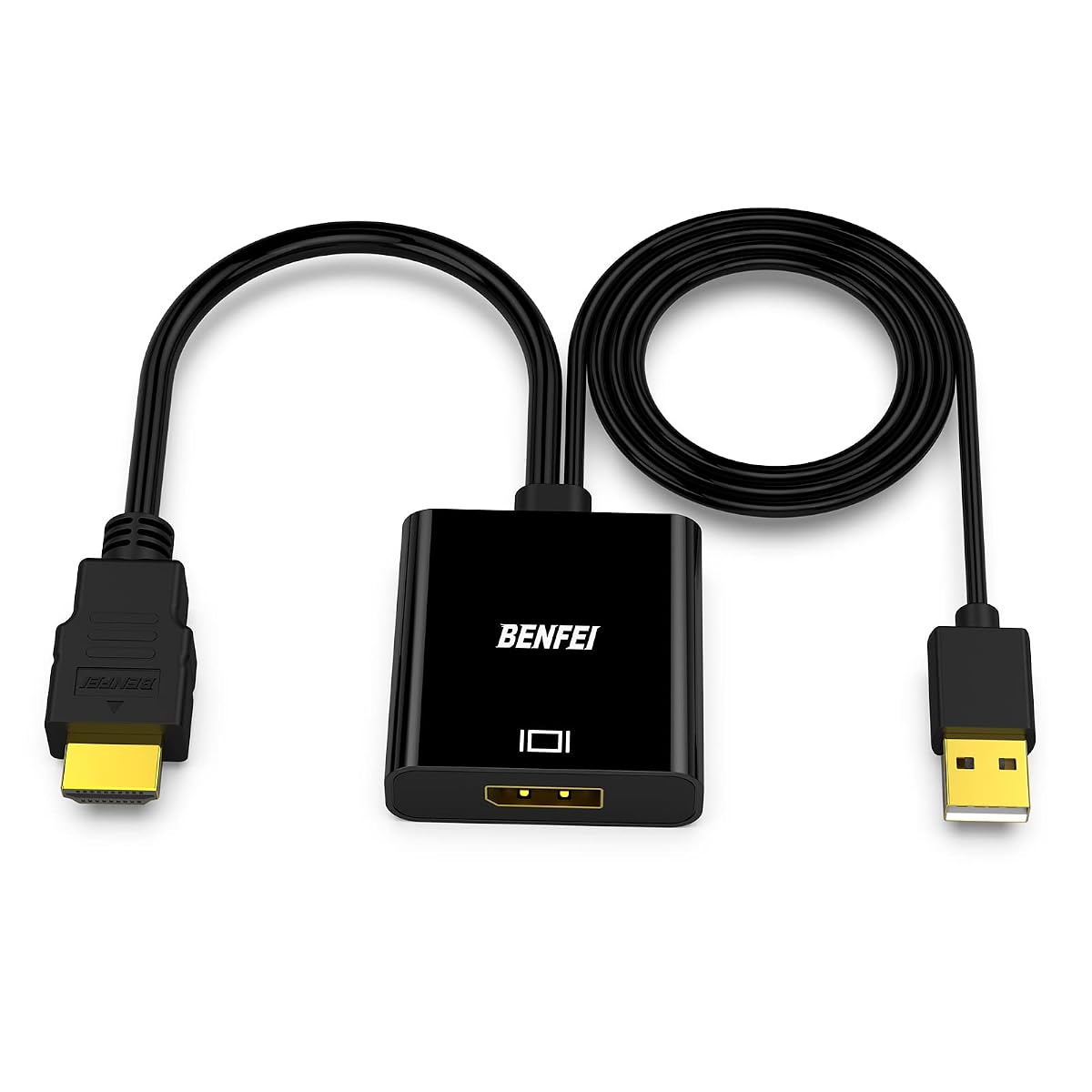
Reliez une source HDMI à un écran DisplayPort avec un convertisseur actif compact, jusqu’en 4K à 60 Hz.
Constaté le 5 novembre 2026. Seul le prix affiché à la commande fait foi.
Code boutique AH-2C3N1V3 · Rayon : HDMI vers DisplayPort
L’adaptateur Benfei permet de connecter un ordinateur, une tablette ou un autre appareil doté d’une sortie HDMI à un moniteur ou un projecteur équipé d’une entrée DisplayPort. Il peut aussi servir avec des appareils comme un Apple TV ou un kit Raspberry Pi, lorsque les connectiques correspondent à cet usage.
La conversion fonctionne dans le sens HDMI vers DisplayPort. L’adaptateur ne remplace donc pas une solution destinée à relier une source DisplayPort à un écran HDMI. Sa sortie DisplayPort femelle permet de raccorder un câble DisplayPort, puis l’écran ou le projecteur de votre choix.
Ce type de connexion est utile pour ajouter un écran à un poste informatique, afficher le contenu d’un appareil HDMI sur un moniteur ou projeter une présentation. Vérifiez simplement que la source fournit bien une sortie HDMI et que l’écran dispose d’une entrée DisplayPort.
Une puce intégrée assure la conversion du signal. Cette conception active peut améliorer la compatibilité avec différents équipements par rapport à un simple adaptateur passif. Elle est particulièrement utile lorsque la sortie HDMI fournit peu de puissance.
Une alimentation USB auxiliaire permet alors de renforcer le signal. Branchez la prise USB de l’adaptateur à un port USB d’ordinateur ou à un chargeur mural adapté. Cette alimentation est notamment prévue pour les sorties HDMI peu puissantes, comme celles de certains MacBook Pro avec écran Retina ou d’un Raspberry Pi.
La connexion USB s’ajoute au branchement vidéo, mais elle peut aider à obtenir une liaison plus stable avec certains appareils. Si votre installation fonctionne déjà correctement sans alimentation auxiliaire, vous pouvez d’abord effectuer les branchements vidéo, puis connecter l’USB si nécessaire.
L’adaptateur prend en charge la transmission audio et vidéo, avec une résolution annoncée jusqu’à 3 840 × 2 160 pixels à 60 Hz. Il peut également servir avec des formats tels que 1 920 × 1 200, 1 600 × 1 200 ou 720p. La résolution réellement obtenue dépend aussi des capacités de la source, de l’écran et du câble DisplayPort utilisé.
La transmission audio évite d’avoir à prévoir une liaison audio distincte lorsque l’écran ou le projecteur reçoit le son par DisplayPort. Pour profiter de cette fonction, vérifiez les réglages de sortie audio de votre appareil après le branchement. L’image et le son suivent alors la même liaison vers l’écran compatible.
Aucun pilote externe n’est nécessaire pour utiliser l’adaptateur. Une fois les connecteurs correctement raccordés, sélectionnez l’entrée DisplayPort sur l’écran et, si besoin, ajustez le mode d’affichage dans les réglages de l’ordinateur. Vous pouvez choisir d’étendre le bureau ou de dupliquer l’écran selon votre installation.
Cette méthode convient aussi bien à un poste fixe qu’à une installation temporaire pour une réunion ou une présentation. L’ordre des branchements peut varier selon les équipements ; si l’écran ne détecte pas le signal, vérifiez d’abord la source sélectionnée et les connexions.
Avec ses dimensions de 2 × 3 × 2 cm et son poids de 28 g, l’adaptateur prend peu de place dans une sacoche d’ordinateur. Il peut rester près d’un poste de travail ou accompagner un ordinateur portable lors d’une présentation. Son format compact évite d’emporter un convertisseur plus volumineux lorsque vous devez simplement passer d’une sortie HDMI à une entrée DisplayPort.
Avant de choisir cet adaptateur, tenez compte de son sens de conversion et des connecteurs de vos appareils. Il faut une source HDMI, un écran avec entrée DisplayPort et un câble DisplayPort pour relier les deux. La connexion USB auxiliaire est à prévoir si l’équipement source nécessite davantage de puissance.
| Marque | Benfei |
|---|---|
| Type | Adaptateur actif HDMI vers DisplayPort |
| Connectique d’entrée | HDMI mâle |
| Connectique de sortie | DisplayPort femelle |
| Résolution maximale annoncée | 3 840 × 2 160 pixels |
| Fréquence maximale annoncée | 60 Hz |
| Transmission | Audio et vidéo |
| Alimentation auxiliaire | USB |
| Installation | Sans pilote externe |
| Dimensions | 2 × 3 × 2 cm |
| Poids | 28 g |
| Code boutique | AH-2C3N1V3 |
Compact et simple à installer, cet adaptateur répond à un besoin précis : relier une sortie HDMI à un écran DisplayPort. La prise en charge annoncée jusqu’en 4K à 60 Hz et l’alimentation USB sont des atouts, mais il faut prévoir un câble DisplayPort et tenir compte du sens de conversion unique.
Vérifiez d’abord que votre appareil source dispose d’une sortie HDMI et que l’écran ou le projecteur possède une entrée DisplayPort. Cette conversion fonctionne dans le sens HDMI vers DisplayPort, et non l’inverse.
La prise en charge peut atteindre 4K à 60 Hz, selon les capacités de la source, de l’écran et du câble. Si l’image n’apparaît pas, vérifiez le sens des branchements, l’entrée sélectionnée et la connexion USB lorsque la sortie HDMI est peu puissante. Manipulez les connecteurs sans forcer et débranchez‑les en tenant leur coque plutôt que le câble.
Débranchez l’adaptateur avant de le ranger ou de nettoyer ses connecteurs. Essuyez son boîtier avec un chiffon doux et sec ; évitez les liquides, les produits abrasifs et l’introduction d’objets dans les ports. Ne tirez pas sur le câble ou les connecteurs pour les retirer, afin de limiter les contraintes sur les prises.
Rangez‑le dans une pochette ou un compartiment où il ne sera pas écrasé par des objets lourds. Évitez de plier fortement la liaison USB et gardez les connecteurs à l’abri de la poussière et de l’humidité. Avant une présentation ou un déplacement, vérifiez que vous avez également le câble DisplayPort nécessaire à l’écran.
Cet adaptateur s’adresse aux personnes qui souhaitent relier une source HDMI, comme un ordinateur, une tablette ou un appareil multimédia, à un moniteur ou un projecteur doté d’une entrée DisplayPort. Son faible poids convient aux déplacements, aux présentations et aux postes de travail où l’on veut connecter un écran supplémentaire.
Il est à choisir si vous avez besoin d’une conversion HDMI vers DisplayPort, avec une transmission audio et vidéo pouvant atteindre 4K à 60 Hz. Prévoyez un câble DisplayPort et, si votre source HDMI fournit peu de puissance, un port USB ou un chargeur pour l’alimentation auxiliaire.
Il convertit une sortie HDMI vers une entrée DisplayPort. Il ne convient pas pour relier une source DisplayPort à un écran HDMI.
La sortie de l’adaptateur est une prise DisplayPort femelle. Il faut donc un câble DisplayPort pour la relier à l’écran ou au projecteur.
Elle fournit une alimentation supplémentaire et peut aider lorsque la sortie HDMI est peu puissante. Branchez‑la à un port USB d’ordinateur ou à un chargeur mural si la liaison le nécessite.
La résolution annoncée atteint 3 840 × 2 160 pixels à 60 Hz. Le résultat dépend aussi des capacités de la source, de l’écran et du câble DisplayPort.
Non, aucun pilote externe n’est nécessaire. Après le branchement, sélectionnez l’entrée DisplayPort sur l’écran et ajustez le mode d’affichage depuis la source si besoin.
Oui, l’adaptateur prend en charge l’audio et la vidéo. Pour entendre le son, l’écran ou le projecteur doit pouvoir le recevoir par DisplayPort et être sélectionné comme sortie audio si nécessaire.
Les prix indiqués sont ceux constatés à la date mentionnée ; seul le prix affiché lors de la commande fait foi.
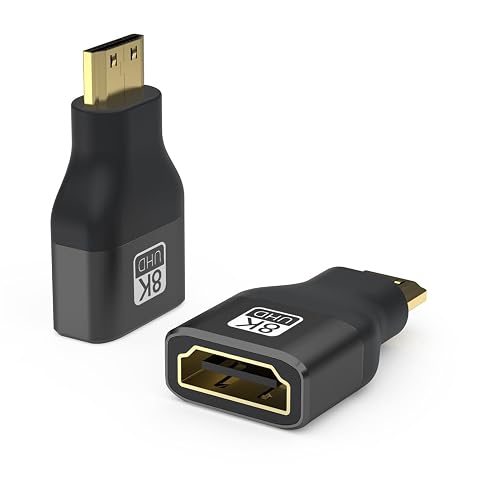
Reliez une source Mini HDMI à un écran HDMI avec un adaptateur compact, adapté aux formats vidéo haute définition.
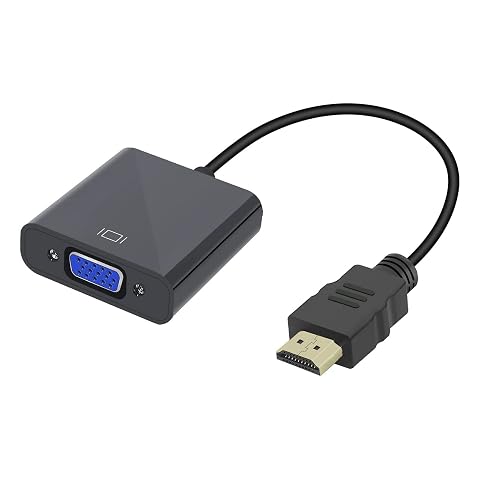
Reliez une source HDMI à un écran VGA et affichez vos contenus jusqu’en Full HD 1080p à 60 Hz.
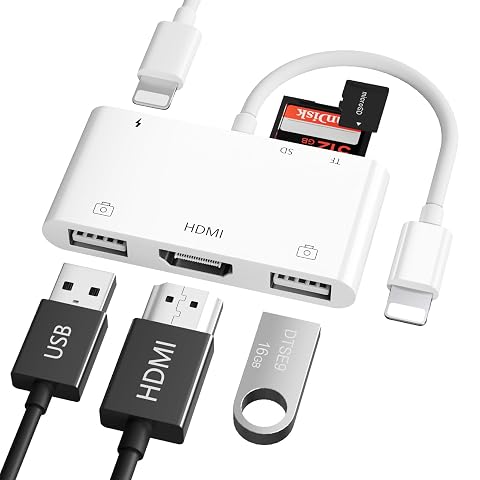
Projetez vos contenus en 1080p et reliez clés USB, cartes mémoire et périphériques à votre iPhone ou iPad Lightning.
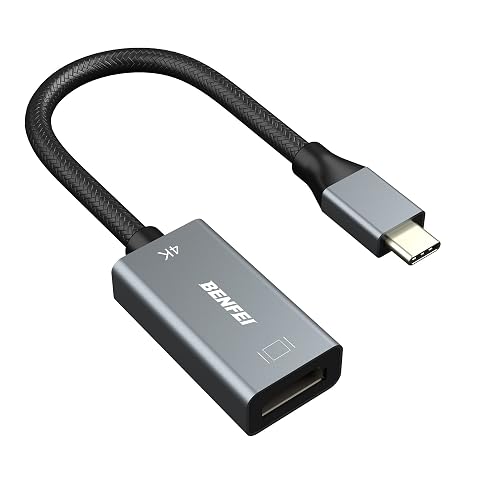
Diffusez vos contenus sur un écran HDMI jusqu’en 4K à 60 Hz, avec un branchement simple et un câble tressé.
Dans la catégorie HDMI vers DisplayPort.
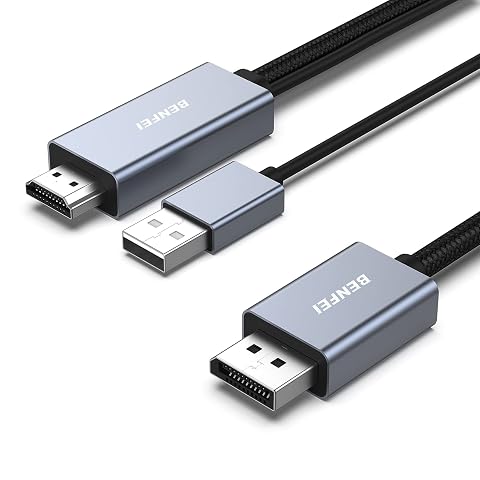
Reliez une source HDMI à un écran DisplayPort et profitez d’une image jusqu’en 4K à 60 Hz, avec alimentation USB externe.
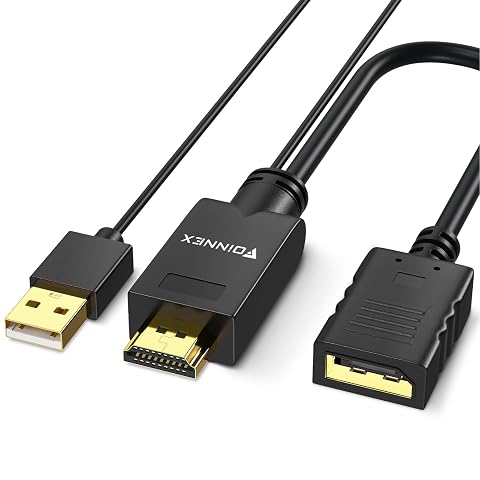
Reliez une sortie HDMI à un écran DisplayPort, avec conversion active et alimentation USB intégrée.
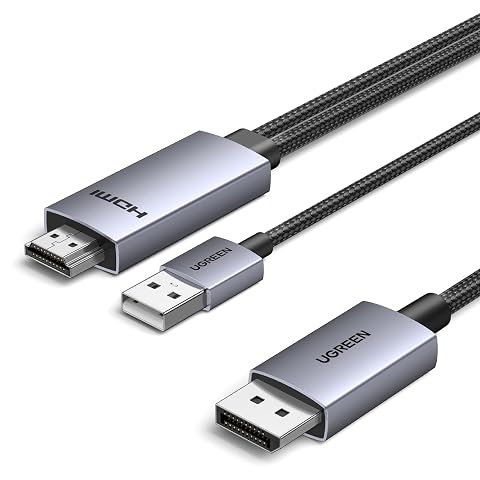
Reliez une source HDMI à un écran DisplayPort et profitez d’une image jusqu’en 4K à 60 Hz.
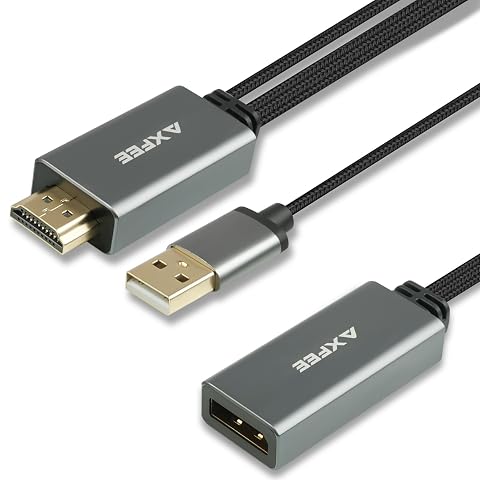
Reliez une source HDMI à un écran DisplayPort et profitez d’une image haute définition grâce à l’alimentation USB dédiée.
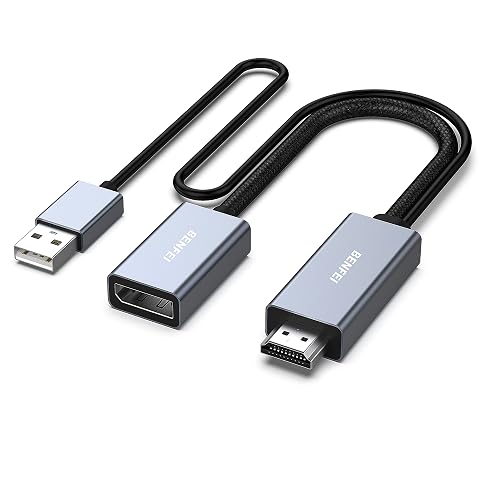
Reliez une source HDMI à un écran DisplayPort et profitez d’une image jusqu’en 4K à 60 Hz.
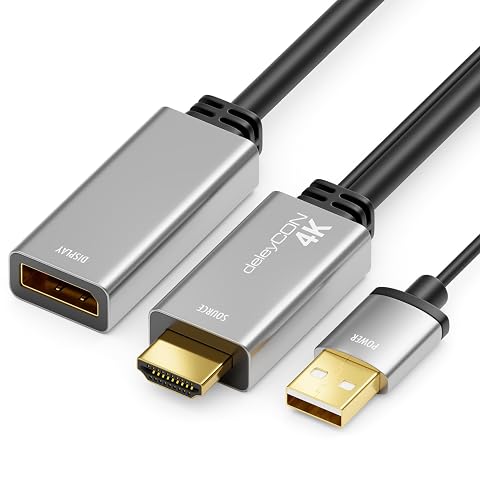
Reliez une source HDMI à un moniteur DisplayPort et profitez d’une image jusqu’en 4K à 60 Hz, avec HDR.
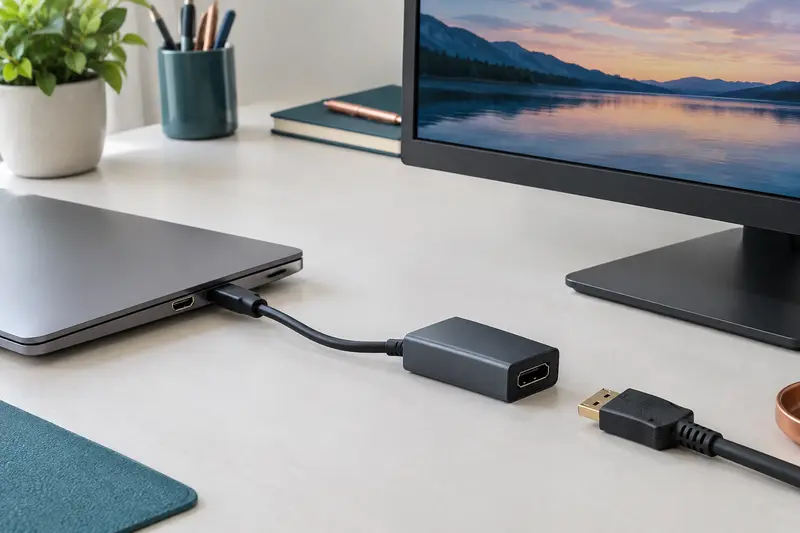
Pour relier un ordinateur équipé d’une sortie HDMI à un écran doté d’une entrée DisplayPort, il faut un adaptateur conçu pour ce sens précis.
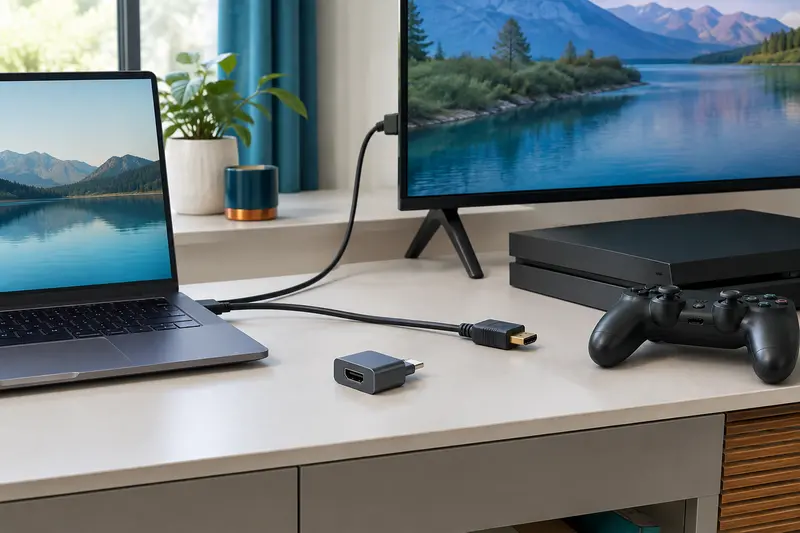
Un adaptateur HDMI n’est pas nécessairement réversible : tout dépend des appareils reliés et du sens dans lequel le signal doit circuler. Identifiez…