Description
Relier une source DisplayPort à un écran HDMI
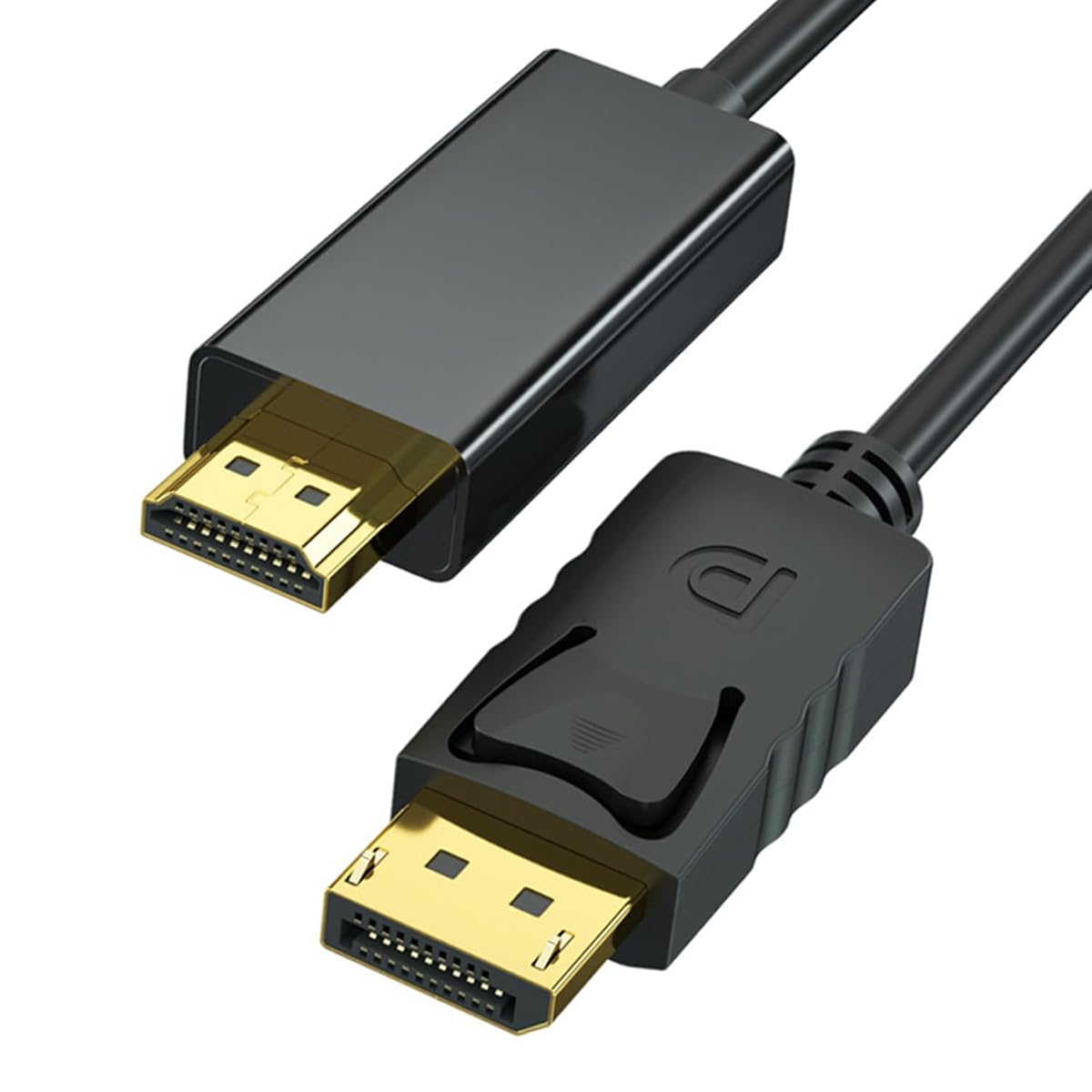
Le câble Mepsies permet de connecter un ordinateur doté d’une sortie DisplayPort à un écran équipé d’une entrée HDMI. Il convient notamment pour afficher le contenu d’un ordinateur sur un moniteur, un téléviseur ou un projecteur HDMI. La liaison est unidirectionnelle : le signal part du DisplayPort de la source et arrive sur le port HDMI de l’écran.
Ce sens de transmission est essentiel au choix du câble. Il ne permet pas de relier une source HDMI à un écran DisplayPort. Avant le branchement, vérifiez donc que l’ordinateur ou l’équipement source dispose bien d’une sortie DisplayPort et que l’écran reçoit le signal par HDMI.
Une image jusqu’en 4K à 30 Hz
Le câble prend en charge la conversion DisplayPort 1.2 vers HDMI 1.4 et une résolution allant jusqu’à 3 840 × 2 160 pixels à 30 Hz. Il accepte également le 1 920 × 1 080 à 60 Hz, le 720p et les résolutions inférieures. Le mode adapté dépend aussi des possibilités de la source et de l’écran utilisés.
La transmission audio et vidéo est synchronisée. Vous pouvez ainsi afficher une présentation, une vidéo ou un autre contenu sur un écran HDMI tout en faisant passer le son par cette liaison, lorsque vos appareils prennent en charge cette sortie audio. Pour une image en 4K, gardez à l’esprit la fréquence maximale de 30 Hz : ce mode répond à des besoins d’affichage courants, mais ne correspond pas à une transmission 4K à fréquence élevée.
Branchement direct, sans pilote
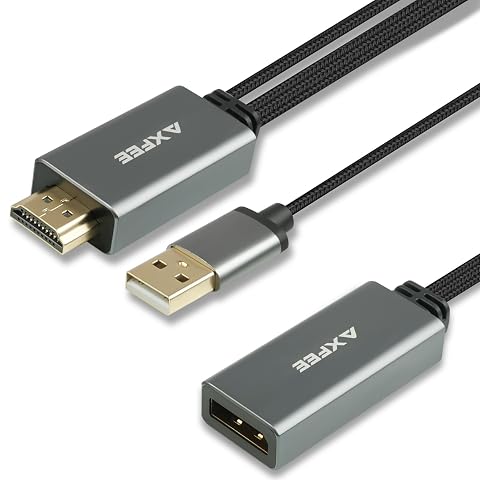
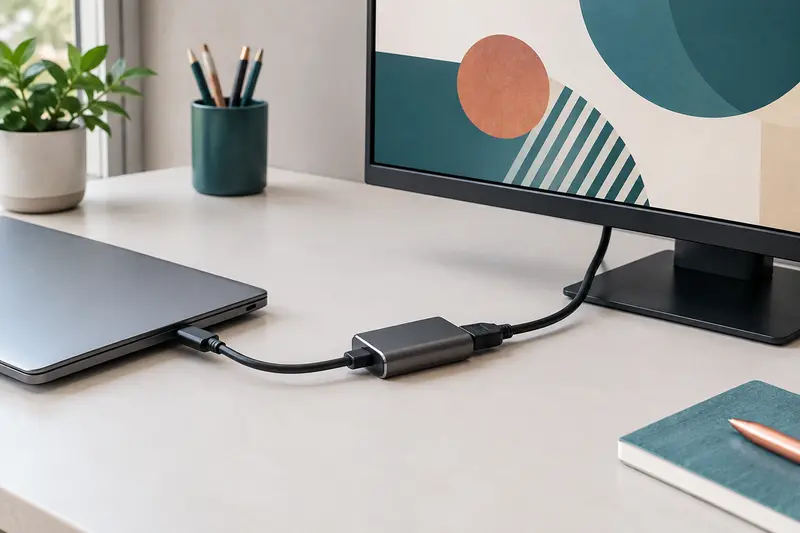
Le fonctionnement plug‑and‑play ne nécessite pas l’installation d’un pilote dédié. Branchez le connecteur DisplayPort sur la sortie de l’ordinateur, puis le connecteur HDMI sur l’entrée de l’écran. Sélectionnez ensuite la bonne entrée vidéo sur le téléviseur, le moniteur ou le projecteur si celui‑ci ne bascule pas automatiquement.
Les connecteurs plaqués or sont conçus pour résister à l’usure et favoriser une transmission stable. Pour obtenir une image, la source doit envoyer le signal par DisplayPort et l’écran doit le recevoir par HDMI. Si rien ne s’affiche, contrôlez d’abord le sens de branchement, les ports utilisés et la source d’entrée sélectionnée sur l’écran.
Une longueur pratique de 1,8 m
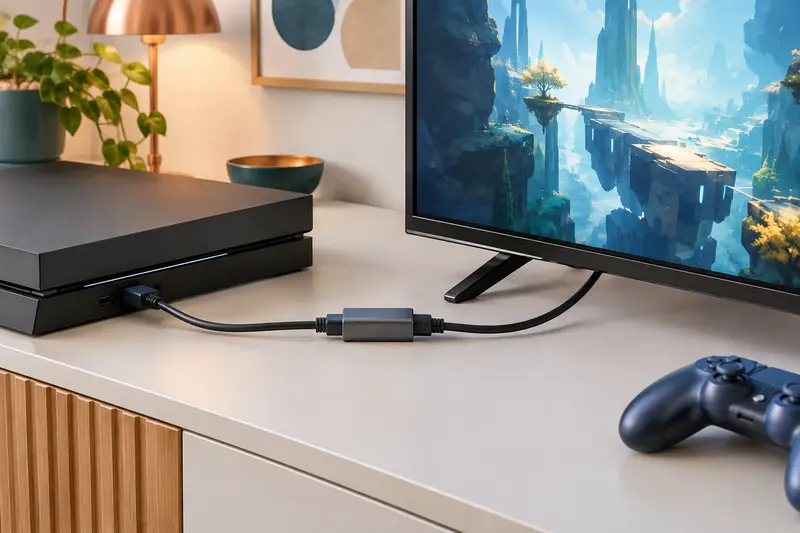
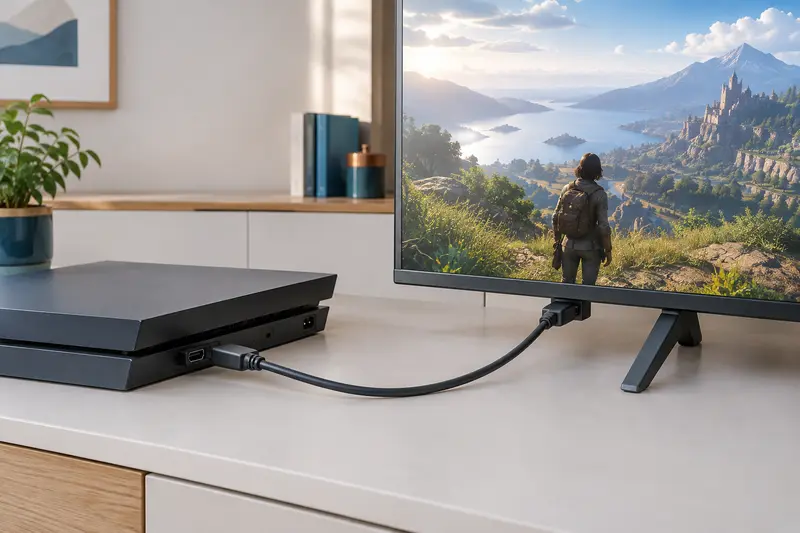
Avec ses 1,8 m, le câble laisse une marge pour installer un écran près d’un ordinateur ou organiser une connexion sur un bureau ou un meuble multimédia. Cette longueur permet d’éviter de placer les deux appareils exactement côte à côte, tout en restant adaptée aux installations où la source et l’écran sont relativement proches.
Mesurez le trajet entre les ports avant de choisir son emplacement, en tenant compte du cheminement autour du bureau ou du meuble. Évitez de tendre le câble ou de le coincer derrière un équipement : une courbe souple aide à préserver les connecteurs et facilite le rangement. Le câble pèse 76 g et l’article comprend un câble.
À vérifier avant de choisir
Ce modèle répond à un besoin précis : convertir une sortie DisplayPort en connexion HDMI pour un écran. Il ne remplace pas un câble HDMI-HDMI et ne fonctionne pas dans le sens inverse. Si votre appareil source ne possède qu’une sortie HDMI, ce câble ne convient pas à cette configuration.
- Source : ordinateur ou autre appareil doté d’une sortie DisplayPort.
- Écran : moniteur, téléviseur ou projecteur doté d’une entrée HDMI.
- Résolution maximale annoncée : 3 840 × 2 160 à 30 Hz.
- Longueur : 1,8 m, pour une installation à proximité de la source.
En vérifiant ces éléments avant l’achat, vous saurez si le câble correspond au sens de conversion et à la distance de votre installation. Il constitue une solution directe lorsque la source DisplayPort et l’écran HDMI sont les deux équipements à relier.
Conseils d’utilisation
Avant de brancher le câble, vérifiez les ports de vos deux appareils : le DisplayPort doit être du côté de la source et le HDMI du côté de l’écran. Cette connexion ne fonctionne pas dans le sens inverse.
- Branchez le connecteur DisplayPort sur la sortie de l’ordinateur ou de la source.
- Reliez le connecteur HDMI à l’entrée du moniteur, du téléviseur ou du projecteur.
- Sélectionnez l’entrée HDMI correspondante sur l’écran si l’image n’apparaît pas automatiquement.
Pour une sortie en 4K, la fréquence maximale prise en charge par le câble est de 30 Hz. Le 1080p est pris en charge jusqu’à 60 Hz. La résolution obtenue dépend également des capacités des appareils raccordés. Si l’image ou le son ne passe pas, vérifiez le sens du branchement, les ports et le réglage de la source vidéo. Ne forcez pas les connecteurs : alignez‑les correctement et retirez‑les en tenant la fiche plutôt que le câble.
Entretien et rangement
Pour préserver le câble, débranchez‑le en saisissant les connecteurs, sans tirer sur la gaine. Évitez de le plier fortement à proximité des fiches, de le coincer sous un meuble ou de le tendre entre les appareils. Un cheminement souple limite les contraintes sur les connecteurs pendant l’utilisation.
En cas de poussière, essuyez les parties extérieures avec un chiffon doux et sec. N’immergez pas le câble et n’appliquez pas de liquide directement sur les connecteurs. Pour le rangement, enroulez‑le sans serrer et placez‑le dans un endroit sec, à l’abri des objets lourds susceptibles de l’écraser. Avant une nouvelle utilisation, vérifiez que les fiches et la gaine ne sont pas endommagées.
Pour quel usage ?
Ce câble s’adresse aux personnes qui souhaitent afficher le contenu d’un ordinateur ou d’une autre source DisplayPort sur un moniteur, un téléviseur ou un projecteur HDMI. Il convient aux installations de bureau, aux présentations et à la diffusion de contenus lorsque les appareils sont proches et que la sortie vidéo correspond aux résolutions prises en charge.
Il ne convient pas aux configurations où la source est HDMI et l’écran DisplayPort, ni aux installations nécessitant une liaison plus longue que 1,8 m. Vérifiez aussi que la 4K à 30 Hz répond à votre usage avant de choisir ce modèle.