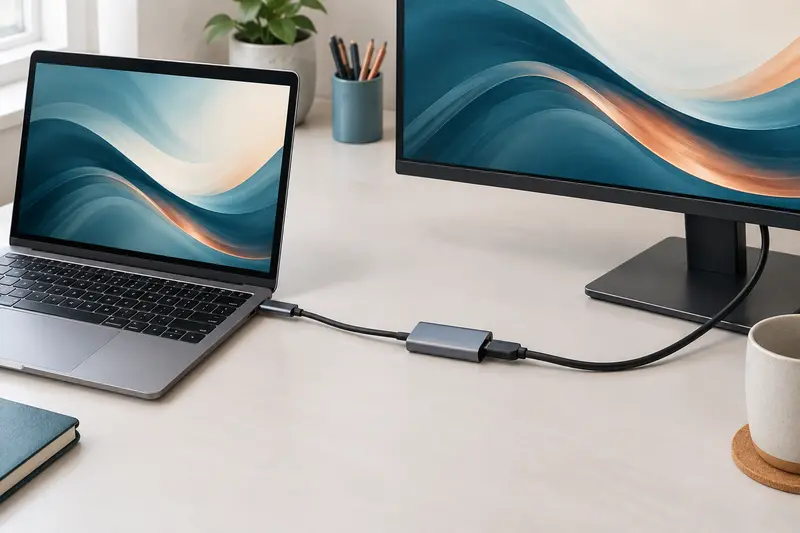
Choisir selon votre ordinateur
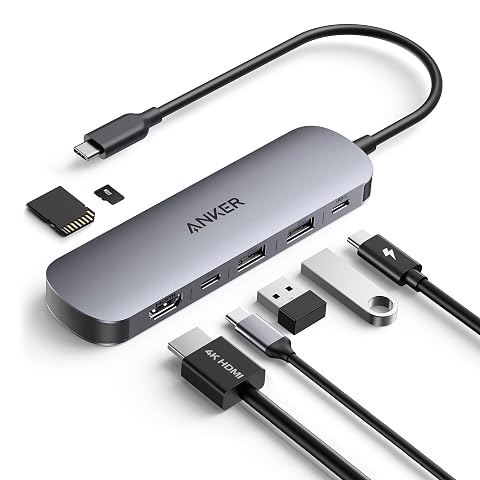
Pour connecter un écran externe tout en conservant des ports accessibles, choisissez un hub USB‑C avec sortie HDMI compatible avec votre ordinateur. La forme USB‑C ne garantit pas à elle seule la transmission de l’image : l’ordinateur doit prendre en charge la vidéo sur ce port, par exemple via DisplayPort Alt Mode, Thunderbolt ou USB4. Vérifiez cette information dans les caractéristiques de l’appareil ou dans sa documentation avant l’achat.
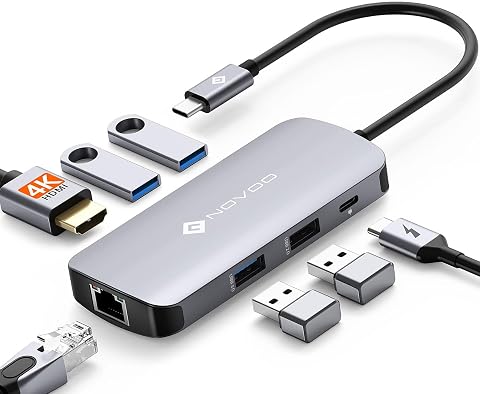
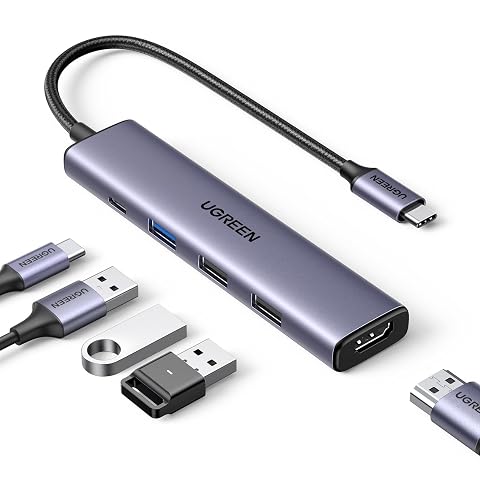
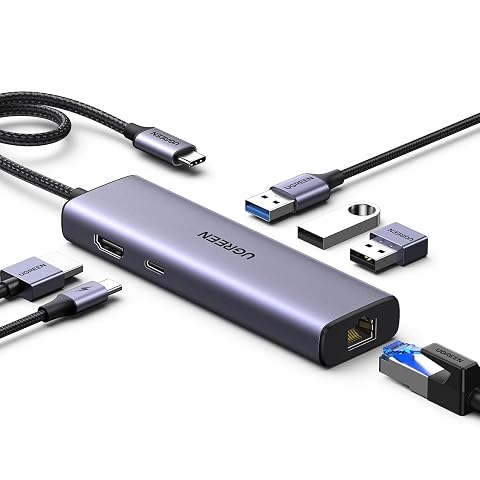
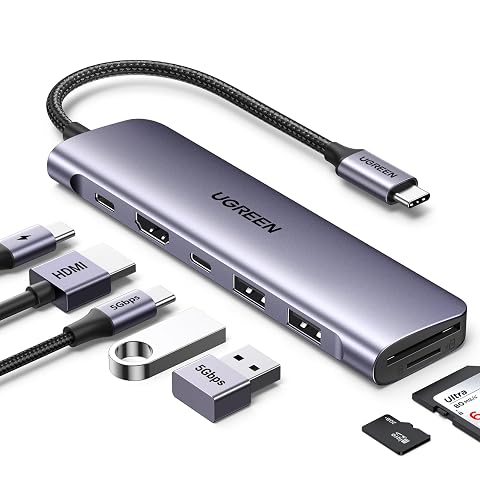
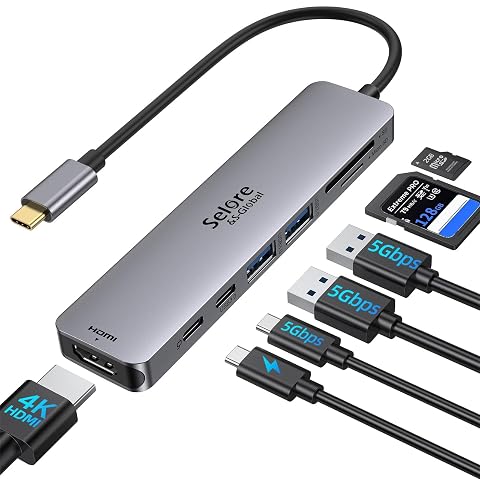
Un hub USB‑C vers HDMI regroupe généralement une sortie vidéo et plusieurs connexions pour les périphériques. Il convient à un usage mobile ou à un bureau où vous souhaitez relier un écran, une souris, une clé USB ou un réseau filaire sans multiplier les adaptateurs. Pour un branchement d’écran seulement, un adaptateur dédié peut suffire ; le hub devient intéressant lorsque vous avez également besoin de ports supplémentaires.
Faites aussi le point sur votre installation : ordinateur portable ou tablette, écran simple ou affichage sur plusieurs moniteurs, périphériques à connecter et fréquence de déplacement. Le choix ne dépend pas uniquement du nombre de ports, mais de leur utilité et de leur compatibilité avec vos appareils.
Vérifier l’image et les ports
La résolution et la fréquence d’affichage possibles dépendent de toute la chaîne : ordinateur, hub, câble HDMI et écran. Si vous souhaitez utiliser un écran 4K, vérifiez que le hub prend en charge cette définition avec la fréquence qui vous intéresse. Une mention 4K seule ne renseigne pas toujours sur toutes les conditions d’affichage. Les fonctions comme le HDR dépendent elles aussi de la compatibilité des appareils et des réglages utilisés.
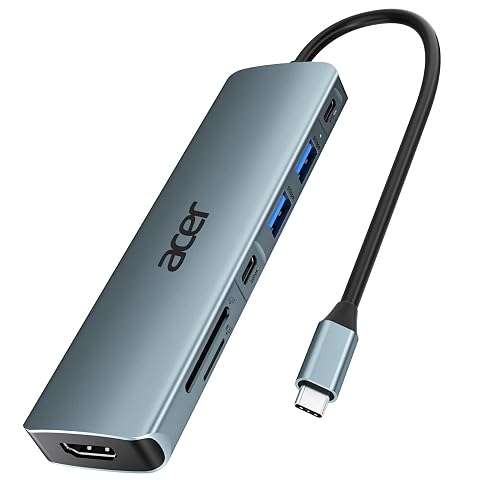
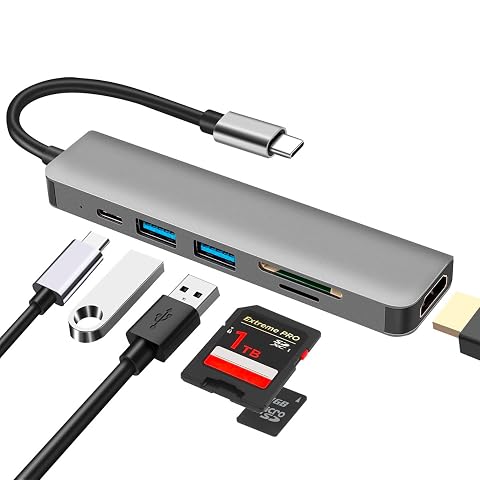
Examinez ensuite la connectique. Les ports USB‑A servent notamment aux accessoires plus anciens, tandis que les ports USB‑C peuvent être réservés aux données, à la recharge ou à ces deux fonctions. Un lecteur de cartes mémoire ou une prise Ethernet peut être utile au quotidien, mais seulement si vous en avez l’usage. Vérifiez le rôle de chaque port dans la fiche technique : une prise USB‑C ne permet pas nécessairement de connecter un écran ou de recharger l’ordinateur.
| Type de hub | Usage adapté | Point à vérifier |
|---|
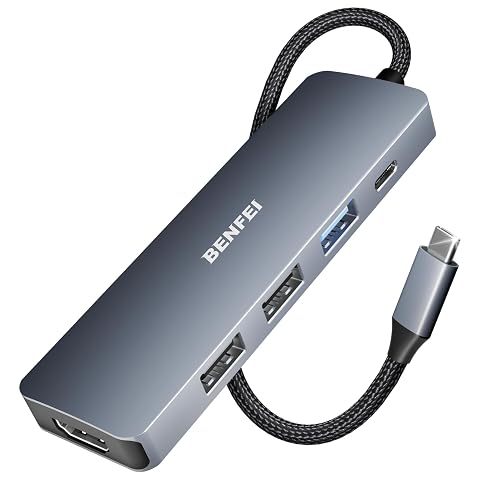
| Modèle compact | Déplacements et écran externe occasionnel | Ports essentiels et longueur du câble intégré |
| Hub multiport | Bureau avec écran et accessoires USB | Fonction de chaque port et débit partagé |
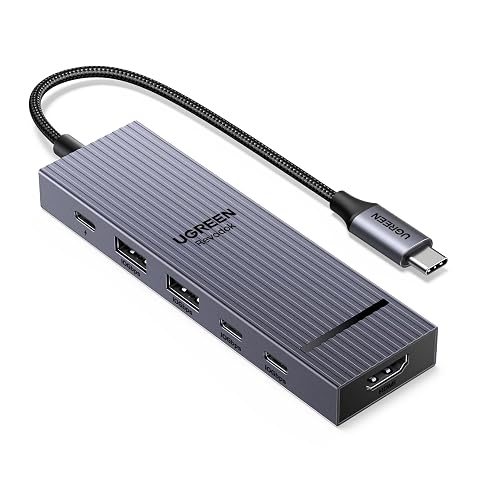
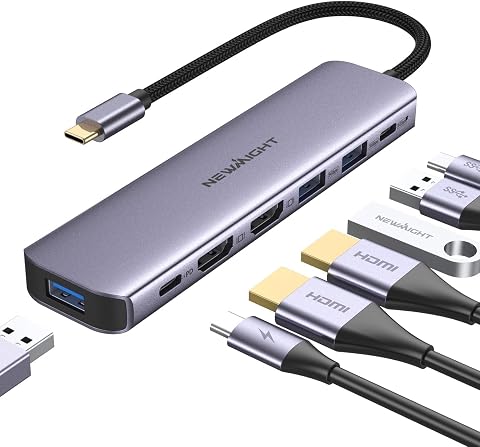
| Modèle à sorties HDMI multiples | Installation avec plusieurs écrans | Compatibilité de l’ordinateur avec l’affichage étendu |
| Station d’accueil | Poste fixe avec de nombreux périphériques | Alimentation, connectique et encombrement |
Un hub à double HDMI ne garantit pas toujours deux bureaux indépendants. Selon le système d’exploitation, la puce graphique et le fonctionnement du hub, les écrans peuvent dupliquer la même image ou proposer une extension. Confirmez ce point si vous avez besoin d’un affichage étendu. Pour une installation fixe et très équipée, comparez également les stations d’accueil USB‑C avec HDMI.
Si le hub possède une entrée USB‑C Power Delivery, elle peut permettre de recharger l’ordinateur pendant son utilisation, à condition de brancher un chargeur compatible. Le hub ne crée pas d’énergie : la puissance disponible est partagée entre l’ordinateur et les appareils connectés. Vérifiez la puissance acceptée par le hub, celle fournie par votre chargeur et les besoins de l’ordinateur. Une prise USB‑C de recharge ne doit pas être confondue avec un port de données ou une sortie vidéo.
Pour un usage nomade, privilégiez un format compact, un câble suffisamment long pour atteindre le port sans tension et un boîtier facile à transporter. Un câble intégré évite de chercher un cordon séparé, tandis qu’un modèle détachable peut faciliter le remplacement en cas d’usure. L’aluminium est souvent choisi pour sa rigidité ; le plastique peut alléger le boîtier. Dans les deux cas, évitez de laisser le hub suspendu au connecteur de l’ordinateur, surtout si plusieurs câbles tirent dessus.
À contrôler avant de commander Vérifiez que le port USB‑C de votre ordinateur transmet la vidéo, puis comparez la résolution souhaitée, la fonction de chaque port et les besoins de recharge. Ces vérifications évitent la plupart des incompatibilités.
Adapter le budget à l’usage
En entrée de gamme, les hubs privilégient généralement les connexions de base pour un usage ponctuel. Le milieu de gamme peut convenir à un poste quotidien avec plusieurs types de périphériques. Le haut de gamme s’adresse plutôt aux installations exigeantes, par exemple lorsqu’il faut davantage de connectique, une alimentation mieux adaptée ou des options d’affichage avancées. Comparez les caractéristiques réellement utiles plutôt que de choisir un modèle simplement parce qu’il possède davantage de ports.
Les erreurs fréquentes sont de supposer que tout port USB‑C transmet une image, de confondre recharge et transfert de données, ou de ne pas vérifier le fonctionnement de plusieurs écrans. Ne négligez pas non plus le câble HDMI : un câble inadapté peut limiter l’affichage même si le hub et l’écran sont compatibles. Pour une liaison vidéo simple entre des appareils USB‑C et HDMI, consultez aussi les solutions USB‑C vers HDMI.
Installer et entretenir le hub
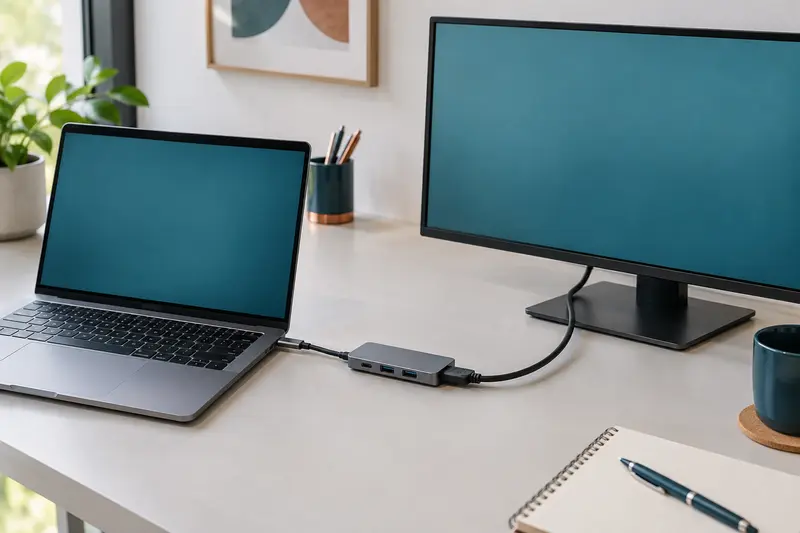
Branchez le hub directement sur le port USB‑C compatible, puis raccordez l’écran et les périphériques. Si l’image n’apparaît pas, contrôlez la source sélectionnée sur l’écran, les branchements, les paramètres d’affichage de l’ordinateur et la prise en charge vidéo du port USB‑C. Pour la recharge, raccordez le chargeur à l’entrée prévue à cet effet, si le modèle en possède une.
Posez le hub sur une surface stable et dégagée, et évitez de plier fortement son câble ou de forcer les connecteurs. Pour le nettoyer, débranchez‑le et utilisez un chiffon sec ; ne versez pas de liquide dans les prises. Si le boîtier chauffe pendant l’utilisation, assurez-vous qu’il reste à l’air libre et que ses câbles ne sont pas comprimés.