Description
Une station d’accueil pour regrouper vos connexions
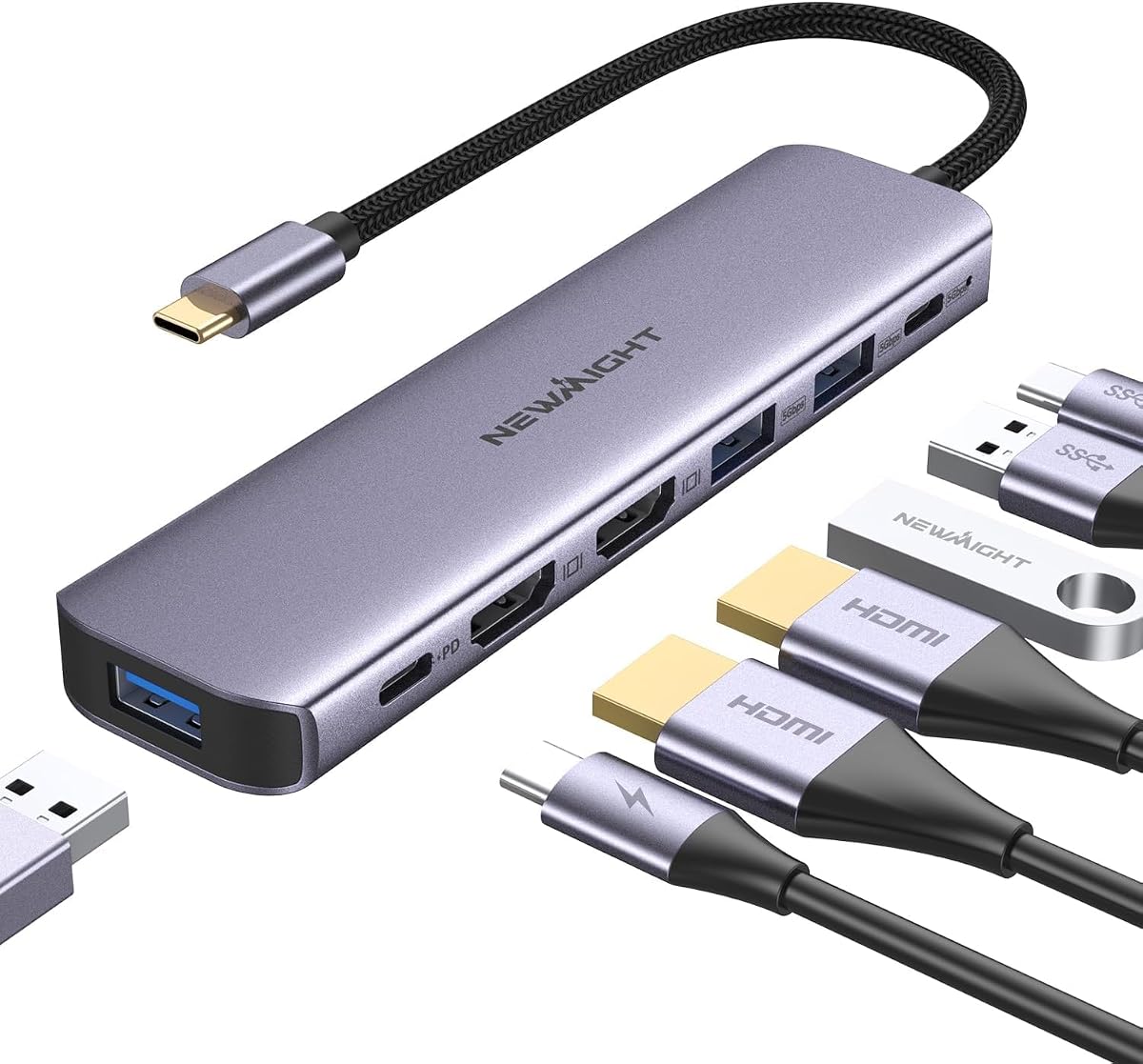
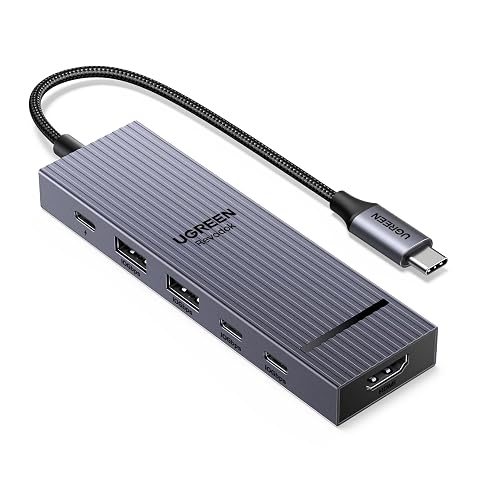
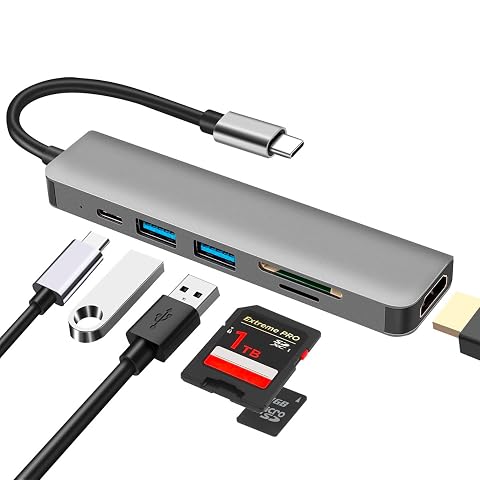
Le hub Newmight C421 rassemble plusieurs connexions utiles dans un boîtier compact. Il relie un appareil hôte USB‑C à deux écrans HDMI, à des accessoires USB‑A et à un port USB‑C de données. Un port USB‑C supplémentaire permet de raccorder une alimentation Power Delivery compatible, jusqu’à 100 W.
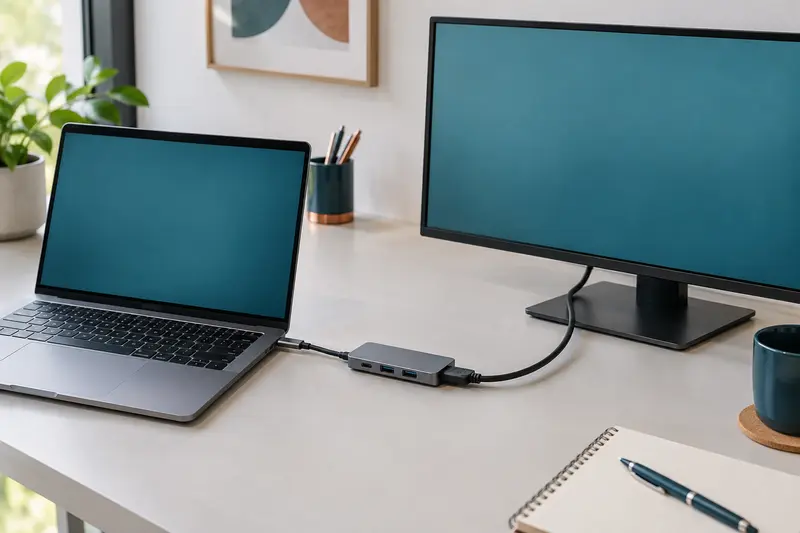
Cette configuration peut simplifier un poste de travail où vous souhaitez brancher des écrans, une souris, un clavier ou des périphériques de stockage sans multiplier les adaptateurs. Les ports peuvent être utilisés simultanément. Le fonctionnement Plug and Play évite l’installation d’un pilote pour commencer à utiliser le hub.
Le boîtier est en aluminium et mesure 8,8 × 3,3 × 1,2 cm. Avec un poids de 60 g, il se glisse facilement dans un sac pour accompagner un ordinateur portable au bureau ou en déplacement.
Deux sorties HDMI pour afficher vos contenus
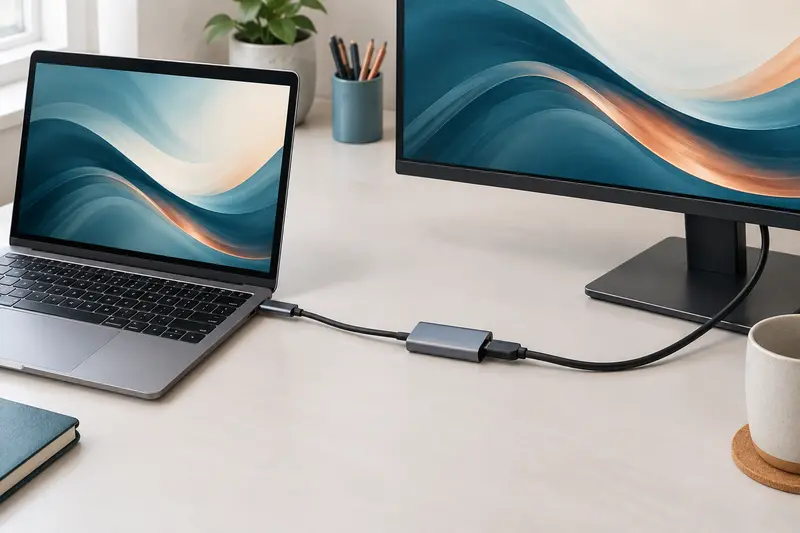
Les deux ports HDMI permettent de raccorder deux écrans compatibles. La sortie prend en charge une résolution maximale annoncée de 4K à 30 Hz. Pour profiter de ce niveau d’affichage, l’ordinateur, l’écran et le câble HDMI doivent eux aussi le prendre en charge. La résolution réellement obtenue dépend également de l’appareil hôte et de la source vidéo.
Un point est particulièrement important si vous utilisez un Mac : macOS ne prend pas en charge le mode MST avec ce hub. Les deux écrans raccordés affichent alors le même contenu. Sur les systèmes qui prennent en charge l’affichage étendu avec cette configuration, vous pouvez organiser votre espace de travail sur plusieurs écrans, sous réserve des capacités de l’ordinateur et de ses ports.
Ce hub convient ainsi à la connexion d’écrans pour travailler, consulter des documents ou regarder une vidéo. Avant de l’installer, vérifiez que le port USB‑C de votre appareil permet bien la sortie vidéo et que vos écrans disposent d’entrées HDMI adaptées. Ces vérifications permettent d’éviter les mauvaises surprises liées aux capacités de l’équipement plutôt qu’au branchement du hub.
Ports USB pour vos accessoires et vos fichiers
Les trois ports USB‑A 3.0 accueillent des accessoires courants tels qu’une souris, un clavier ou une clé USB. Pour le transfert de fichiers, la vitesse annoncée peut atteindre 5 Gbit/s. Le débit obtenu varie selon les appareils et les supports connectés ; cette valeur représente une capacité maximale, pas une garantie de vitesse constante.
Le port USB‑C 3.0 est dédié aux données. Il est distinct du port USB‑C PD, qui sert à l’alimentation de l’appareil hôte. Cette répartition permet de garder un port pour un périphérique USB‑C tout en alimentant un ordinateur ou une tablette compatible. Pour bénéficier de la recharge, raccordez un chargeur USB‑C Power Delivery adapté au port prévu à cet effet.
- Deux sorties HDMI pour les écrans compatibles.
- Trois ports USB‑A 3.0 pour les accessoires et les transferts.
- Un port USB‑C 3.0 dédié aux données.
- Un port USB‑C PD pour une alimentation jusqu’à 100 W.
Le chargeur et les écrans se choisissent séparément selon votre installation. Le hub ne remplace donc pas le chargeur de votre ordinateur : il permet de faire passer l’alimentation lorsqu’un chargeur compatible est raccordé.
Compatibilité à vérifier avec votre appareil
Le C421 est conçu pour des appareils USB‑C compatibles avec la sortie vidéo, notamment des ordinateurs équipés de Thunderbolt 3 ou 4. Les systèmes mentionnés comprennent macOS, Windows, Linux, Android et iOS. Parmi les appareils cités figurent des MacBook, iPad Pro, iPhone 15, Dell XPS, Lenovo Yoga, HP Spectre, Chromebook et Surface Book 2.
Cette liste ne signifie pas que chaque appareil doté d’une prise USB‑C gère automatiquement l’affichage HDMI ou toutes les fonctions du hub. Les possibilités dépendent du modèle et du port utilisé. Sur macOS, gardez également à l’esprit la limite d’affichage en miroir sur les deux écrans. Si votre priorité est d’obtenir deux bureaux indépendants, vérifiez ce comportement avant de choisir cette station.
Le port PD accepte une alimentation pouvant aller jusqu’à 100 W, mais la puissance effectivement transmise dépend du chargeur, du câble et des besoins de l’appareil hôte. Pour les transferts, les ports USB‑A et USB‑C n’offrent pas nécessairement les mêmes performances avec tous les périphériques.
Un format compact pour le bureau et les déplacements
Le boîtier en aluminium anodisé est conçu pour rester facile à transporter et limiter les traces d’usage visibles. Ses dimensions contenues permettent de le garder près d’un ordinateur portable, sur un bureau ou dans une sacoche. Il rassemble plusieurs ports dans un seul accessoire, ce qui peut rendre les branchements plus simples lorsque vous alternez entre travail au bureau et mobilité.
Avant une présentation ou une session de travail, raccordez les écrans, les accessoires et, si nécessaire, le chargeur PD. Contrôlez ensuite la résolution et le mode d’affichage dans les réglages de votre appareil. Cette vérification est particulièrement utile sur macOS, où les deux écrans HDMI reproduisent la même image avec cette station.
Conseils d’utilisation
Pour utiliser le hub, raccordez‑le au port USB‑C de l’ordinateur ou de la tablette, puis branchez vos écrans HDMI et vos accessoires. Pour la recharge, connectez un chargeur USB‑C Power Delivery compatible au port PD. Aucun pilote n’est nécessaire pour le fonctionnement Plug and Play.
- Vérifiez que le port USB‑C de l’appareil hôte prend en charge la sortie vidéo.
- Reliez chaque écran avec un câble HDMI adapté, puis sélectionnez la source correspondante sur l’écran.
- Branchez les périphériques USB‑A ou USB‑C sur les ports de données.
- Si vous souhaitez charger l’appareil hôte, raccordez le chargeur au port PD.
Pour obtenir une image 4K à 30 Hz, l’ordinateur, l’écran et le câble doivent tous prendre en charge ce format. Sur macOS, les deux écrans HDMI reproduisent la même image. Insérez et retirez les connecteurs sans forcer. Débranchez le hub avant de le nettoyer et ne l’utilisez pas si son câble ou son boîtier est endommagé.
Entretien et rangement
Débranchez le hub et retirez les accessoires avant de le nettoyer. Essuyez son boîtier en aluminium avec un chiffon doux et sec. Pour les traces persistantes, utilisez un chiffon très légèrement humide, puis séchez soigneusement avant de reconnecter l’appareil. Évitez les produits abrasifs, les solvants et l’infiltration de liquide dans les ports.
Lorsque le hub n’est pas utilisé, rangez‑le dans un compartiment propre et sec, à l’écart des objets susceptibles de rayer ou de déformer ses connecteurs. Évitez de poser des charges sur le boîtier et de tirer sur les câbles pour les retirer. Lors du transport, protégez les ports de la poussière et des chocs afin de préserver les connexions.
Pour quel usage ?
Cette station s’adresse aux personnes qui souhaitent ajouter des sorties HDMI, des ports USB et une alimentation PD à un appareil compatible USB‑C. Elle peut convenir à un poste de travail avec plusieurs écrans, ainsi qu’aux utilisateurs qui branchent régulièrement souris, clavier ou supports de stockage.
Son format léger est pratique pour les déplacements entre domicile et bureau. Elle est moins adaptée si vous avez besoin de deux affichages indépendants sur macOS : les deux moniteurs présentent alors la même image. Vérifiez aussi que le port USB‑C de votre appareil prend en charge la vidéo.