Choisir selon votre installation
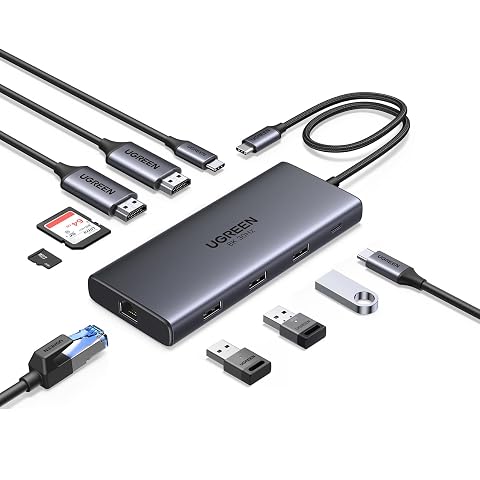
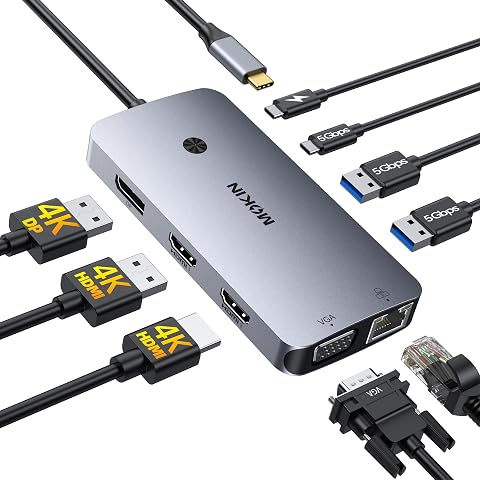
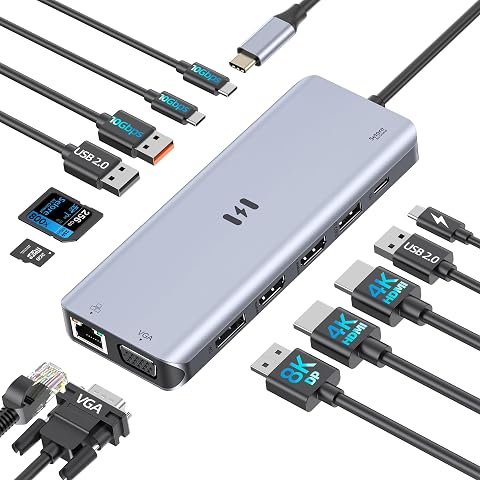
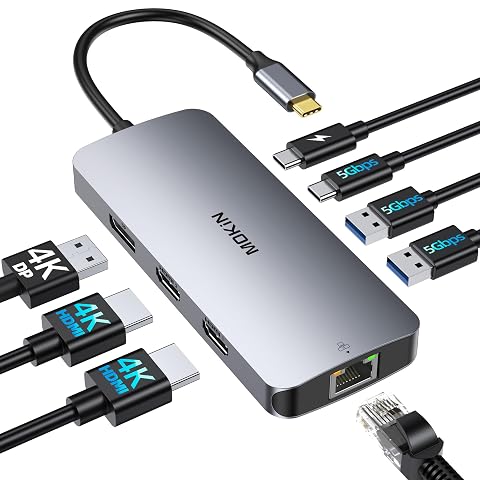
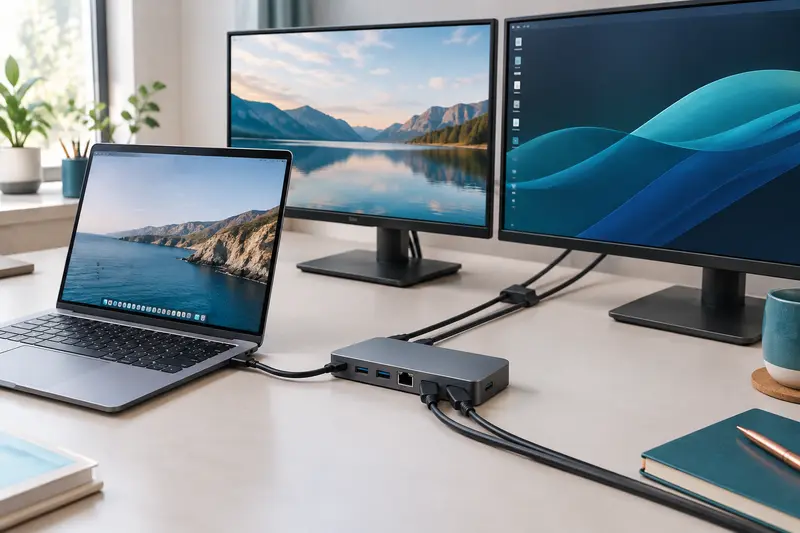
Une station d’accueil USB‑C avec HDMI relie un ordinateur compatible à un écran, tout en regroupant plusieurs connexions sur un même accessoire. Elle convient notamment à un poste de travail fixe où vous souhaitez brancher aussi des périphériques USB, un réseau filaire ou une carte mémoire. Pour un usage plus simple, une station USB‑C avec sortie HDMI peut suffire si elle réunit les ports dont vous avez réellement besoin.
Commencez par vérifier les appareils à connecter et le nombre d’écrans utilisés. Un écran externe et une souris ne demandent pas la même connectique qu’un bureau avec plusieurs moniteurs, un clavier, un disque externe et une connexion Ethernet. Le dock USB‑C pour écran doit aussi être compatible avec le port de votre ordinateur : la forme USB‑C ne garantit pas à elle seule la transmission de l’image. Consultez les caractéristiques du fabricant de l’ordinateur pour savoir si le port prend en charge la vidéo, par exemple via DisplayPort Alt Mode, USB4 ou Thunderbolt.
Si vous cherchez uniquement à afficher l’image sur un moniteur, comparez aussi les solutions plus simples de connexion USB‑C vers HDMI. Une station prend tout son intérêt lorsque vous voulez centraliser plusieurs branchements et, selon le modèle, alimenter l’ordinateur par le même câble.
Comparer les ports et les écrans
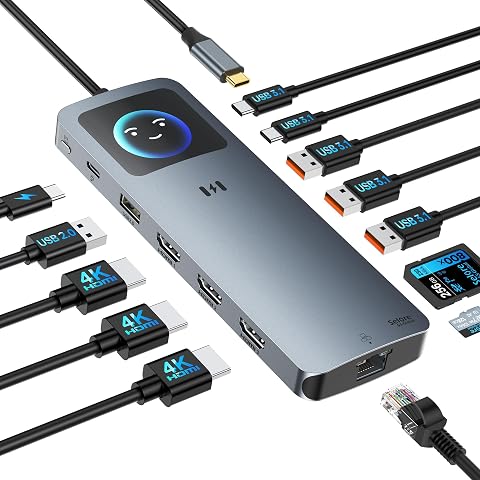
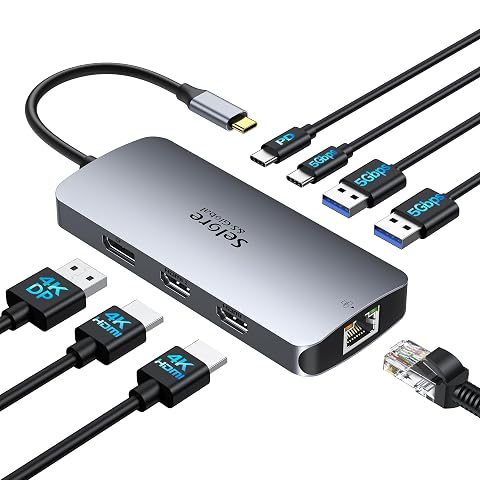
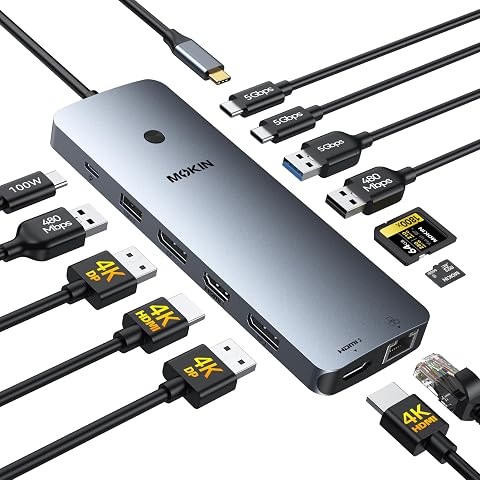
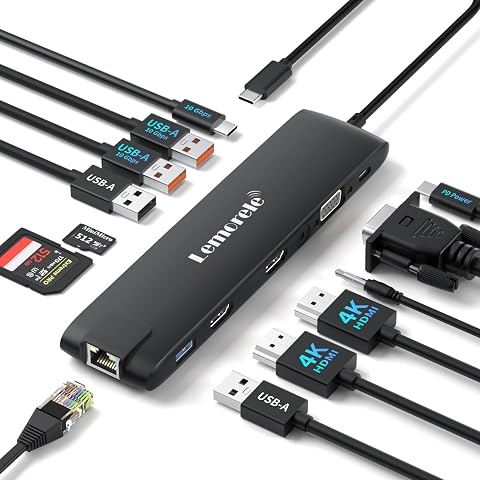
Le nombre de prises ne suffit pas à évaluer une station. Regardez leur type, leur emplacement et leur usage : les ports USB ne transmettent pas tous les données à la même vitesse, et une prise USB‑C sur le dock ne sert pas nécessairement à brancher un écran ou à recharger un appareil. Vérifiez également si les sorties HDMI peuvent fonctionner simultanément et si elles prennent en charge l’affichage souhaité avec votre ordinateur.
| Votre usage | Configuration à privilégier | À vérifier |
|---|
| Un écran et quelques accessoires | Une station compacte avec une sortie HDMI et les ports USB nécessaires | La compatibilité vidéo de l’ordinateur et la présence éventuelle d’une prise de recharge |
|---|
| Plusieurs moniteurs | Un modèle avec les sorties vidéo adaptées à votre installation | Le nombre d’écrans pris en charge, leur mode d’affichage et les limites de résolution ou de fréquence |
|---|
| Un poste de travail complet | Une station avec HDMI, USB, réseau et, si utile, lecteur de cartes | La répartition des ports, l’alimentation et la compatibilité avec chaque périphérique |
|---|
Des sorties multiples ne signifient pas automatiquement que les écrans fonctionneront tous comme des bureaux indépendants. Selon le système d’exploitation, le matériel graphique et la technologie de la station, l’image peut être dupliquée ou étendue, et certaines configurations peuvent nécessiter un pilote. Vérifiez ces points avant l’achat, surtout si vous utilisez plusieurs écrans ou un ordinateur professionnel administré.
Vérifier la vidéo et l’alimentation
Pour obtenir l’affichage attendu, trois éléments doivent être compatibles : l’ordinateur, la station et l’écran. Vérifiez les capacités vidéo annoncées pour le port USB‑C de l’ordinateur, puis celles des sorties HDMI du dock. La définition et la fréquence d’affichage prises en charge peuvent varier selon le nombre d’écrans utilisés en même temps. La bande passante disponible se partage parfois entre les sorties et les autres fonctions : une configuration à plusieurs moniteurs peut donc avoir des limites différentes d’un branchement unique.
La recharge mérite une vérification séparée. Certaines stations acceptent une alimentation USB‑C de type Power Delivery, mais toutes ne fournissent pas le chargeur nécessaire. Regardez la puissance d’entrée prévue et la puissance réellement transmise à l’ordinateur, qui peut être inférieure à celle du chargeur une fois les besoins du dock pris en compte. Si vous connectez un écran en HDMI, contrôlez également que le câble est adapté au mode vidéo visé et sélectionnez la bonne entrée sur le moniteur.
À vérifier avant de commander Relevez le modèle de votre ordinateur, les fonctions de son port USB‑C, les caractéristiques de votre écran et les périphériques à brancher. Ces quatre éléments permettent d’écarter les incompatibilités les plus fréquentes.
Pour un bureau fixe, un dock plus complet peut rester connecté en permanence et éviter de brancher chaque accessoire séparément. Pour les déplacements, privilégiez un format compact, un câble intégré de longueur adaptée et un boîtier facile à glisser dans une sacoche. Mesurez l’espace disponible sur le bureau et vérifiez que les prises latérales restent accessibles une fois la station posée. Un câble trop court peut aussi contraindre l’emplacement de l’ordinateur.
Les modèles d’entrée de gamme répondent surtout aux besoins de connexion courants, avec une connectique limitée. Le milieu de gamme apporte généralement davantage de ports ou de souplesse pour un poste de travail polyvalent. Le haut de gamme vise les installations plus exigeantes, par exemple lorsque plusieurs écrans, une alimentation plus complète ou un grand choix d’interfaces sont nécessaires. Comparez les fonctions et les compatibilités annoncées plutôt que de choisir uniquement selon le nombre de prises.
Le boîtier peut être en plastique ou en métal. Le matériau ne détermine pas à lui seul la compatibilité ou les performances : privilégiez une construction stable, des connecteurs bien accessibles et un format adapté à votre usage. Si la station comporte un bloc d’alimentation externe, prévoyez aussi la place nécessaire pour celui‑ci et pour ses câbles.
Éviter les erreurs et bien l’utiliser
- Confondre connecteur et fonction : un port USB‑C ne garantit ni la sortie vidéo ni la recharge. Vérifiez la fonction exacte de chaque prise.
- Oublier les limites en multi-écrans : contrôlez la compatibilité du système et les modes d’affichage, pas seulement le nombre de sorties HDMI.
- Négliger les câbles : un câble ou un écran limité peut empêcher d’obtenir le mode vidéo attendu, même si la station le prend en charge.
- Sous-estimer l’alimentation : assurez-vous que le chargeur et la puissance transmis conviennent à l’ordinateur et aux accessoires connectés.
Installez la station sur une surface stable et laissez ses ouvertures dégagées pour éviter l’accumulation de chaleur. Pour la nettoyer, débranchez‑la et utilisez un chiffon sec ou légèrement humide, sans appliquer de liquide directement sur les ports. Branchez les connecteurs sans forcer et déconnectez les accessoires en tenant leur fiche plutôt que leur câble. En cas de clignotement ou de coupure d’image, vérifiez d’abord les branchements, l’entrée sélectionnée sur l’écran et les réglages d’affichage de l’ordinateur.