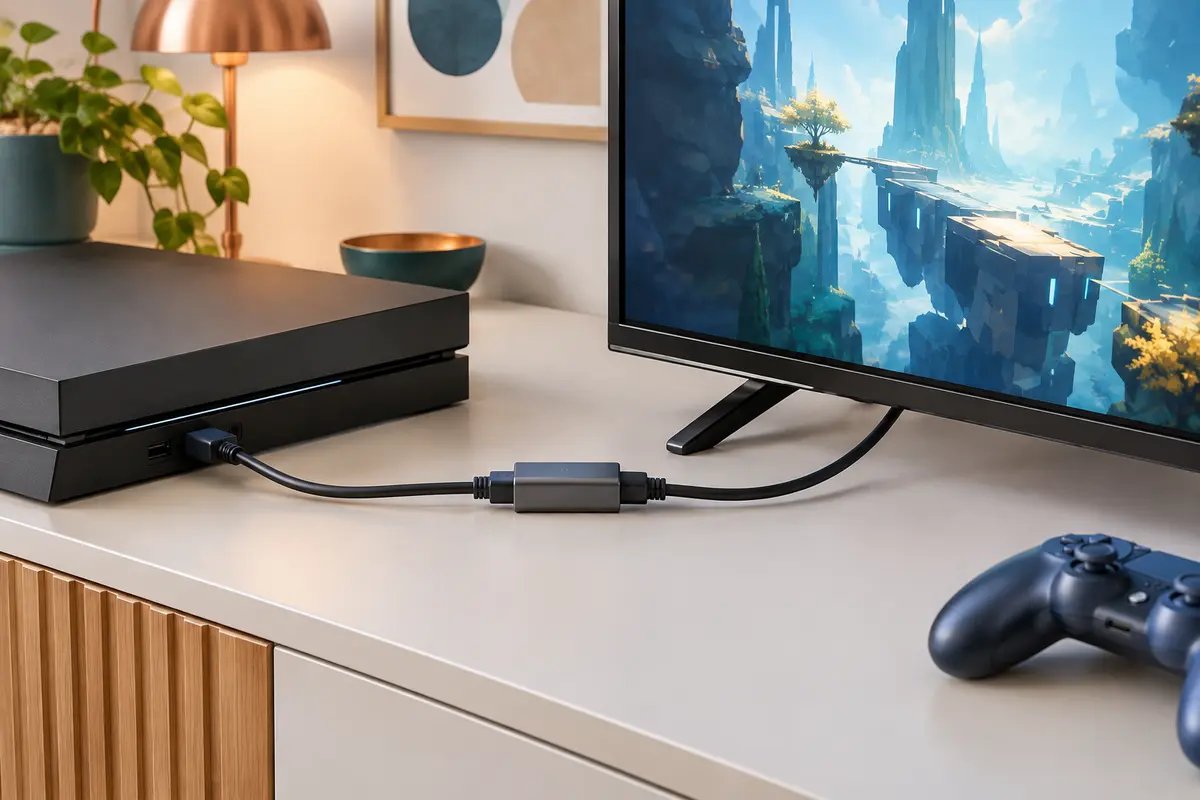
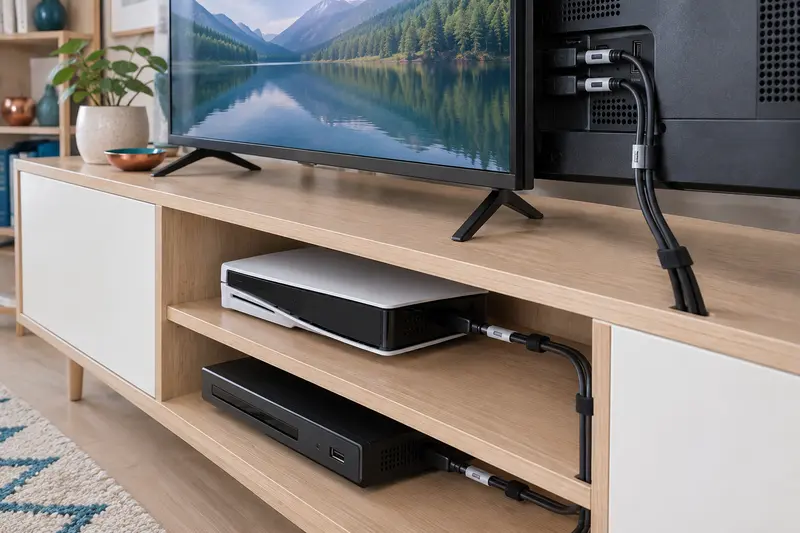
Un adaptateur HDMI ordinaire ne provoque généralement pas, à lui seul, un retard perceptible des commandes. Pour comprendre une impression de jeu moins réactif ou moins fluide, il faut séparer latence, saccades et fréquence d’affichage, puis comparer les appareils dans des conditions identiques.
Un adaptateur HDMI peut ajouter un délai d’affichage s’il transforme activement le signal et le traite avant de l’envoyer à l’écran. En revanche, un adaptateur qui se contente d’adapter un connecteur sans modifier le signal n’ajoute généralement pas de retard perceptible. Les saccades, elles, ne signifient pas forcément que les commandes répondent tard : elles peuvent venir d’une fréquence instable, d’un jeu qui ne produit pas des images régulières ou d’un réglage incompatible.
Pour trouver le responsable, observez ce qui se passe à l’image, vérifiez la fréquence d’affichage de la console et comparez la connexion avec et sans adaptateur. Cette méthode permet d’examiner le rôle de chaque maillon, de la source à l’écran, sans confondre un délai de commande avec une image qui manque de fluidité.
Latence, saccades et fluidité : trois problèmes différents
La latence d’un écran pour les jeux désigne le délai entre une action et son effet visible. Vous appuyez sur un bouton, le jeu traite la commande, puis l’écran affiche le changement. Ce délai global peut dépendre de la manette, de la console ou de l’ordinateur, du jeu, du traitement vidéo de l’écran et, dans certains montages, d’un appareil intermédiaire.
Une saccade est plutôt une irrégularité du mouvement. Une caméra qui avance par à‑coups ou un personnage qui semble se déplacer par bonds peut signaler que les images ne sont pas produites ou affichées à un rythme régulier. Cela peut arriver même si une commande déclenche rapidement une action. À l’inverse, les commandes peuvent sembler retardées alors que l’animation reste régulière.
Il faut aussi distinguer la latence d’affichage du délai réseau. Dans un jeu en ligne, une action peut être prise en compte tardivement à cause de la connexion ou du serveur, tandis que les menus et les mouvements locaux restent réactifs. Si le problème n’apparaît que dans les parties en ligne, le réseau est une piste à examiner, mais il ne faut pas l’attribuer d’emblée à la liaison HDMI.
- Commandes tardives : vous voyez une action arriver après l’appui sur un bouton, y compris dans des menus ou un jeu hors ligne.
- Mouvement saccadé : le déplacement manque de régularité, sans que chaque commande paraisse nécessairement retardée.
- Réseau lent : les symptômes touchent surtout les actions en ligne et peuvent s’accompagner d’autres signes de connexion instable.
Un flou lors d’un mouvement rapide n’est pas non plus toujours une saccade. Il peut être lié au temps de réponse des pixels de l’écran, à un réglage de netteté ou au comportement de la dalle. Notez précisément ce que vous percevez avant de modifier les branchements : cette première observation oriente les vérifications.
Dans quels cas l’adaptateur peut intervenir
Un adaptateur passif, conçu pour relier des connecteurs compatibles sans changer le format du signal vidéo, n’effectue normalement pas de mise en mémoire d’images. Il ne devrait donc pas créer, à lui seul, un décalage notable entre une commande et son affichage. Il reste toutefois nécessaire que la source, l’adaptateur et l’écran acceptent tous le mode vidéo sélectionné.
Le risque est différent lorsqu’un appareil convertit activement le signal, par exemple d’un format numérique à un format analogique, ou lorsqu’il effectue une mise à l’échelle ou un autre traitement. Selon sa conception, il peut ajouter du traitement et éventuellement du délai. Cela ne signifie pas que tout adaptateur actif est lent : il faut consulter ses caractéristiques et vérifier le mode utilisé, plutôt que déduire ses performances de son apparence ou de son prix.
Un changement de connectique peut aussi entraîner une baisse de résolution ou de fréquence, désactiver une fonction de synchronisation variable ou empêcher l’activation d’un mode particulier. Ce changement peut rendre l’image moins fluide sans qu’il y ait un véritable retard ajouté par l’adaptateur. Pour le jeu, comparez les caractéristiques prises en charge par chaque élément : résolution, fréquence, fonctions de synchronisation et sens de conversion lorsqu’il s’agit d’un adaptateur directionnel.
Si votre console ou votre ordinateur sort en USB‑C, vérifiez d’abord que le port prend bien en charge la sortie vidéo. Un adaptateur ne peut pas créer cette fonction si le port ou l’appareil ne la fournit pas. Le guide sur la vérification de la sortie vidéo USB‑C détaille ce point. Pour ce type de branchement, un adaptateur annoncé pour la résolution et la fréquence souhaitées constitue une piste, à condition que la source et l’écran les prennent également en charge.
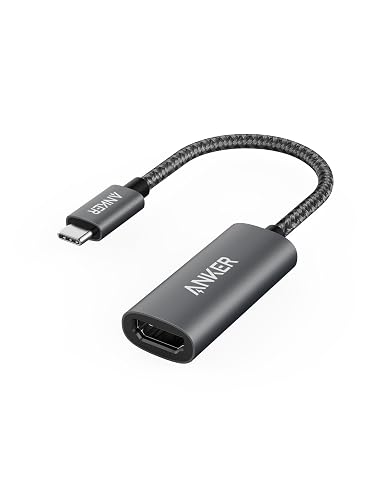
Reliez un appareil USB‑C à un écran HDMI et profitez d’une image jusqu’en 4K à 60 Hz, sans installation.
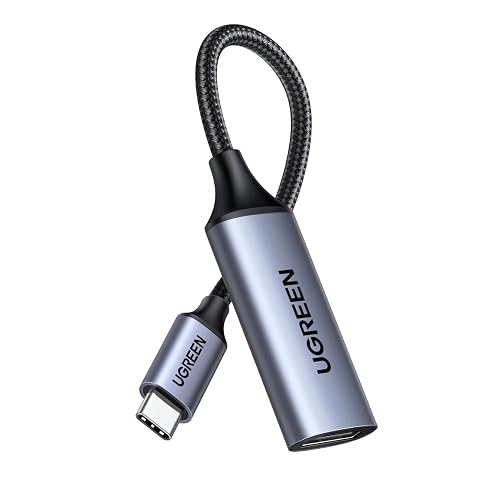
Reliez un appareil USB‑C compatible à un écran HDMI, jusqu’en 4K à 60 Hz, dans un format compact.
À retenir Un adaptateur ne rend pas automatiquement le jeu plus lent. Le doute porte surtout sur un convertisseur qui traite le signal, un mode vidéo qui change ou une incompatibilité. La comparaison directe avec le branchement d’origine est plus utile qu’une supposition fondée sur le seul type de prise.
Reconnaître les symptômes à l’écran
Avant de débrancher quoi que ce soit, essayez de qualifier le symptôme avec une scène reproductible : un menu, un déplacement dans un niveau connu ou une caméra que vous faites pivoter de la même façon. Demandez-vous si l’action répond tard, si le mouvement est irrégulier, si l’écran perd momentanément le signal ou si l’image devient simplement floue en mouvement. Ces signes ne pointent pas vers les mêmes causes.
| Ce que vous constatez | Piste à vérifier | Premier contrôle utile |
|---|
| Les commandes semblent tardives en continu | Mode image de l’écran, traitement vidéo, jeu ou convertisseur actif | Activer le mode Jeu et comparer en branchement direct |
| Les mouvements sont irréguliers | Fréquence, images produites par le jeu, synchronisation | Comparer le mode de sortie indiqué par la console |
| L’image se coupe ou clignote | Connexion, câble, compatibilité de mode ou alimentation du convertisseur | Réinsérer les prises et tester une liaison simple |
| L’image est floue pendant les mouvements | Réponse des pixels ou réglages de l’écran | Examiner les options de l’écran dans une scène en mouvement |
| Seules les actions en ligne tardent | Réseau ou serveur du jeu | Comparer avec un mode hors ligne ou les menus locaux |
Le tableau donne des orientations, pas un diagnostic définitif. Plusieurs causes peuvent se cumuler : un téléviseur peut appliquer un traitement d’image, tandis qu’un jeu produit des images irrégulières. Une liaison HDMI instable se manifeste plus souvent par des coupures, des scintillements ou une absence d’image que par un retard uniforme des commandes. Si ces défauts apparaissent, vérifiez aussi le câble et les prises.
Vérifier la fréquence d’affichage de la console
La fréquence d’affichage d’une console correspond au rythme auquel l’écran reçoit ou affiche les images, mesuré en hertz. Elle ne se confond pas avec le nombre d’images que le jeu produit à chaque instant. Un écran configuré pour un mode donné ne garantit pas que le jeu maintienne ce rythme ; de même, une fréquence plus élevée n’élimine pas automatiquement les saccades si la production des images est irrégulière.
La résolution et la fréquence sont liées par les capacités de la source, de l’adaptateur, du câble et de l’écran. Une combinaison choisie dans les menus peut ne pas être prise en charge par tous les éléments de la chaîne. La console peut alors proposer un autre mode, ou certaines fonctions peuvent devenir indisponibles. Vérifiez ce que l’écran détecte réellement, et pas seulement la valeur sélectionnée dans un menu.
- Ouvrez les paramètres vidéo de la console ou de l’ordinateur et relevez la résolution, la fréquence et les options de synchronisation activées.
- Consultez les informations de signal de l’écran, si elles sont disponibles, pour confirmer le mode reçu.
- Refaites la vérification en retirant l’adaptateur, puis comparez les modes proposés et détectés.
- Si un réglage de fréquence ou de résolution ne fonctionne pas de façon stable, revenez à un mode communément pris en charge par la source et l’écran, puis retestez.
Ne changez qu’un réglage à la fois : vous saurez ainsi si le symptôme varie avec la résolution, la fréquence ou une fonction particulière. Pour approfondir la relation entre hertz, résolution et fluidité, consultez notre article sur la fréquence d’affichage HDMI pour jouer. Les indications précises dépendent des modèles et du jeu, il n’existe donc pas de valeur universelle à imposer à chaque configuration.
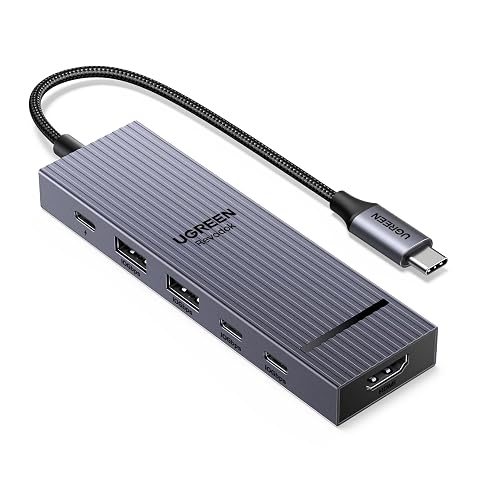
Ajoutez un écran HDMI 4K et quatre ports USB rapides, tout en rechargeant votre appareil via PD.
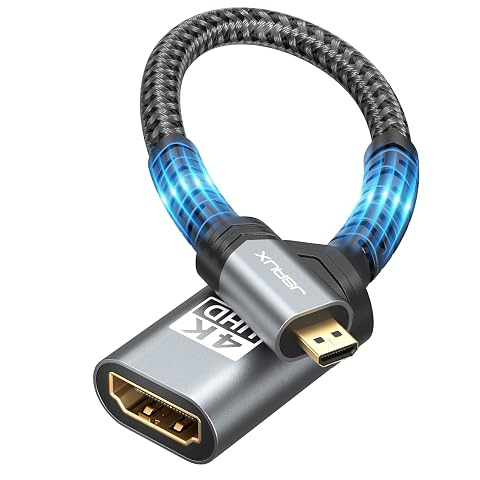
Reliez une caméra équipée d’un port Micro HDMI à un écran HDMI, avec prise en charge de la 4K à 60 Hz.
Tester un adaptateur HDMI pour jouer
Pour tester un adaptateur HDMI pour jouer, organisez une comparaison avant-après. Gardez le même jeu, la même scène, la même manette, le même écran et les mêmes réglages. Si possible, branchez la console directement à l’écran, puis insérez l’adaptateur sans changer les autres éléments. Une différence observée dans ces conditions est plus instructive qu’un essai où le câble, l’entrée du téléviseur et le mode d’image changent en même temps.
- Reproduisez le problème. Choisissez une scène où le délai ou les saccades sont faciles à remarquer. Testez aussi un menu ou un mode hors ligne afin de séparer les problèmes d’affichage des retards liés au réseau.
- Vérifiez le mode Jeu. Activez‑le sur l’écran ou le téléviseur. Désactivez temporairement les traitements d’image non indispensables, puis comparez. Ils peuvent ajouter du traitement indépendamment de l’adaptateur.
- Testez en branchement direct. Éteignez ou mettez les appareils en veille si les consignes des fabricants le demandent, retirez l’adaptateur, puis reliez la source à l’écran avec une liaison compatible.
- Refaites le test avec l’adaptateur. Reprenez la même scène et confirmez que la résolution, la fréquence et les options vidéo n’ont pas changé entre les deux essais.
- Contrôlez le chemin complet. Si le symptôme revient, remplacez un élément à la fois : câble, entrée HDMI de l’écran, puis adaptateur, si vous disposez d’une alternative compatible.
Une comparaison à l’œil peut aider à repérer une différence, mais elle ne mesure pas précisément un délai. Une caméra de téléphone filmant les appuis et l’écran peut servir à comparer deux configurations si la prise de vue et les conditions restent identiques. Elle ne fournit pas pour autant une mesure certifiée : le rythme de capture, l’exposition et le défilement de l’image peuvent fausser l’impression. Pour un usage domestique, cherchez surtout une différence reproductible, pas une valeur isolée.
Notez les résultats : branchement direct ou adapté, entrée utilisée, mode Jeu, résolution et fréquence reçue. Si le problème n’apparaît qu’avec un mode vidéo particulier, l’adaptateur peut limiter la compatibilité sans forcément ajouter un délai de traitement. Si le retard persiste en connexion directe, recherchez plutôt du côté du jeu, de la source, de la manette ou de l’écran.
Erreurs fréquentes et vérifications de compatibilité
Une erreur courante consiste à remplacer le câble alors que l’écran utilise un mode image très traité, ou à incriminer l’adaptateur quand seule une partie en ligne est concernée. Autre piège : comparer deux essais réalisés sur des entrées différentes du téléviseur. Les réglages peuvent être mémorisés séparément pour chaque entrée. Vérifiez donc le mode Jeu et les options d’image sur celle qui sert réellement à la console.
Vérifiez également le sens de conversion et la nature du matériel. Un adaptateur indiqué « HDMI vers DisplayPort » ne fonctionne pas nécessairement dans le sens inverse. De plus, certains modèles requièrent une alimentation ou une configuration spécifique. Un produit incompatible peut provoquer une absence d’image ou des coupures, ce qui n’est pas la même chose qu’un retard stable des commandes.
Enfin, ne confondez pas résolution annoncée et performances dans tous les modes. La mention d’une définition ne garantit pas que chaque fréquence, fonction HDR ou synchronisation soit disponible dans votre montage. Confirmez les caractéristiques des trois appareils et la direction du signal avant l’achat ou le remplacement. Le guide consacré à la comparaison des caractéristiques d’un adaptateur HDMI explique les points à vérifier.
Retrouver une configuration de jeu fiable
Si le branchement direct supprime un retard reproductible, l’adaptateur ou le mode vidéo qu’il permet de transmettre devient une piste sérieuse. Vérifiez alors s’il réalise une conversion active, s’il prend en charge les réglages souhaités et s’il est prévu pour le bon sens de connexion. Si aucune différence n’apparaît en direct, le retard vient probablement d’un autre maillon : écran, jeu, source ou manette. Si seules les saccades persistent, examinez plutôt la fréquence effectivement reçue et la régularité de l’image produite.
Pour une installation de jeu, privilégiez une chaîne simple et compatible : source, liaison, adaptateur nécessaire, écran. Réglez l’écran en mode Jeu, confirmez les informations du signal et gardez les mêmes conditions lorsque vous comparez. Un adaptateur bien choisi ne peut pas corriger un jeu qui produit des images irrégulières ni supprimer le délai propre à un écran, mais il peut assurer une conversion appropriée sans perturber inutilement le mode vidéo attendu.
Les prix indiqués sont ceux constatés à la date mentionnée ; seul le prix affiché lors de la commande fait foi.