Description
Affichez vos contenus sur un grand écran
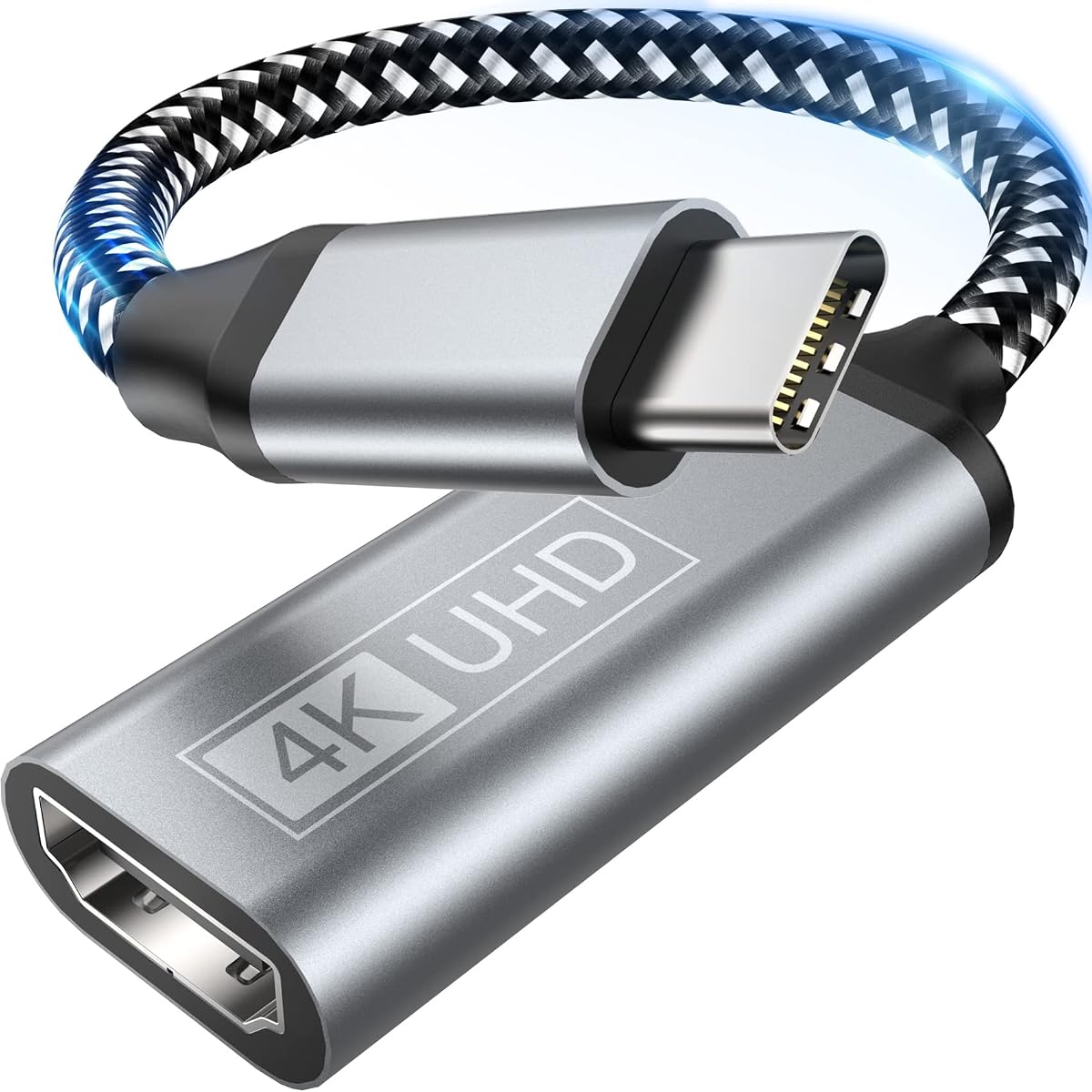
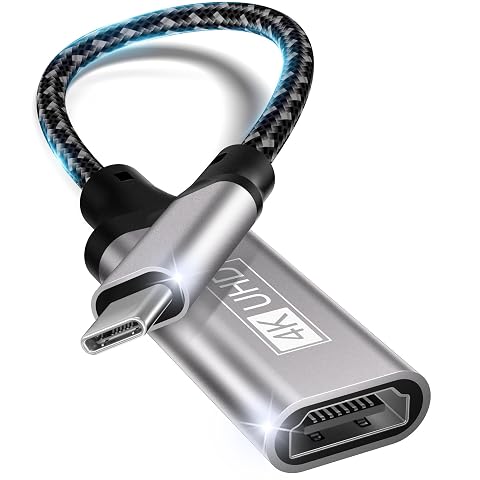
L’adaptateur Yuetuol USB‑C vers HDMI permet de relier un appareil compatible à un téléviseur, un moniteur ou un projecteur doté d’une entrée HDMI. Il transmet l’image et le son afin de regarder un film, consulter des photos ou présenter un document sur un écran plus grand. Aucun réseau Wi‑Fi ni application à installer n’est nécessaire pour établir la connexion.
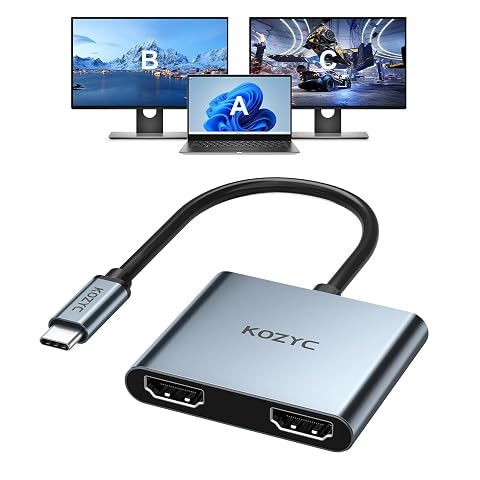
Selon les appareils et l’écran utilisés, vous pouvez dupliquer l’affichage de la source ou étendre le bureau. Le mode miroir convient pour montrer à plusieurs personnes le même contenu que sur votre appareil. Le mode étendu permet d’utiliser un espace d’affichage supplémentaire depuis un ordinateur compatible.
Résolutions prises en charge
L’adaptateur prend en charge une sortie jusqu’à 4K, soit 3840 × 2160 à 30 Hz. Il accepte également les modes 2K à 60 Hz et 1080p à 120 Hz. La résolution et la fréquence réellement obtenues dépendent aussi de l’appareil source et de l’écran connecté. Pour une image 4K, les deux doivent pouvoir gérer ce format.
- 4K, 3840 × 2160 à 30 Hz
- 2K, 2560 × 1440 à 60 Hz
- 1080p, 1920 × 1080 à 120 Hz
Ces modes permettent de choisir une définition adaptée à l’écran et à l’usage. Pour une présentation, un film ou des photos, la sortie HDMI rassemble l’image sur un écran externe, tandis que le son peut être transmis avec la vidéo.
Vérifiez le port USB‑C avant de connecter
Un connecteur USB‑C ne garantit pas à lui seul la sortie vidéo. L’appareil source doit prendre en charge le mode DP Alt Mode. Pour un ordinateur portable, la compatibilité Thunderbolt 3 ou 4 est également requise. Si le port ne gère pas ces fonctions, l’adaptateur ne pourra pas envoyer d’image vers l’écran.
Il est annoncé compatible avec plusieurs appareils Apple, Samsung, Google, Microsoft et Dell, notamment certains iPhone 16 et iPhone 15 Pro, des MacBook Pro et MacBook Air, des iPad Pro, des Galaxy S et des ordinateurs Surface, Pixelbook ou XPS. La compatibilité varie selon le modèle exact et les fonctions de son port USB‑C.
Certains appareils sont explicitement exclus, dont les iPhone 15 et 15 Plus, les séries iPhone 14, 13 et 12, ainsi que les Samsung Galaxy A12 à A71. Les appareils USB‑C dépourvus de sortie vidéo DP Alt Mode ne conviennent pas non plus. Vérifiez le modèle et les capacités de son port avant l’achat.
Un format compact pour plusieurs contextes
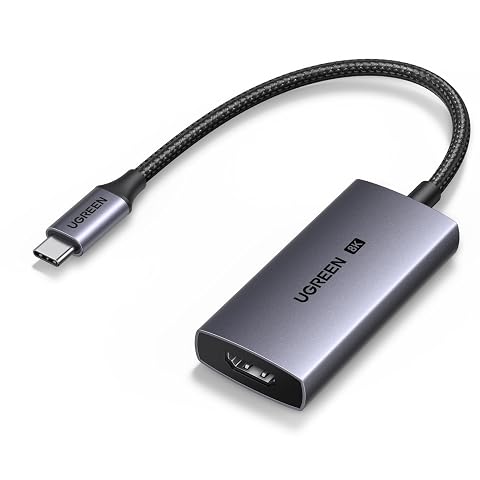
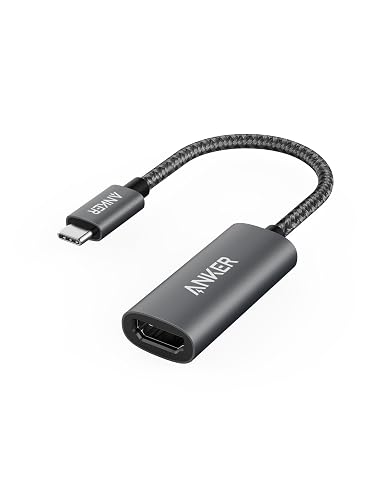
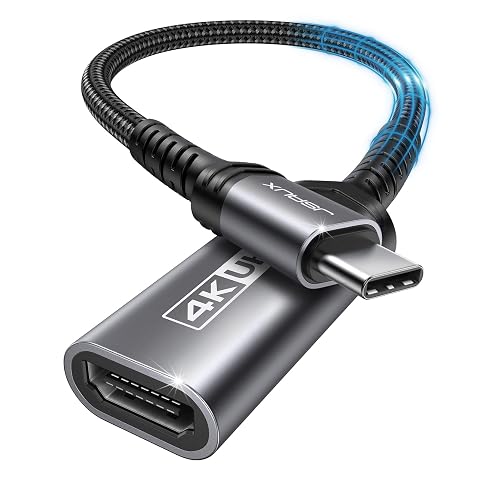
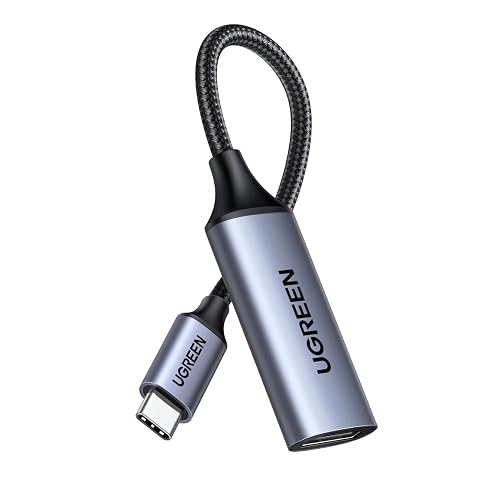
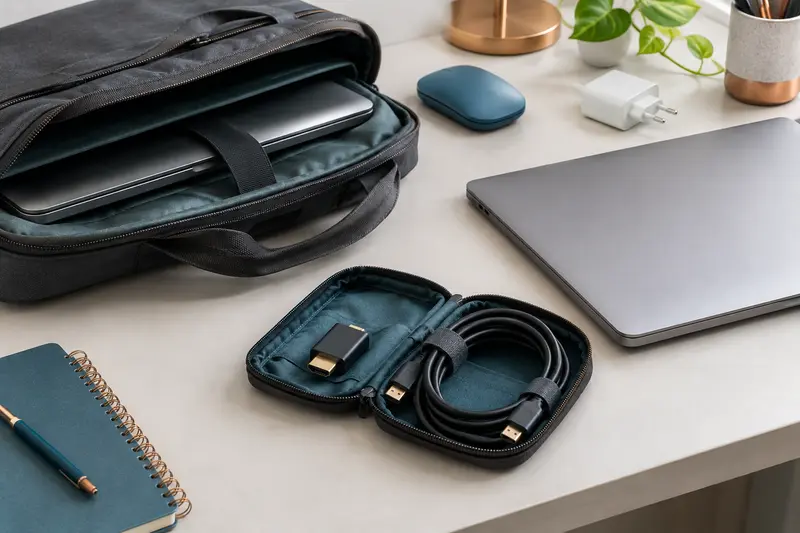
Avec son poids annoncé de 20 g, l’adaptateur se transporte facilement avec un ordinateur ou une tablette. Son câble en nylon tressé est conçu pour mieux résister à l’usure courante. Le connecteur est électroplaqué et le boîtier en aluminium contribue à la protection de l’ensemble et à l’isolation thermique.
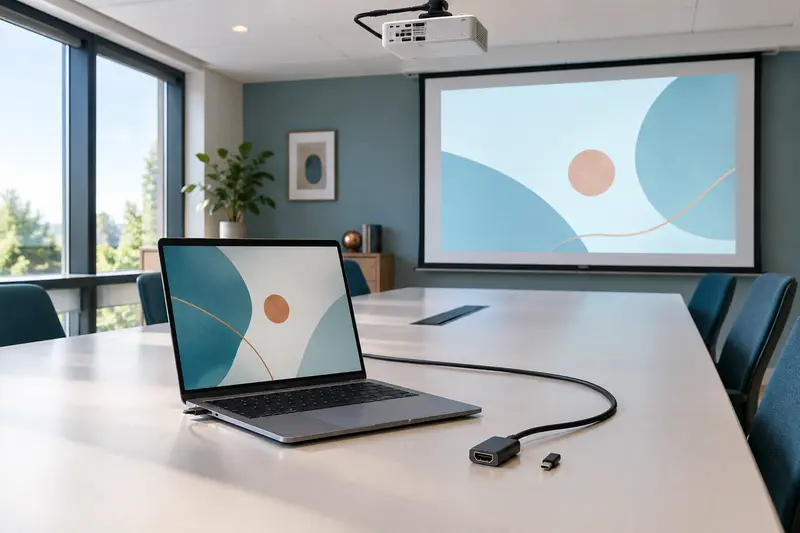
Son usage reste simple : reliez le connecteur USB‑C à la source, puis raccordez la sortie HDMI à l’écran avec un câble HDMI adapté. Sélectionnez ensuite l’entrée HDMI correspondante sur le téléviseur, le moniteur ou le projecteur. L’adaptateur convient ainsi aux séances de travail, aux réunions et aux moments de divertissement à la maison ou en déplacement.
À retenir avant de choisir
Ce modèle répond à un besoin précis : convertir une sortie vidéo USB‑C compatible vers une entrée HDMI. Il ne remplace pas un hub et ne fournit pas d’autres types de ports. Sa sortie 4K est limitée à 30 Hz ; pour un usage qui exige une fréquence plus élevée en 4K, ce mode ne répondra pas à cette attente.
Le point déterminant est donc la compatibilité vidéo de la source, et non la seule forme de sa prise. Si votre appareil gère DP Alt Mode et, pour un ordinateur portable, Thunderbolt 3 ou 4, cet adaptateur offre une connexion directe pour afficher vos contenus sur un écran HDMI.
Conseils d’utilisation
Avant de brancher l’adaptateur, vérifiez que le port USB‑C de votre appareil transmet la vidéo en mode DP Alt. Pour un ordinateur portable, la compatibilité Thunderbolt 3 ou 4 est également requise. La seule présence d’une prise USB‑C ne suffit pas.
- Branchez le connecteur USB‑C à l’appareil source.
- Reliez la sortie HDMI à un téléviseur, un moniteur ou un projecteur avec un câble HDMI adapté.
- Sélectionnez l’entrée HDMI correspondante sur l’écran, puis choisissez le mode miroir ou extension dans les réglages d’affichage de l’appareil si nécessaire.
Si aucune image n’apparaît, vérifiez d’abord l’entrée choisie sur l’écran et la prise en charge de DP Alt Mode par la source. Évitez de forcer les connecteurs ou de tirer sur le câble pour le débrancher. Ne connectez pas l’adaptateur à un port endommagé et gardez‑le à l’écart des liquides.
Entretien et rangement
Pour préserver l’adaptateur, débranchez‑le en tenant le connecteur plutôt qu’en tirant sur le câble. Évitez les pliures serrées, les torsions répétées et les chocs, en particulier près des connecteurs. Le câble tressé est conçu pour résister à l’usure courante, mais une manipulation douce limite les contraintes sur ses extrémités.
Si le boîtier ou les connecteurs sont poussiéreux, essuyez‑les avec un chiffon doux et sec. N’immergez pas l’adaptateur et n’appliquez pas de produit liquide directement dessus. Avant de le ranger, vérifiez qu’il est débranché et sec, puis placez‑le dans un compartiment où les connecteurs ne risquent pas d’être écrasés ou rayés.
Pour quel usage ?
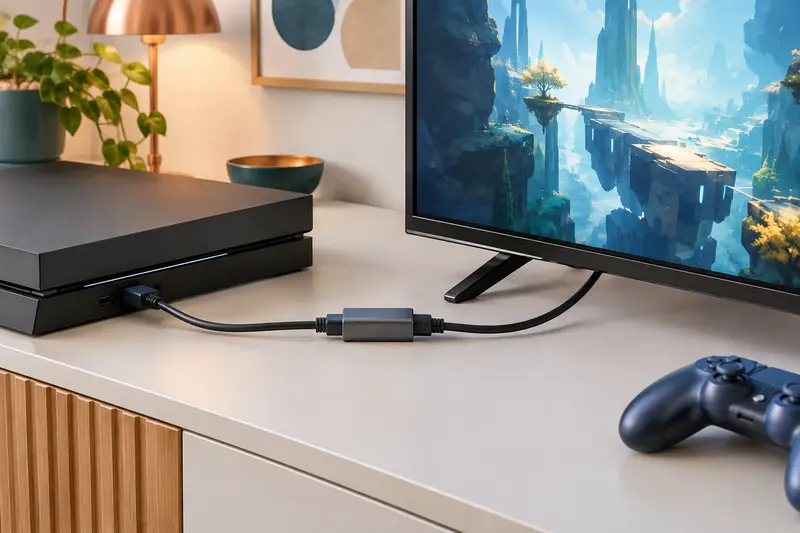
Cet adaptateur s’adresse aux personnes qui souhaitent afficher un appareil USB‑C compatible sur un téléviseur, un moniteur ou un projecteur HDMI. Il peut servir à présenter des documents en réunion, à étendre l’espace de travail d’un ordinateur ou à regarder des photos et des vidéos sur grand écran.
Il convient aux utilisateurs qui privilégient une connexion directe, sans application ni Wi‑Fi. Il faut toutefois vérifier le modèle de l’appareil et la prise en charge du mode DP Alt avant de choisir cet adaptateur. Pour un ordinateur portable, le port doit aussi être compatible Thunderbolt 3 ou 4.