Description
Un hub pour compléter un port USB‑C
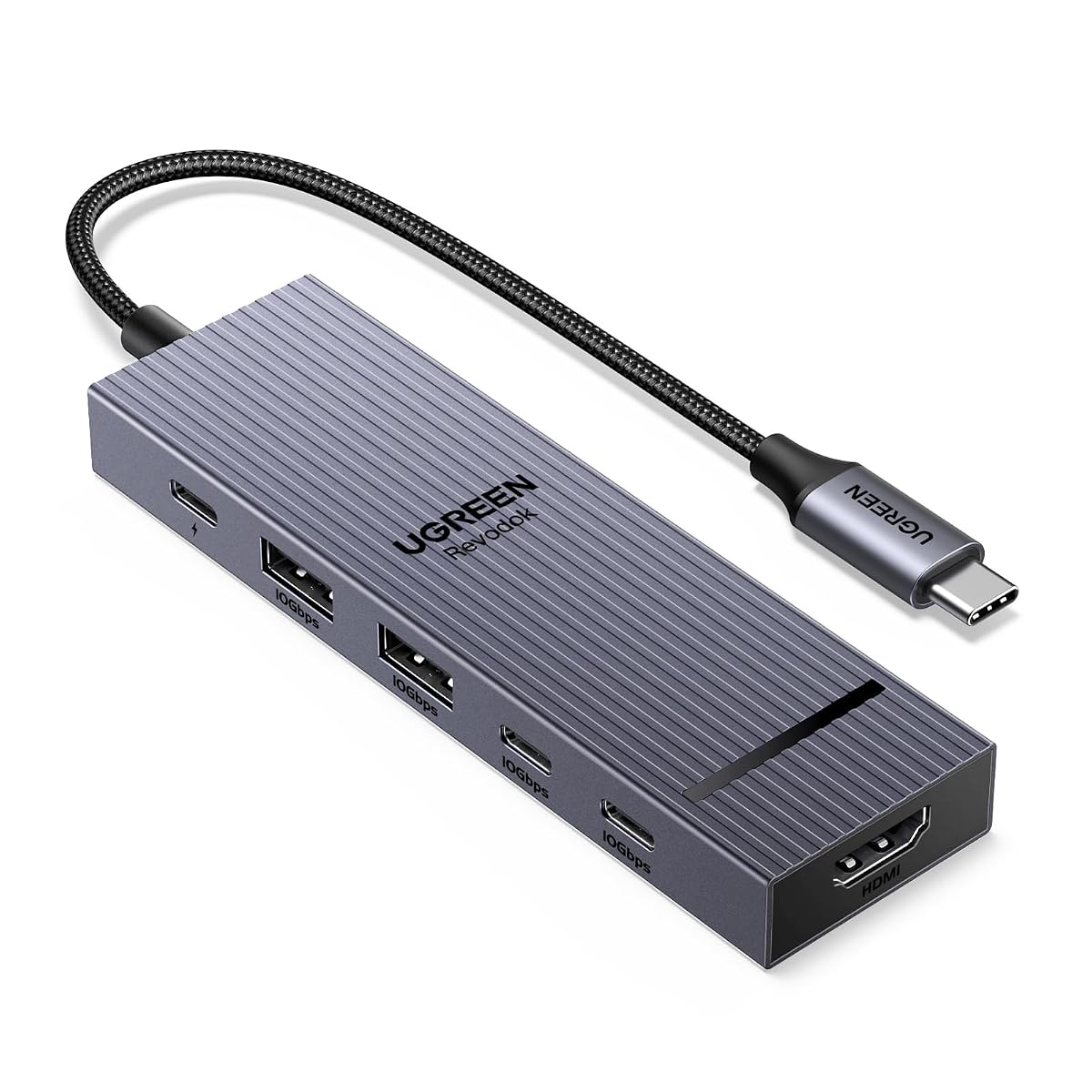
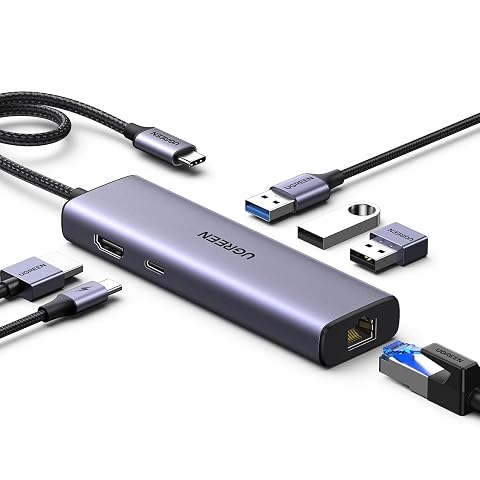
Le Revodok Pro 106 regroupe six connexions dans un seul hub USB‑C. Il ajoute une sortie HDMI, un port PD dédié à la recharge, deux ports USB‑C et deux ports USB‑A. Vous pouvez ainsi réunir les connexions d’un écran et de plusieurs périphériques de données sans multiplier les adaptateurs.
Les quatre ports USB de données prennent en charge des transferts jusqu’à 10 Gbit/s. Le hub peut servir à brancher, par exemple, une clé USB, un disque dur ou un lecteur de cartes. Les ports de données ne transmettent pas de signal vidéo et ne rechargent pas les appareils.
- 1 sortie HDMI jusqu’à 4K à 60 Hz
- 1 port USB‑C PD pour la recharge
- 2 ports USB‑C et 2 ports USB‑A pour les données
Cette répartition aide à organiser un poste de travail ou une installation nomade autour d’un seul port USB‑C disponible sur l’appareil hôte.
Un écran externe en 4K
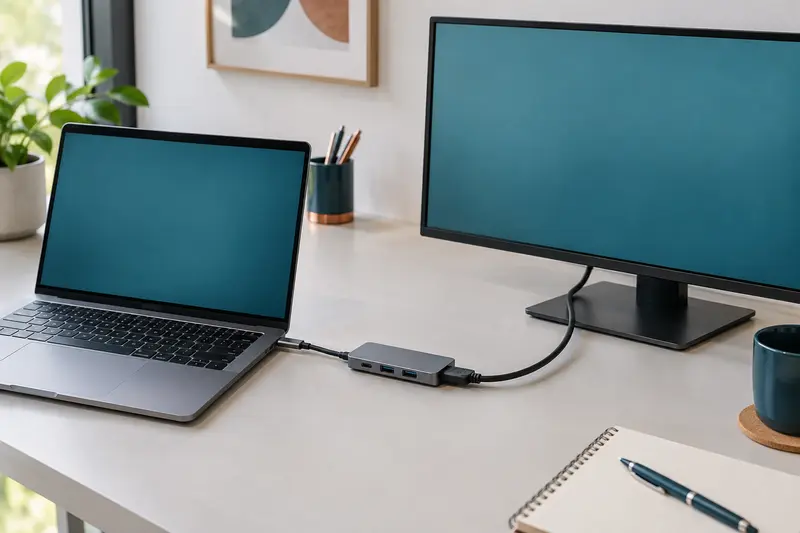
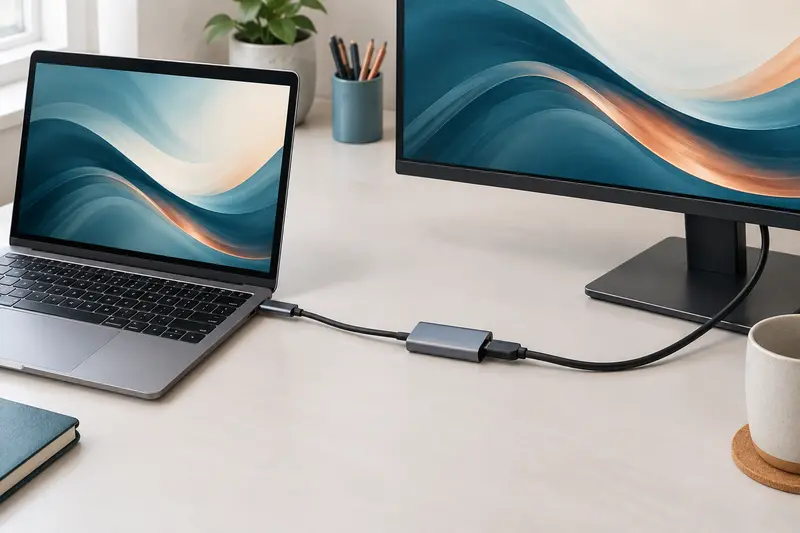
La sortie HDMI prend en charge une résolution maximale de 4K à 60 Hz. Vous pouvez dupliquer l’affichage de votre appareil ou l’étendre sur un deuxième écran, par exemple pour afficher une présentation sur un moniteur ou un projecteur, ou regarder une vidéo sur un écran plus grand.
Le hub accepte également plusieurs modes d’affichage annoncés : 3840 × 2160 à 30 Hz, 2560 × 1440 à 120 Hz et 1080p à 144 Hz. Le mode disponible dépend de l’écran et de l’appareil utilisé. Pour que l’image passe par le HDMI, le port USB‑C de l’appareil hôte doit prendre en charge la sortie vidéo. Les ports USB‑C et USB‑A de données ne remplacent pas cette sortie HDMI.
Quatre ports USB pour les transferts
Les deux ports USB‑C et les deux ports USB‑A offrent une vitesse de transfert annoncée jusqu’à 10 Gbit/s. Ils sont destinés aux accessoires de stockage et aux périphériques compatibles, comme une clé USB, un disque dur ou un lecteur de cartes. Cette configuration est pratique lorsque votre ordinateur ou votre tablette dispose de peu de ports, mais que vous devez connecter plusieurs équipements.
Le débit réellement obtenu dépend aussi des périphériques et des éléments de connexion utilisés. Gardez à l’esprit que les quatre ports USB de données ont une fonction distincte des deux autres connexions du hub : ils ne transmettent pas de vidéo et ne servent pas à recharger un appareil. Pour brancher un écran, utilisez le port HDMI ; pour alimenter l’appareil hôte, utilisez le port PD.
Recharge de l’appareil hôte via PD
Le port PD accepte une alimentation pouvant atteindre 100 W. Avec un chargeur de 100 W, jusqu’à 85 W sont transmis à l’appareil hôte, le hub utilisant les 15 W restants. Cette recharge en pass-through permet de garder l’appareil alimenté pendant que vous utilisez les autres connexions du hub.
Le chargeur secteur n’est pas inclus. Le port PD est réservé à la recharge : il ne sert ni aux transferts de données ni à la connexion d’un écran. Branchez‑y un chargeur compatible, puis reliez le hub à l’appareil à alimenter. La puissance effective dépend du chargeur et de l’appareil raccordés.
Un format compact pour plusieurs équipements
Avec ses dimensions de 11,5 × 3,5 × 1,2 cm, le hub se glisse facilement dans un sac pour accompagner un ordinateur portable ou une tablette. Son boîtier associe plastique et aluminium. La fonction Plug and Play facilite sa mise en service avec les appareils compatibles, sans réglage particulier du hub.
La compatibilité annoncée couvre notamment des appareils MacBook, Mac mini, iPad, Surface, XPS, Galaxy, iPhone, Steam Deck et ROG Ally. La compatibilité dépend du modèle et des fonctions de son port USB‑C, en particulier pour l’affichage HDMI. Le hub est annoncé comme incompatible avec iPhone 16e, iPhone 17e et Nintendo Switch 2. Avant de l’intégrer à votre installation, vérifiez que votre appareil figure parmi les modèles compatibles et que son port USB‑C prend en charge la sortie vidéo si vous souhaitez utiliser un écran externe.
Conseils d’utilisation
Avant le branchement, vérifiez que le port USB‑C de l’appareil hôte prend en charge la sortie vidéo si vous souhaitez utiliser un écran HDMI. Branchez le hub à cet appareil, puis raccordez l’écran au port HDMI. Sélectionnez la source correspondante sur l’écran et choisissez le mode dupliquer ou étendre dans les réglages d’affichage de l’appareil.
- Connectez les périphériques de stockage aux ports USB‑C ou USB‑A de données.
- Utilisez le port PD pour relier un chargeur compatible et alimenter l’appareil hôte.
- Pour atteindre jusqu’à 85 W transmis à l’hôte, utilisez un chargeur de 100 W.
Ne branchez pas un écran ou un périphérique de données au port PD : il est réservé à la recharge. Les ports USB de données ne transmettent pas de vidéo et ne rechargent pas les appareils. Vérifiez la compatibilité de votre modèle, notamment si vous comptez utiliser le HDMI, et débranchez les connecteurs sans tirer sur le câble ou le port de l’appareil.
Entretien et rangement
Pour préserver le hub, débranchez‑le en saisissant les connecteurs plutôt qu’en tirant sur le câble ou le port de l’appareil. Avant de le ranger, retirez les périphériques USB et le chargeur, puis vérifiez que les connecteurs sont libres de tout objet susceptible de les déformer.
Si le boîtier est poussiéreux, essuyez‑le avec un chiffon doux et sec. Évitez les produits abrasifs et ne versez pas de liquide sur le hub ou dans ses ports. Laissez‑le dans un endroit sec, à l’abri des chocs et de la pression d’objets lourds. Pour le transport, rangez‑le de façon à éviter que les ports ne frottent contre des objets métalliques ou des accessoires pointus.
Pour quel usage ?
Ce hub convient aux personnes qui souhaitent ajouter un écran HDMI et plusieurs connexions USB à un ordinateur portable ou à un autre appareil équipé d’un port USB‑C compatible. Il peut être utile sur un bureau, en réunion ou en déplacement, notamment pour relier un écran, un projecteur et des périphériques de stockage.
Il est particulièrement adapté si vous avez besoin à la fois de ports USB‑C et USB‑A et souhaitez garder votre appareil hôte alimenté via PD. Pour l’affichage HDMI, assurez-vous que le port USB‑C de votre appareil prend en charge la sortie vidéo.