Comment l’image, le montage et le son racontent une scène de film
Une scène ne raconte pas seulement ce que montre l’image : le cadrage, l’enchaînement des plans et le son organisent aussi l’attention. Comprendre…
Reliez un ordinateur, une tablette, un téléphone ou une source vidéo à l’écran adapté. Explorez les formats, résolutions, câbles et hubs, puis vérifiez les connecteurs et les capacités nécessaires à votre installation.
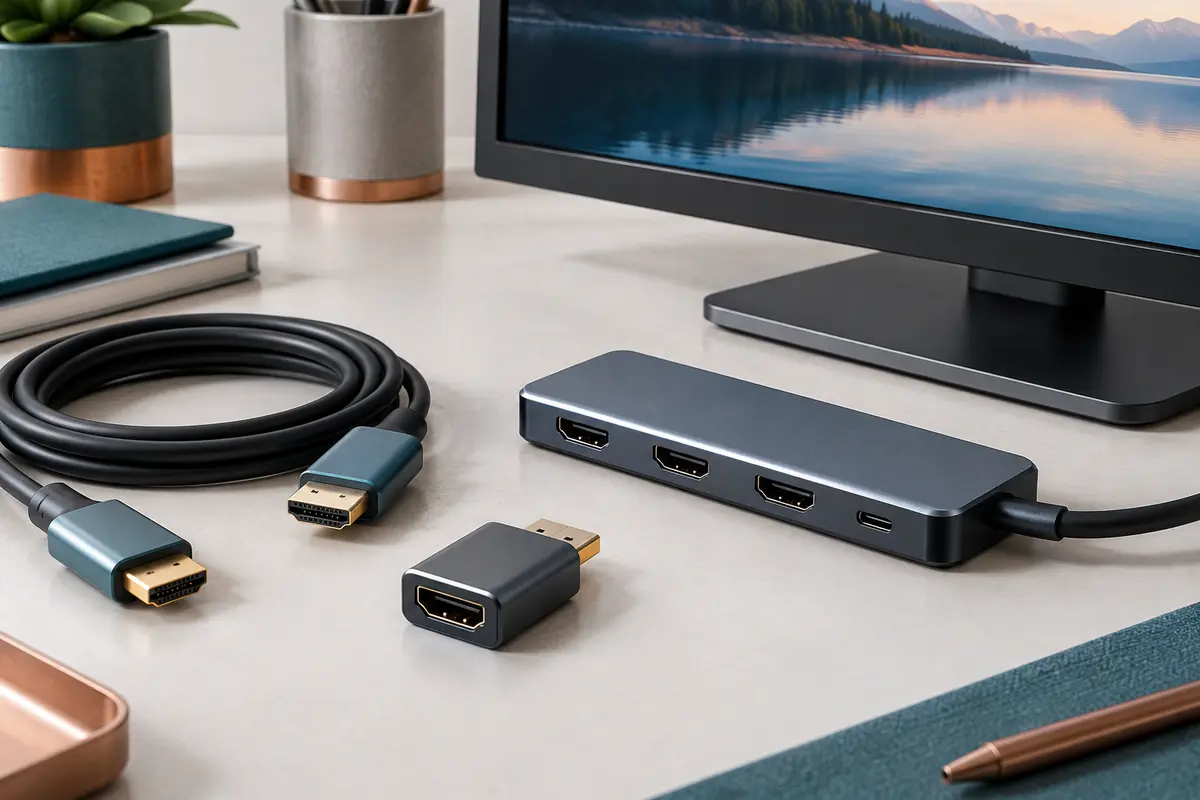
Repérez le type de raccord dont vous avez besoin selon les ports de votre source et de votre écran.
Chaque produit est retenu et décrit par la rédaction à partir de son usage, de ses connecteurs et des caractéristiques annoncées. Nous attirons l’attention sur le sens de conversion, la résolution indiquée et les points de compatibilité à vérifier avec votre source et votre écran.
Nos conseils pratiques
La rédaction met en avant des produits choisis et décrits pour éclairer votre décision.
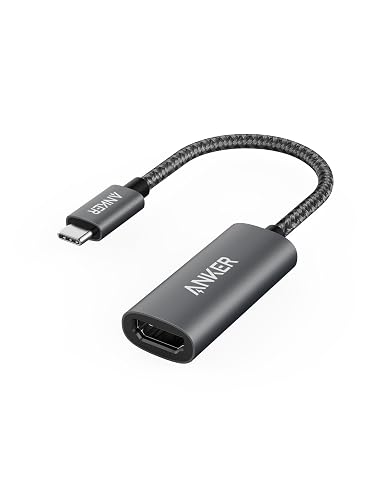
Reliez un appareil USB‑C à un écran HDMI et profitez d’une image jusqu’en 4K à 60 Hz, sans installation.
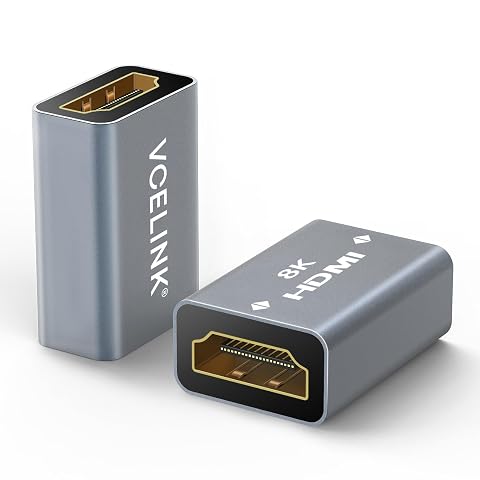
Reliez deux câbles HDMI avec un raccord compact conçu pour prolonger une liaison jusqu’à 8K à 60 Hz.
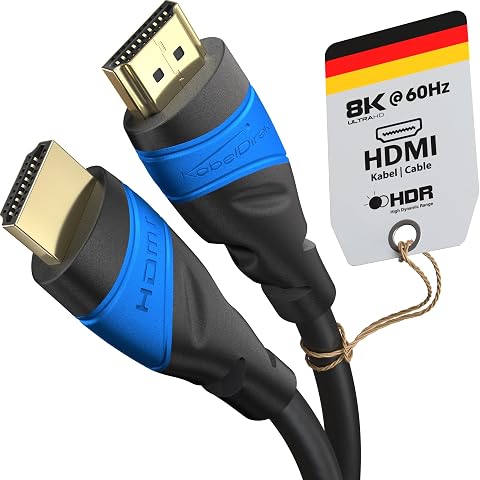
Reliez vos équipements HDMI avec un câble souple conçu pour les hautes résolutions et les installations soignées.
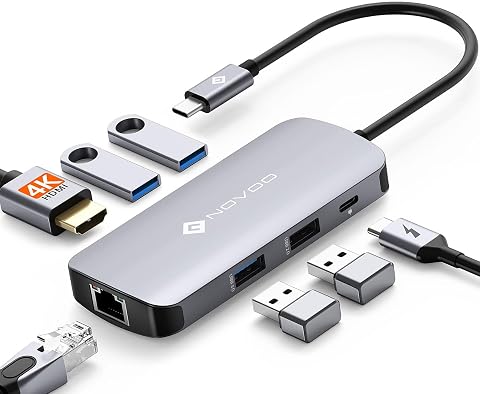
Ajoutez HDMI, Ethernet, quatre ports USB‑A et une recharge PD à votre ordinateur portable avec ce hub compact.
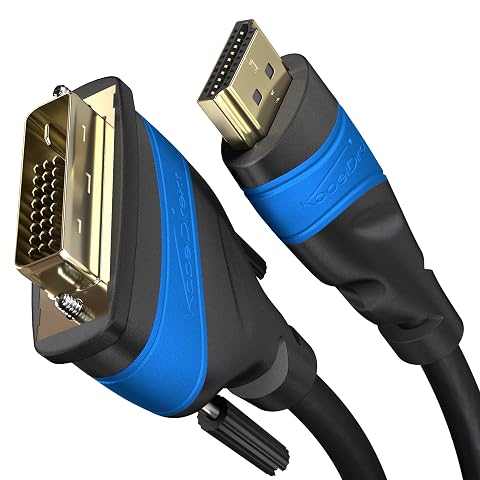
Reliez PC, console ou lecteur à un écran HDMI ou DVI et profitez d’une image vidéo Full HD.
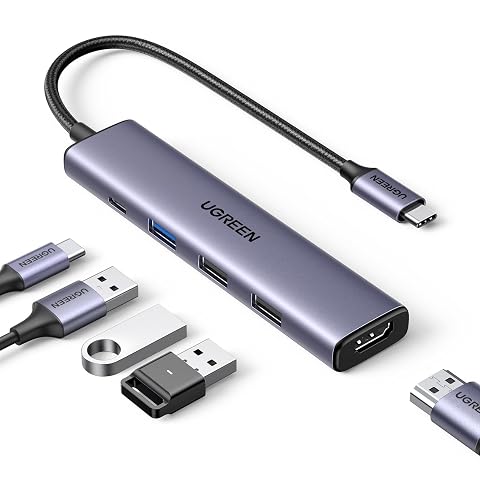
Connectez un écran HDMI, vos accessoires USB et une alimentation PD dans un hub compact en aluminium.
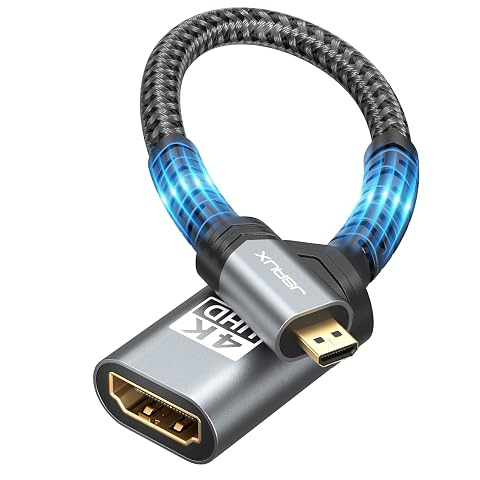
Reliez une caméra équipée d’un port Micro HDMI à un écran HDMI, avec prise en charge de la 4K à 60 Hz.
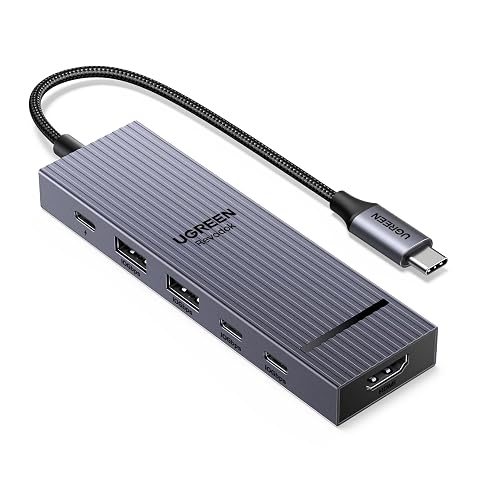
Ajoutez un écran HDMI 4K et quatre ports USB rapides, tout en rechargeant votre appareil via PD.
Découvrez les ajouts à la sélection et vérifiez leurs caractéristiques avant de choisir.
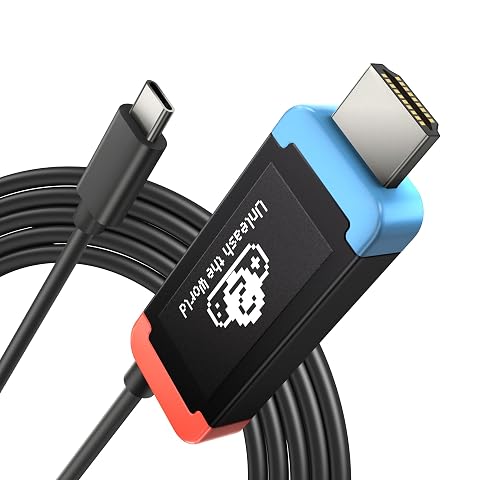
Reliez une source USB‑C compatible à votre écran et profitez d’une sortie vidéo jusqu’en 4K à 144 Hz.
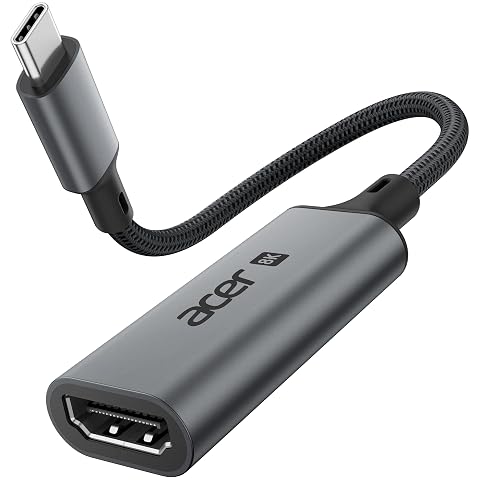
Reliez un appareil USB‑C compatible à un écran HDMI et profitez d’une image fluide jusqu’en 4K à 240 Hz.
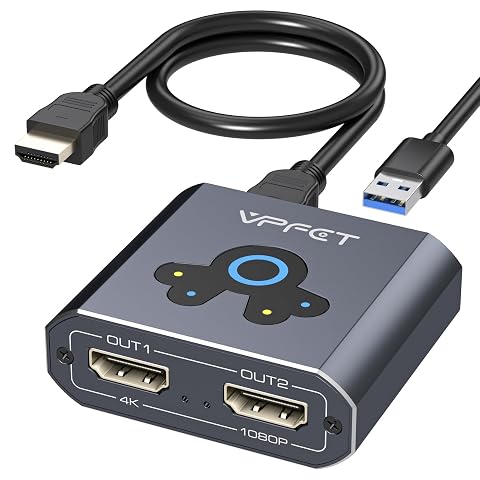
Dupliquez ou étendez votre affichage sur deux écrans, avec une sortie principale jusqu’en 4K à 60 Hz.
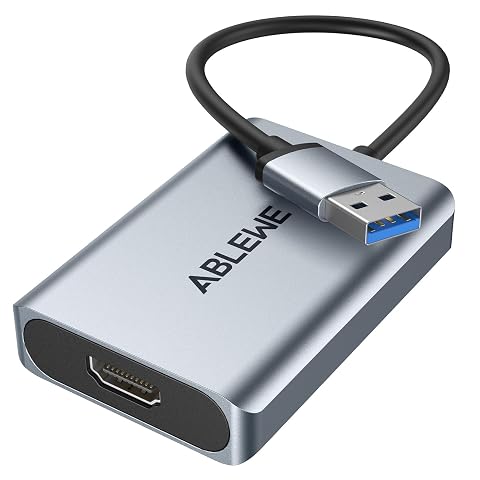
Ajoutez un écran HDMI à votre ordinateur et choisissez entre duplication et extension, jusqu’en Full HD 1080p.
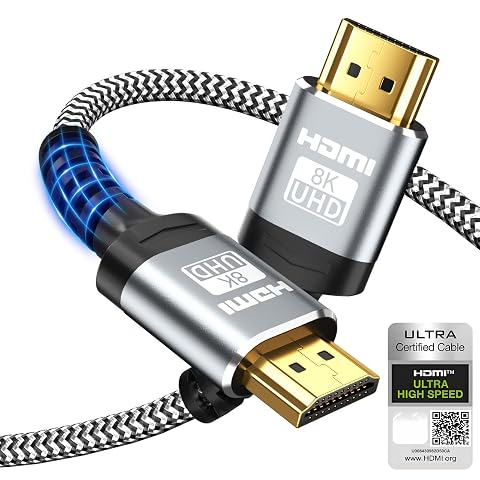
Reliez vos consoles et équipements vidéo à un écran avec une transmission pensée pour les usages 8K, le jeu et l’audio eARC.
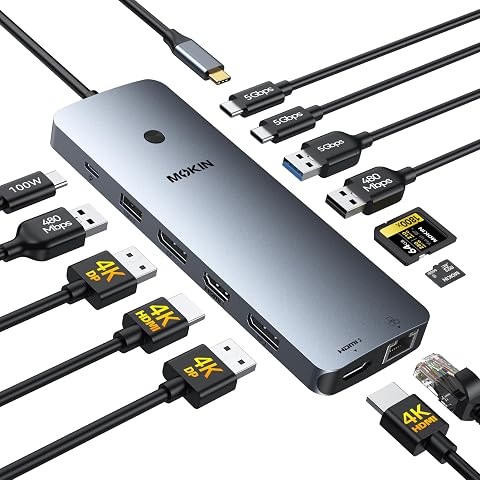
Centralisez écrans, réseau et accessoires, avec une charge d’ordinateur jusqu’à 87 W depuis un seul dock USB‑C.
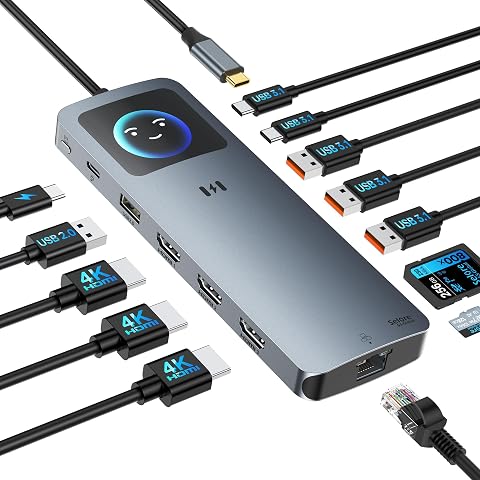
Centralisez trois écrans, les périphériques USB, le réseau filaire et la lecture des cartes autour d’un seul hub.
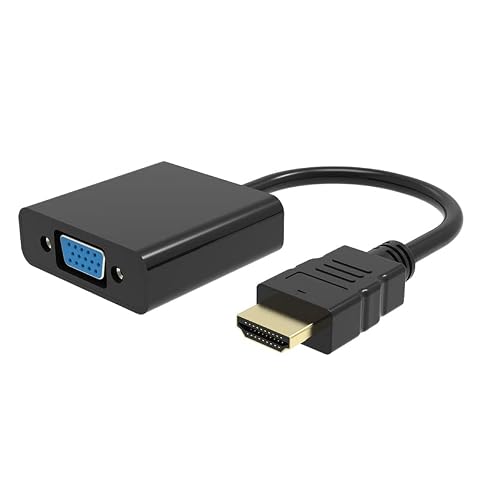
Reliez une source HDMI à un écran VGA et lancez vos présentations sans configuration complexe.
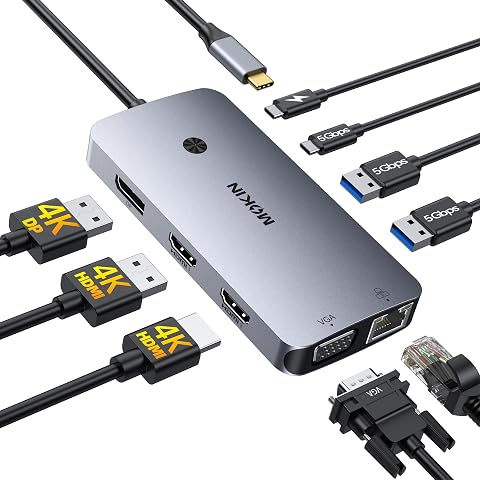
Reliez vos écrans, votre réseau et vos périphériques avec un seul dock USB‑C polyvalent.
Parcourez les marques et comparez les informations utiles à votre installation.
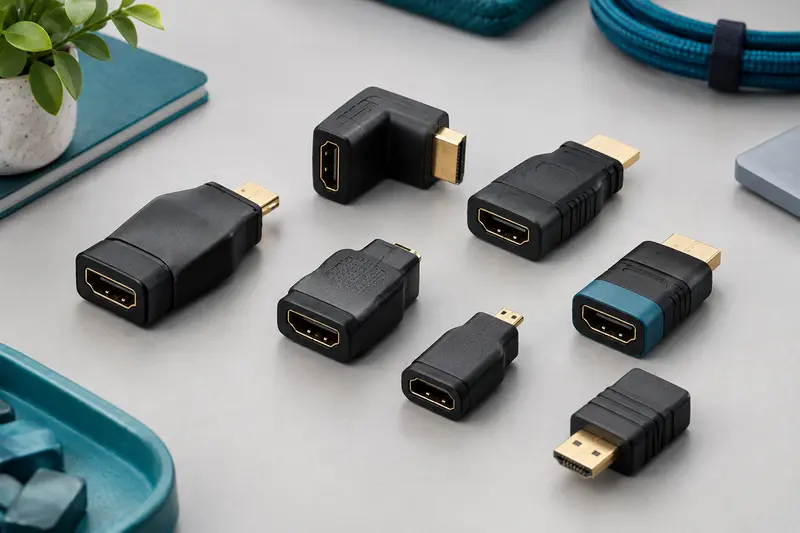
Explorez des raccords utiles aux configurations courantes, en fonction de vos appareils et de leurs usages.
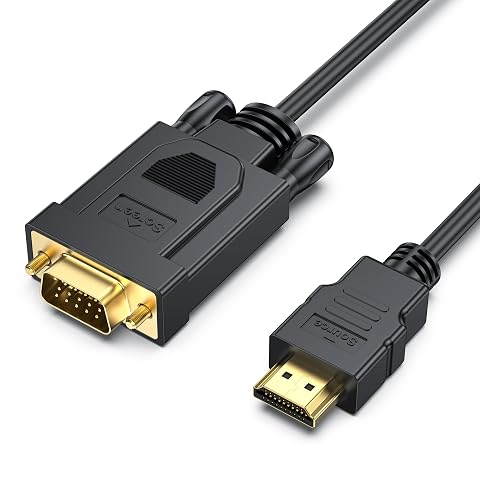
Reliez une sortie HDMI à un écran VGA pour vos présentations ou votre poste multi-écran, avec un câble compact à emporter.
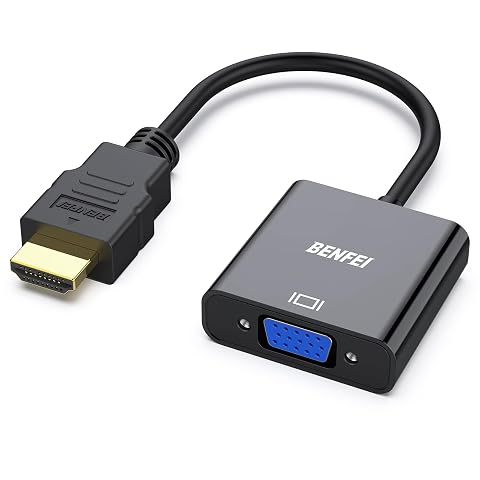
Reliez une source HDMI à un écran VGA pour étendre l’affichage ou présenter vos contenus en Full HD.
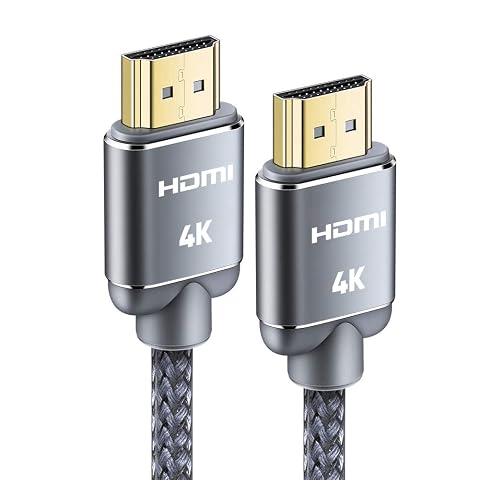
Reliez vos appareils HDMI en 4K jusqu’à 60 Hz avec un câble tressé pensé pour le cinéma, le jeu et le bureau.
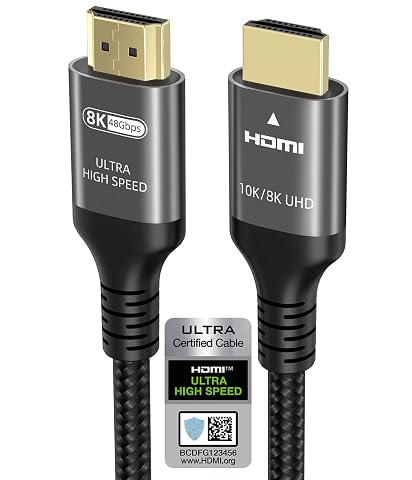
Reliez vos appareils HDMI avec un câble certifié pensé pour les flux vidéo et audio à haut débit.
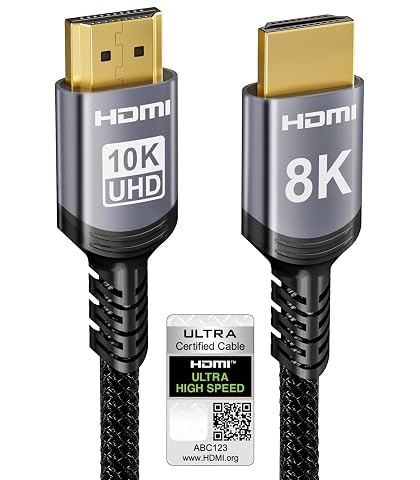
Reliez console, téléviseur ou écran avec 48 Gbit/s, la 4K à 120 Hz et le retour audio eARC.
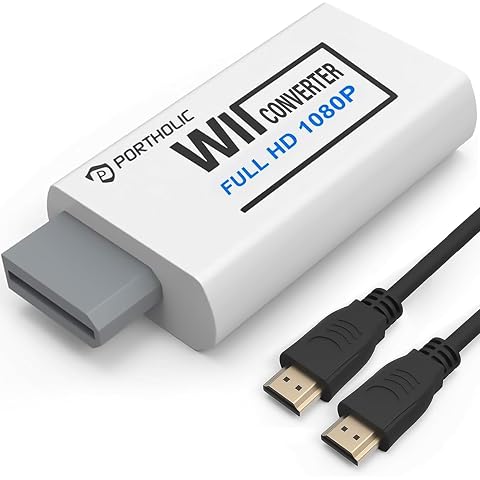
Reliez votre Wii à un écran HDMI et choisissez entre l’audio par HDMI ou par prise jack 3,5 mm.
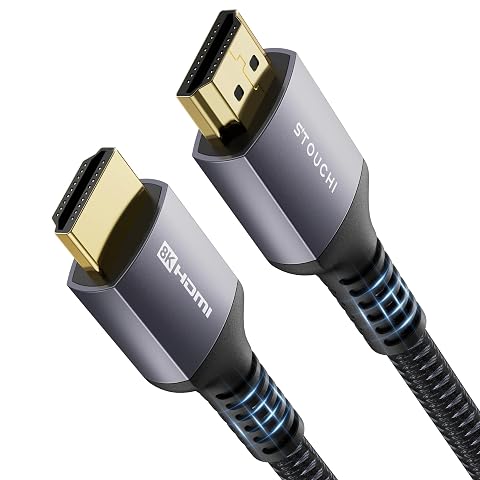
Reliez console, lecteur ou téléviseur avec une liaison HDMI 2.1 pensée pour des images détaillées et fluides.
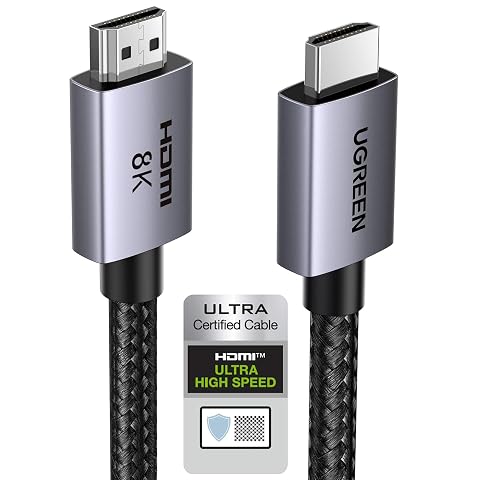
Une liaison 48 Gbit/s pour vos consoles et écrans, avec 8K à 60 Hz, 4K haute fréquence et une gaine tressée.
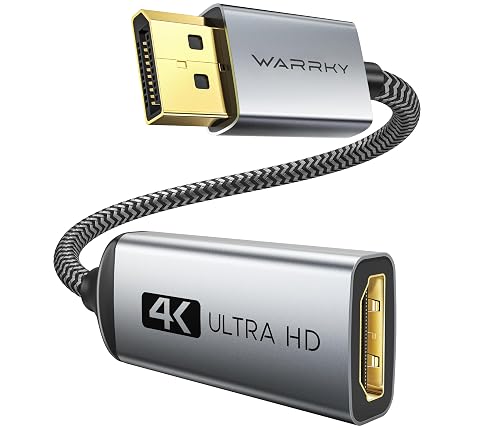
Connectez une sortie DisplayPort à un écran HDMI, avec prise en charge jusqu’à la 4K à 30 Hz.
Des repères concrets pour comprendre les connecteurs, les signaux et les limites de chaque raccord.
Le Fil HDMI rassemble des explications pratiques pour préparer une connexion adaptée à votre matériel.
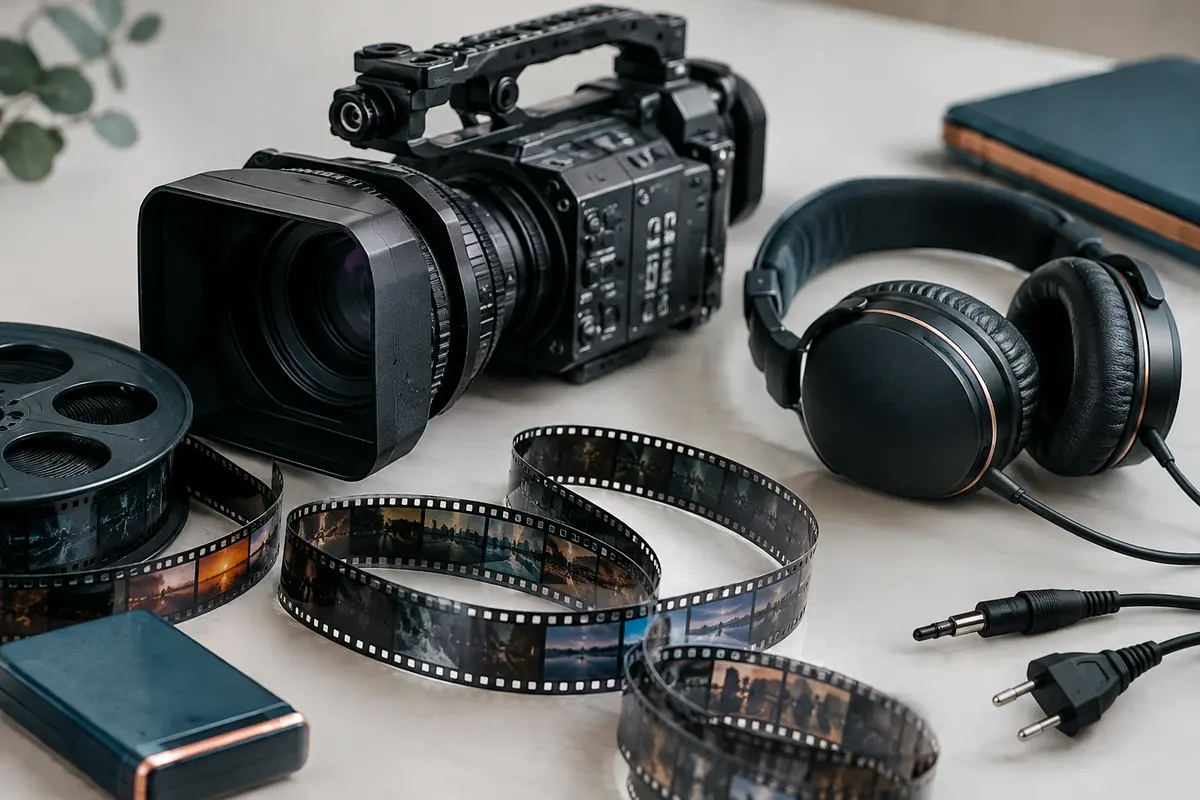
Une scène ne raconte pas seulement ce que montre l’image : le cadrage, l’enchaînement des plans et le son organisent aussi l’attention. Comprendre…
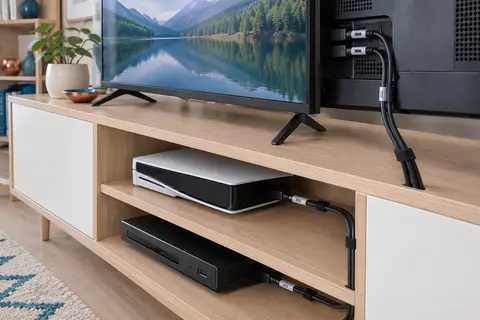
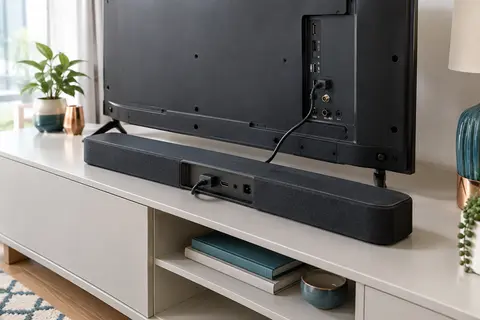
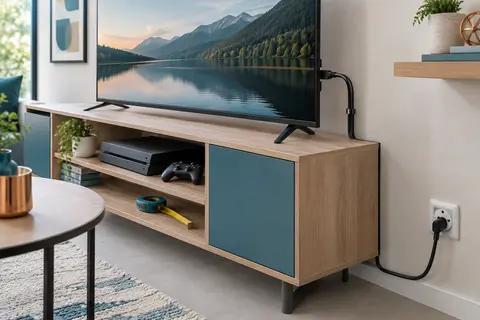
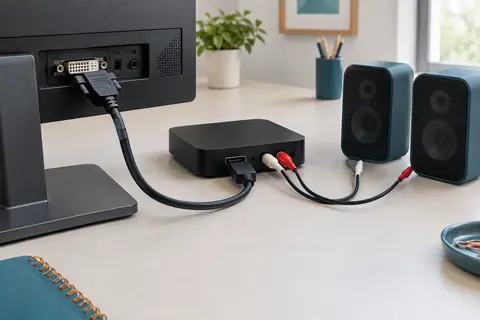
Pour choisir un adaptateur HDMI, partez des prises réellement présentes sur vos appareils. Repérez la sortie de la source, par exemple un port USB‑C, Mini HDMI ou Lightning, puis l’entrée de l’écran ou du vidéoprojecteur. Le raccord doit correspondre aux deux extrémités et transmettre le signal dans le bon sens : une conversion de HDMI vers VGA ne fonctionne pas automatiquement à l’inverse. Si votre appareil propose plusieurs sorties, vérifiez dans sa documentation laquelle transporte la vidéo.
Le type de prise ne suffit pas toujours à garantir la compatibilité. Un port USB‑C ne permet pas nécessairement la sortie vidéo : l’appareil doit prendre en charge un mode vidéo compatible avec l’adaptateur. Vérifiez également les besoins en audio, l’alimentation éventuelle et les limites annoncées pour le produit. La rubrique Adaptateurs HDMI rassemble les familles de raccords à comparer. Avant de choisir, confrontez les ports, le sens de conversion et les caractéristiques de la source comme de l’écran. En cas de doute, consultez les spécifications de vos appareils.
Les mentions 1080p, 4K et 8K indiquent des résolutions d’image, mais elles ne garantissent pas à elles seules le fonctionnement de votre installation. La source, l’écran et chaque élément placé entre eux doivent prendre en charge les caractéristiques vidéo recherchées. Un raccord limité par l’un de ces éléments peut empêcher d’obtenir le résultat attendu, même si l’écran affiche une résolution supérieure.
Pour comparer les produits, examinez les caractéristiques annoncées et celles de vos appareils. Selon votre usage, la fréquence d’affichage, la prise en charge de certaines fonctions vidéo et la longueur du câble peuvent aussi compter. Ne vous fiez pas uniquement à une mention de résolution inscrite dans le nom du produit : vérifiez les conditions et les limites indiquées dans sa description. La catégorie Adaptateurs par résolution aide à repérer les raccords classés selon ce critère. Pensez également à vérifier le sens de conversion et le type de connecteur de chaque côté. Ces vérifications permettent de comparer des solutions adaptées à votre matériel plutôt que de choisir sur la seule base d’une appellation.
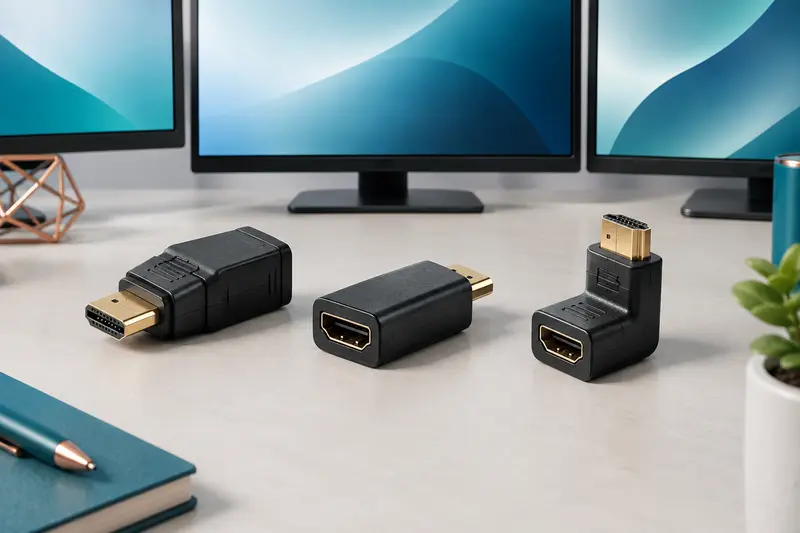
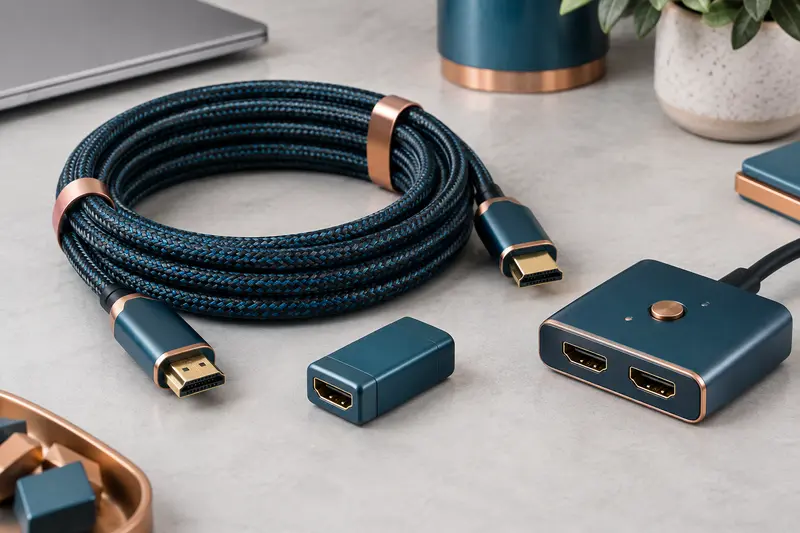
Un adaptateur sert à relier des connecteurs différents ou à convertir un signal, tandis qu’un câble HDMI relie généralement des appareils équipés de prises HDMI compatibles. Un coupleur joint des câbles munis des connecteurs correspondants, mais ne convertit pas le signal et ne corrige pas les limites de l’installation. Un commutateur, lui, permet de sélectionner une source parmi plusieurs pour l’envoyer vers un écran. Il ne s’agit pas d’un répartiteur qui reproduit nécessairement le signal sur plusieurs écrans.
La direction du raccord est essentielle lorsqu’une conversion est nécessaire. HDMI vers VGA, par exemple, implique le passage d’un signal numérique vers un signal analogique : vérifiez que le produit assure bien cette conversion et renseignez-vous sur les besoins d’alimentation et la gestion de l’audio. La famille HDMI vers VGA correspond à ce type de liaison. Pour un câble ou un commutateur, vérifiez aussi les prises, la longueur utile et les caractéristiques vidéo annoncées. Ces distinctions évitent de confondre des accessoires qui se ressemblent, mais ne remplissent pas le même rôle dans une installation.
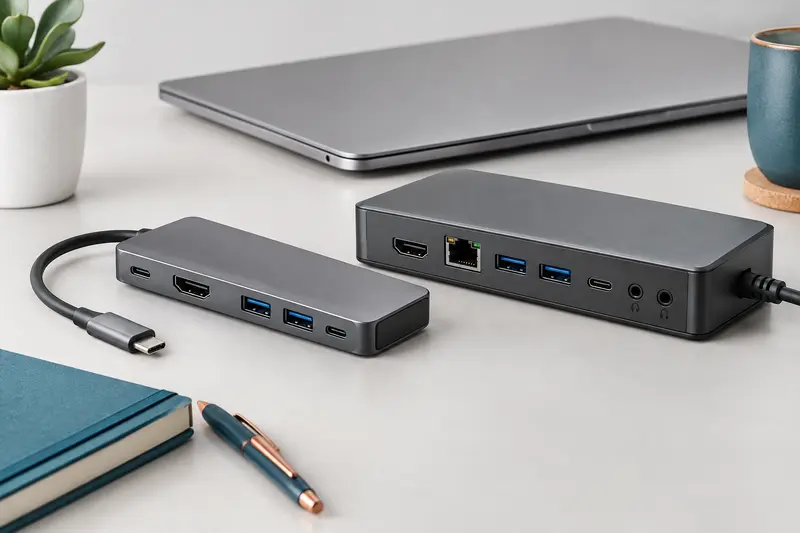
Un hub USB‑C avec HDMI peut réunir une sortie vidéo et d’autres ports dans un même accessoire. Il peut convenir à un ordinateur portable ou à un autre appareil compatible lorsque vous souhaitez relier un écran tout en conservant des connexions utiles au poste de travail. Avant de le choisir, vérifiez que le port USB‑C de votre appareil prend en charge la vidéo, puis examinez les caractéristiques de la sortie HDMI, les autres ports proposés et les besoins d’alimentation. La présence d’un connecteur USB‑C ne garantit pas, à elle seule, le fonctionnement de toutes les fonctions du hub.
La rédaction choisit et décrit les produits en tenant compte de leur usage, de leurs connecteurs et des informations techniques annoncées. Ces éléments servent à présenter les différences entre les formats et à signaler les points de compatibilité à contrôler, sans supposer que chaque accessoire convient à chaque appareil. Consultez la catégorie Hubs USB‑C avec HDMI pour comparer les hubs et les stations d’accueil. Pour affiner votre choix, rapprochez les caractéristiques du produit des spécifications de votre source et de votre écran. La commande et le paiement s’effectuent chez le marchand ; la boutique vous aide à comprendre la sélection et à préparer votre choix.
Repérez la sortie vidéo de votre source et l’entrée de votre écran, puis choisissez un raccord compatible avec ces deux connecteurs. Vérifiez aussi le sens de conversion et les caractéristiques vidéo prises en charge par chaque appareil.
Non, la forme du connecteur USB‑C ne garantit pas la prise en charge de la vidéo. Consultez les spécifications de votre appareil pour vérifier qu’il peut transmettre un signal vidéo par ce port.
Le VGA ne transporte pas le son comme le HDMI. Vérifiez la description du produit pour savoir si une solution audio séparée est prévue et si l’adaptateur nécessite une alimentation.
Pas nécessairement : les conversions dépendent du sens de transmission prévu par le produit. Vérifiez les connecteurs de la source et de l’écran ainsi que la direction indiquée dans les caractéristiques.
Comparez les caractéristiques de la source, de l’écran et de l’adaptateur ou du câble. La résolution affichée ne suffit pas toujours : d’autres limites, comme la fréquence ou les fonctions vidéo prises en charge, peuvent intervenir.
Un câble relie des appareils équipés de prises compatibles. Un commutateur permet de choisir quelle source envoyer vers un écran, tandis qu’un adaptateur sert notamment à relier des connecteurs différents ou à convertir un signal.
Il rassemble une sortie HDMI et d’autres connexions dans un seul accessoire. Vérifiez la prise en charge de la vidéo par le port USB‑C de votre appareil, ainsi que les fonctions et l’alimentation requises par le hub.