Description
Relier une sortie Mini DisplayPort à un écran HDMI
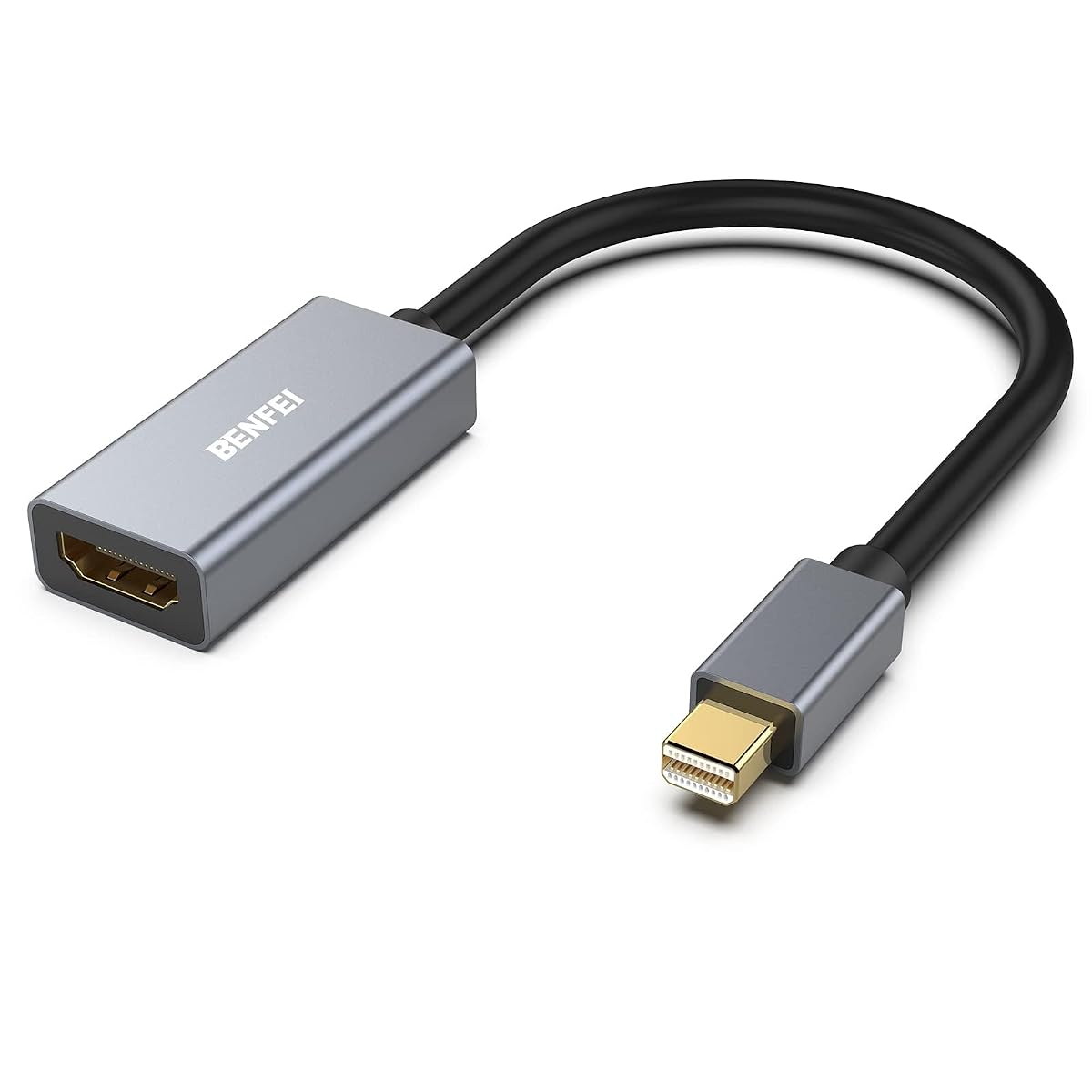
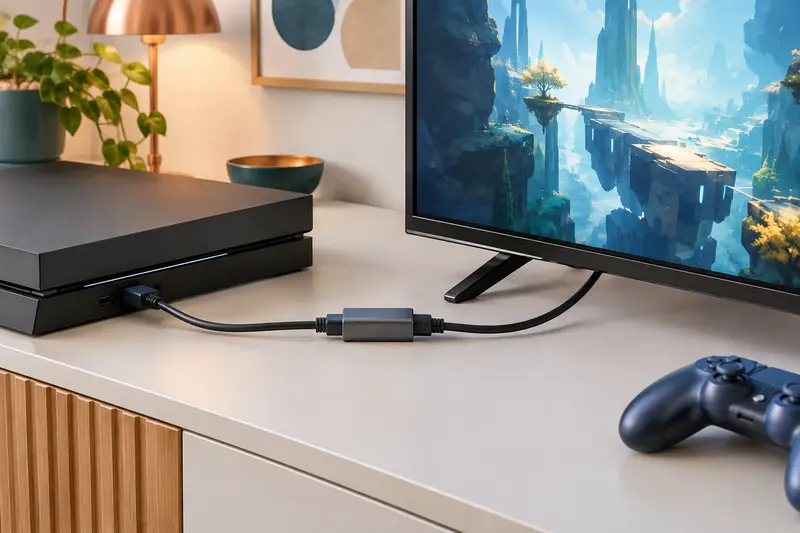
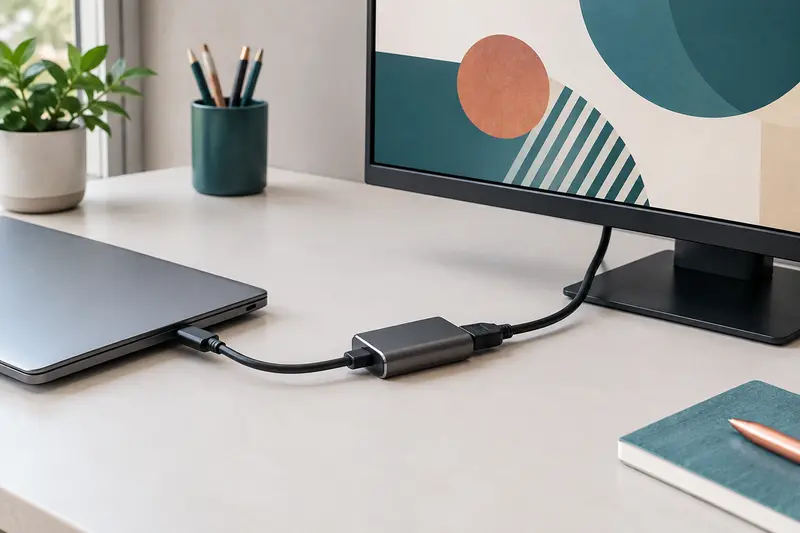
L’adaptateur Benfei assure la liaison entre la sortie Mini DisplayPort mâle d’un ordinateur et l’entrée HDMI d’un moniteur, d’un téléviseur ou d’un projecteur. Sa prise HDMI femelle reçoit un câble HDMI standard, qui relie ensuite l’écran. Cette configuration convient lorsque votre ordinateur possède une sortie Mini DisplayPort et que l’écran à utiliser dispose d’une entrée HDMI.
Le sens de conversion va de la source Mini DisplayPort vers l’écran HDMI. L’adaptateur ne fonctionne pas dans l’autre sens, par exemple pour relier une source HDMI à un écran Mini DisplayPort. Il est annoncé comme prêt à l’emploi, sans installation de logiciel.
Une image jusqu’en 4K à 30 Hz
Pour l’image, l’adaptateur prend en charge une résolution allant jusqu’à 4K à 30 Hz. Cette capacité permet de relier un ordinateur compatible à un écran 4K pour le travail, les présentations ou le visionnage de contenus. La résolution effectivement obtenue dépend aussi des capacités de la source et de l’écran connectés.
Le taux de 30 Hz est à prendre en compte si vous recherchez une image 4K avec un affichage très fluide, notamment pour des jeux rapides ou des mouvements fréquents à l’écran. L’adaptateur prend également en charge le son : vous pouvez transmettre l’audio vers un écran ou un téléviseur compatible, plutôt que de garder la sortie sonore sur l’ordinateur.
Vérifier le port de l’appareil source
Ce modèle est conçu pour les appareils équipés d’un Mini DisplayPort, notamment les ordinateurs utilisant Thunderbolt 2. Il est annoncé comme compatible avec plusieurs générations de MacBook Air et MacBook Pro, ainsi qu’avec iMac, Mac mini et Mac Pro. Côté Microsoft, les appareils cités comprennent les Surface Pro 2, 3 et 4 ainsi que Surface Book. Les appareils Surface sous Windows RT ne sont pas compatibles.
La compatibilité couvre aussi certaines gammes Lenovo ThinkPad, Dell XPS et Latitude, Alienware, Acer Aspire, ASUS Zenbook, HP Envy et Google Chromebook Pixel, ainsi que des ordinateurs Intel NUC. Vérifiez que votre appareil dispose bien d’une sortie Mini DisplayPort : la seule présence d’un port USB‑C ou d’un port HDMI ne suffit pas. L’adaptateur n’est pas compatible avec Thunderbolt 3.
Un format compact avec coque en aluminium
Sa conception compacte permet de le glisser facilement dans une sacoche d’ordinateur et de le garder à portée de main pour une réunion ou une projection. La coque en alliage d’aluminium protège le corps de l’adaptateur lors des déplacements et apporte une finition sobre. Le connecteur utilise un contact en cuivre plaqué or 24 K, tandis qu’un blindage multiple contribue à une transmission stable du signal audio et vidéo.
La construction est annoncée pour résister à plus de 15 000 flexions. Cette caractéristique peut être utile si vous branchez et débranchez régulièrement l’adaptateur. Comme pour tout connecteur compact, évitez toutefois de le laisser en porte‑à‑faux ou de lui faire subir une traction pendant qu’il est branché.
Installation et réglages audio
Branchez le connecteur Mini DisplayPort mâle sur la sortie de l’ordinateur, puis reliez la prise HDMI femelle à l’écran avec un câble HDMI. Ce câble est vendu séparément. Sélectionnez ensuite l’entrée HDMI correspondante sur le moniteur, le téléviseur ou le projecteur. Aucun pilote n’est requis pour l’installation annoncée comme prête à l’emploi.
Si le son ne sort pas par l’écran, vérifiez la sortie audio sélectionnée dans le système. Sous macOS, ouvrez les préférences système, puis les réglages Son et choisissez la sortie voulue. Sous Windows, accédez aux paramètres de son et sélectionnez l’écran ou l’appareil HDMI disponible. Ces étapes permettent d’utiliser l’audio pris en charge par l’adaptateur.
Les limites à garder en tête
Avant de choisir cet adaptateur, retenez ses principales contraintes : il convertit uniquement le signal Mini DisplayPort vers HDMI, il ne fonctionne pas avec Thunderbolt 3 et la sortie 4K est limitée à 30 Hz. Il ne remplace pas le câble HDMI nécessaire entre sa prise femelle et l’écran. Ces points en font une solution ciblée pour une installation précise, plutôt qu’un adaptateur universel entre tous les formats vidéo.
Pour un bureau, une salle de réunion ou un usage à domicile, il offre une liaison directe entre un ordinateur compatible et un écran HDMI. Vérifiez le port de sortie de l’ordinateur avant l’achat et prévoyez le câble HDMI adapté à votre installation. Vous pourrez ainsi utiliser le même petit adaptateur avec un moniteur, un téléviseur ou un projecteur HDMI, selon les équipements disponibles.
Conseils d’utilisation
Avant le branchement, vérifiez que l’ordinateur possède une sortie Mini DisplayPort et que l’écran dispose d’une entrée HDMI. Cet adaptateur ne prend pas en charge Thunderbolt 3 et ne convertit le signal que dans le sens Mini DisplayPort vers HDMI.
- Branchez le connecteur Mini DisplayPort mâle sur l’ordinateur.
- Insérez un câble HDMI dans la prise femelle de l’adaptateur, puis reliez‑le à l’écran. Le câble HDMI est à prévoir séparément.
- Sélectionnez l’entrée HDMI correspondante sur le moniteur, le téléviseur ou le projecteur.
Si le son n’est pas transmis à l’écran, choisissez la sortie audio HDMI dans les réglages du système. Sous macOS, vérifiez les préférences Son ; sous Windows, sélectionnez l’écran dans les paramètres de son. Ne forcez pas les connecteurs : alignez‑les correctement avant de les insérer et évitez toute traction sur l’adaptateur lorsqu’il est branché.
Entretien et rangement
Débranchez l’adaptateur en le tenant par son corps, sans tirer brusquement sur le connecteur. Pour le nettoyer, utilisez un chiffon doux et sec. Évitez les liquides, les produits abrasifs et l’introduction d’objets dans la prise HDMI ou le connecteur Mini DisplayPort.
Lors du rangement, protégez les connecteurs de la poussière et évitez de poser un objet lourd sur l’adaptateur. Ne le pliez pas et ne le laissez pas subir de pression lorsqu’il est branché, car une traction répétée peut solliciter le port de l’ordinateur. Rangez‑le dans un endroit sec, idéalement dans une poche séparée de votre sacoche afin de limiter les chocs avec d’autres accessoires.
Pour quel usage ?
Cet adaptateur s’adresse aux personnes qui souhaitent connecter un ordinateur doté d’une sortie Mini DisplayPort à un écran HDMI. Il peut servir au bureau, en salle de réunion, à l’école ou à domicile pour relier un ordinateur compatible à un moniteur, un téléviseur ou un projecteur.
Son format compact intéressera les utilisateurs qui se déplacent avec leur ordinateur et veulent garder un adaptateur à portée de main. Il convient si une résolution allant jusqu’à 4K à 30 Hz répond à votre usage et si vous disposez déjà d’un câble HDMI. Vérifiez le port de votre appareil, en particulier si vous utilisez un modèle récent, car Thunderbolt 3 n’est pas pris en charge.