Comprendre les résolutions
Pour choisir un adaptateur HDMI, partez de la résolution que vous souhaitez afficher, puis vérifiez les capacités de la source, de l’écran et de l’adaptateur. Une résolution maximale indiquée sur un produit décrit une capacité, pas une amélioration de l’image : l’adaptateur ne peut pas créer une définition que l’appareil source ne fournit pas.
Le Full HD, souvent appelé 1080p, convient aux écrans et contenus limités à cette définition. La 4K, aussi appelée UHD dans les usages courants, offre une image plus détaillée sur un écran compatible. La 8K répond aux installations capables de traiter cette définition, mais il faut que chaque élément de la chaîne vidéo la prenne en charge. Pour comparer les modèles, explorez les catégories d’adaptateurs HDMI 4K et d’adaptateurs HDMI 8K. Les modèles 1080p restent adaptés aux installations Full HD.
Vérifier toute la chaîne vidéo
Un adaptateur fonctionne dans les limites du maillon le moins performant. Vérifiez donc la définition maximale de la source, celle de l’écran et les caractéristiques de l’adaptateur. Si vous ajoutez un câble ou un coupleur, tenez également compte de ses capacités. Une mention « 4K » ne précise pas toujours la fréquence de rafraîchissement disponible : pour les jeux ou les mouvements rapides, contrôlez ce point ainsi que la prise en charge éventuelle du HDR.
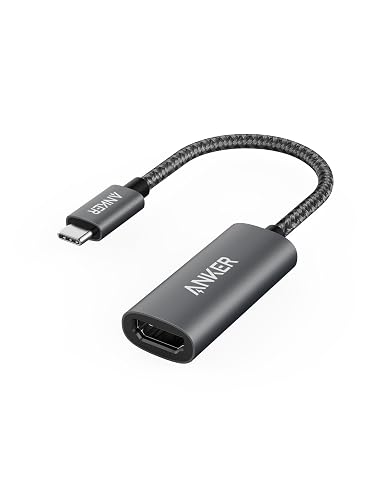
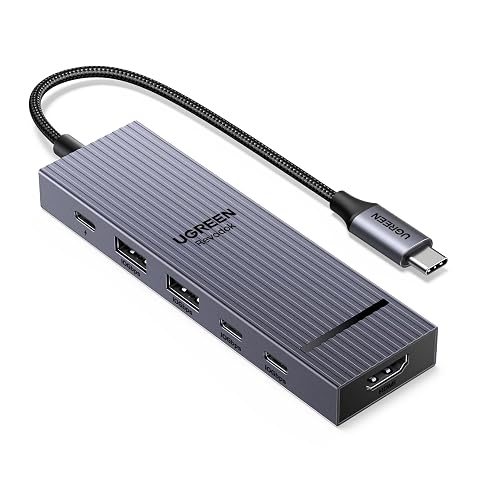
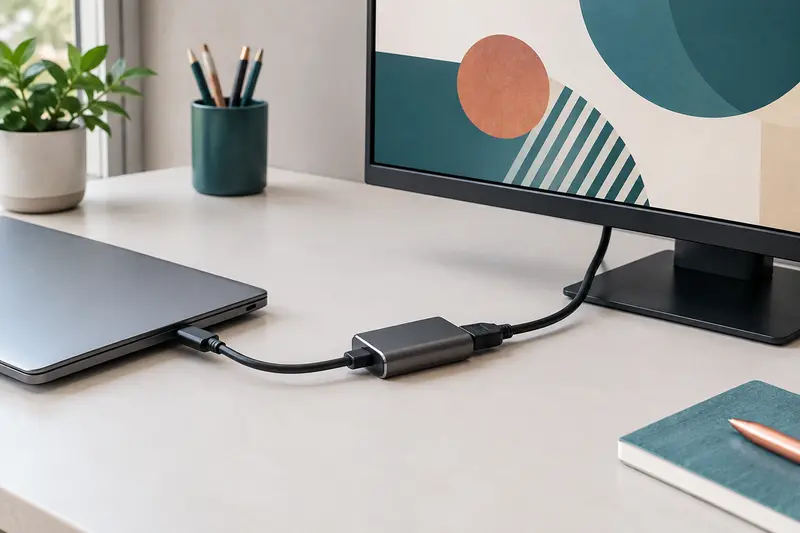
La connectique et le sens de conversion comptent tout autant. Un adaptateur HDMI vers VGA, par exemple, sert généralement à relier une source HDMI à un écran VGA et ne convertit pas nécessairement dans l’autre sens. Le VGA étant analogique, il ne transporte pas le son comme une liaison HDMI : une solution audio distincte peut être nécessaire. Pour une sortie vidéo USB‑C, vérifiez aussi que le port de l’ordinateur, de la tablette ou du téléphone accepte bien la vidéo, car tous les ports USB‑C ne le font pas.
À retenir Une résolution maximale seule ne suffit pas pour choisir. Vérifiez également le sens de conversion, la fréquence souhaitée, l’audio et les capacités des appareils raccordés.
Comparer les usages
Ce tableau donne un premier repère. Les performances réelles dépendent toujours des caractéristiques précises des appareils et des connexions de votre installation.
| Résolution recherchée | À privilégier | À vérifier |
|---|
| Full HD, 1080p | Un adaptateur dont la sortie annoncée couvre le Full HD | La compatibilité des connecteurs et le transport du son |
| 4K | Un modèle qui indique la 4K et la fréquence nécessaire à votre usage | Les capacités de la source, de l’écran et du câble |
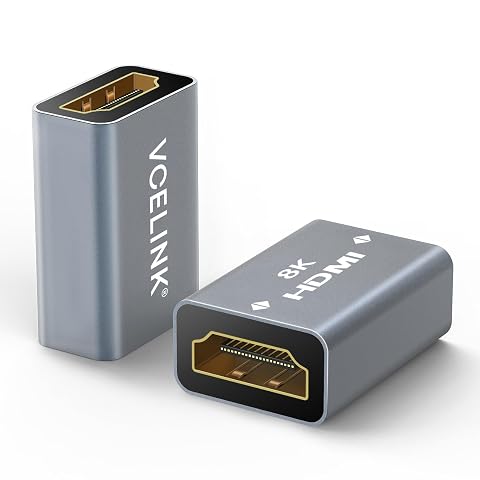
| 8K | Un adaptateur explicitement prévu pour la 8K | La compatibilité de chaque élément, y compris les éventuels coupleurs |
Ne déduisez pas la définition prise en charge d’une version HDMI seule. Les capacités varient selon le produit et les autres paramètres de transmission. Consultez les indications détaillées plutôt que de vous fier uniquement à une appellation de version ou à la forme du connecteur.
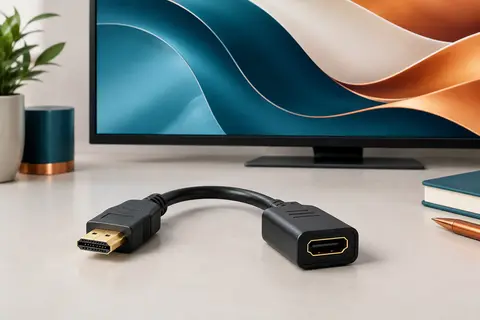
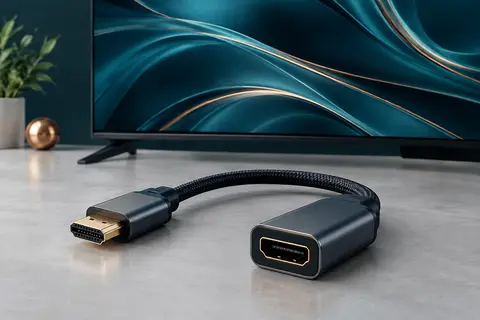
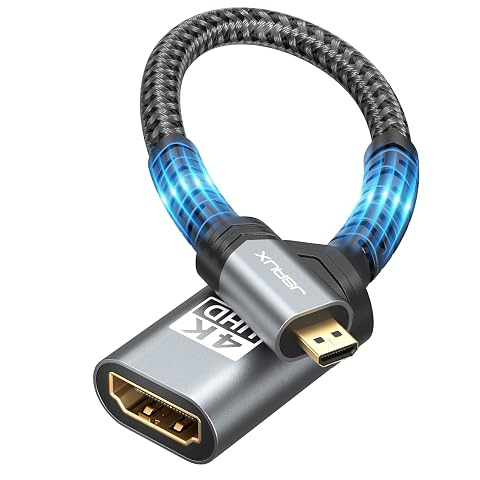
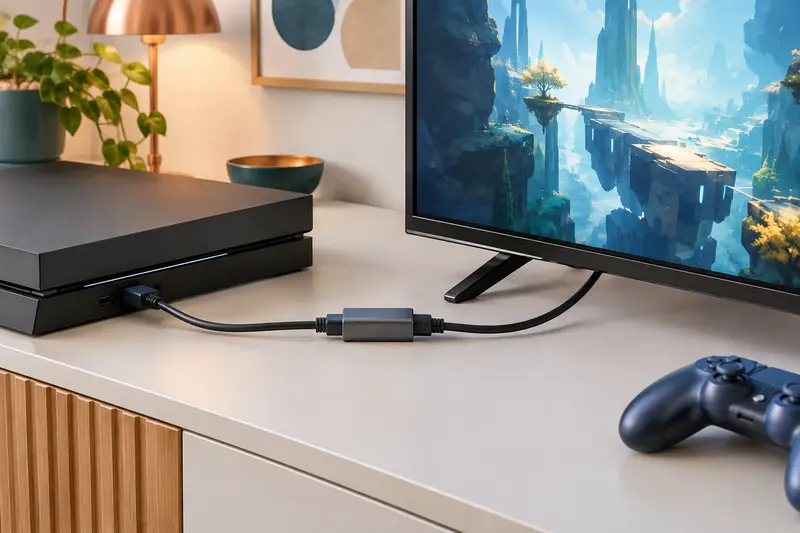
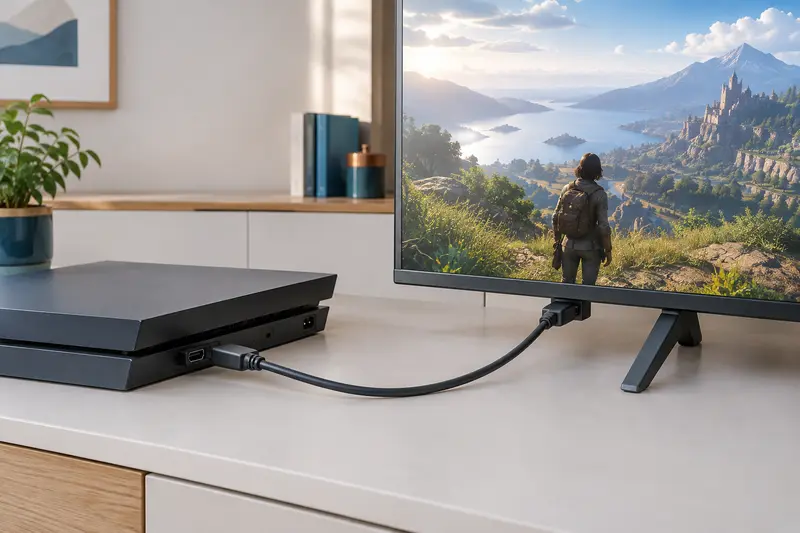
Un adaptateur compact se glisse facilement dans une sacoche et convient aux branchements ponctuels, mais il peut exercer une traction sur un port si les câbles tirent dessus. Un modèle prolongé par un court câble offre parfois plus de souplesse pour positionner la connexion. Mesurez l’espace disponible derrière l’écran ou autour de l’ordinateur et vérifiez la longueur du câble intégré lorsqu’il y en a un. Pour une installation fixe, pensez aussi à la distance entre les appareils : un adaptateur ne remplace pas un câble de longueur adaptée.
Le boîtier peut être en plastique ou en métal. La matière ne garantit pas à elle seule la compatibilité vidéo ; privilégiez les caractéristiques de résolution, de fréquence et de connectique. Les modèles d’entrée de gamme peuvent répondre à un besoin simple et occasionnel. Le milieu de gamme peut apporter un format plus pratique ou une compatibilité mieux documentée. Le haut de gamme s’adresse surtout aux installations exigeantes, à condition que ses caractéristiques correspondent réellement à vos appareils. Comparez les fonctions utiles plutôt que de payer pour une définition ou une option que votre écran ne peut pas exploiter.
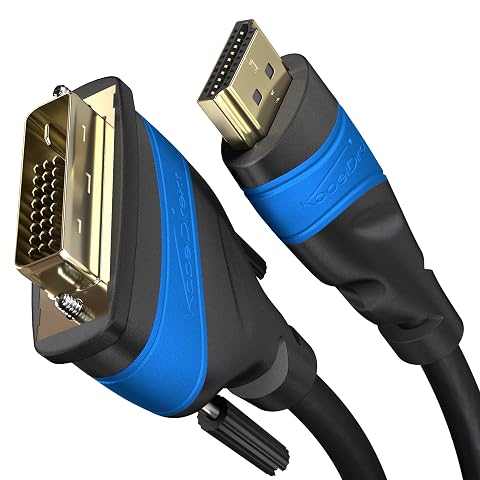
Évitez notamment de confondre 4K et 8K, de supposer qu’un adaptateur est bidirectionnel ou d’oublier la fréquence d’affichage. En cas de conversion entre formats différents, confirmez également que le type d’entrée et de sortie correspond à votre branchement. Certains adaptateurs peuvent nécessiter une alimentation séparée : vérifiez ce point avant l’installation.
Installer et entretenir l’adaptateur
Branchez les connecteurs sans forcer et soutenez les câbles pour limiter la pression sur les ports. Si l’image disparaît ou scintille, vérifiez d’abord les branchements, la bonne entrée sélectionnée sur l’écran et les réglages de résolution et de fréquence de la source. Essayez ensuite, si possible, un autre câble ou un autre port afin d’identifier l’élément en cause.
Débranchez l’adaptateur avant de nettoyer ses connecteurs. Retirez la poussière avec un chiffon sec et doux ; évitez les liquides et les objets métalliques dans les prises. Pour un usage régulier, laissez les connecteurs accessibles et ne pliez pas fortement un câble intégré. Ces précautions aident à préserver la connexion sans remplacer les vérifications de compatibilité propres à votre installation.