Vérifier la compatibilité de l’appareil
Avant de choisir un adaptateur USB‑C vers HDMI, vérifiez que le port USB‑C de l’ordinateur, de la tablette ou du téléphone peut transmettre de la vidéo. La forme du connecteur ne suffit pas : certains ports USB‑C servent uniquement au transfert de données ou à la recharge. Consultez les caractéristiques de l’appareil et recherchez la prise en charge de la sortie vidéo, souvent indiquée par DisplayPort Alt Mode ou Thunderbolt.
La compatibilité dépend aussi du système et du contenu affiché. Pour un ordinateur, contrôlez les capacités de sa carte graphique et de ses ports. Sur un téléphone ou une tablette, la sortie vidéo filaire n’est pas systématique. Si vous souhaitez lire des contenus protégés, vérifiez également la prise en charge HDCP par l’appareil, l’adaptateur et l’écran. Un convertisseur USB‑C vers HDMI ne rend pas compatible un port qui ne transmet pas de signal vidéo.
À vérifier avant l’achat Repérez les caractéristiques du port USB‑C de votre appareil, puis comparez‑les avec la résolution, la fréquence et le type de branchement annoncés pour l’adaptateur.
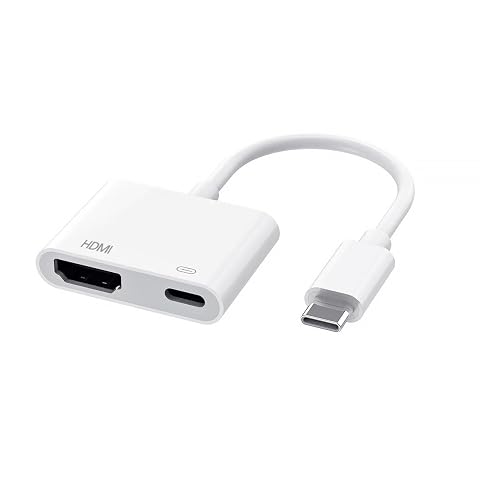
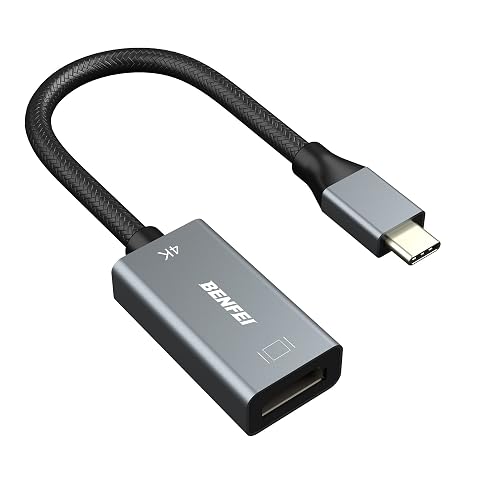
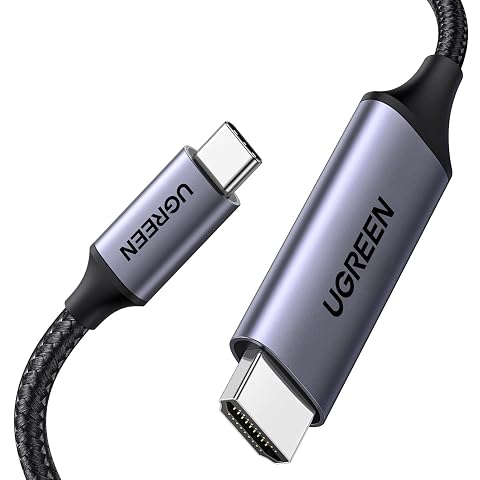
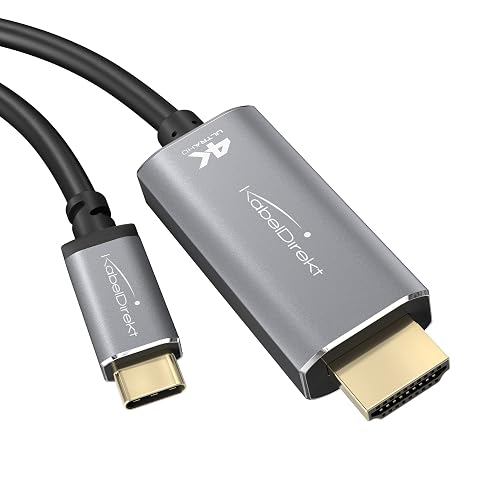
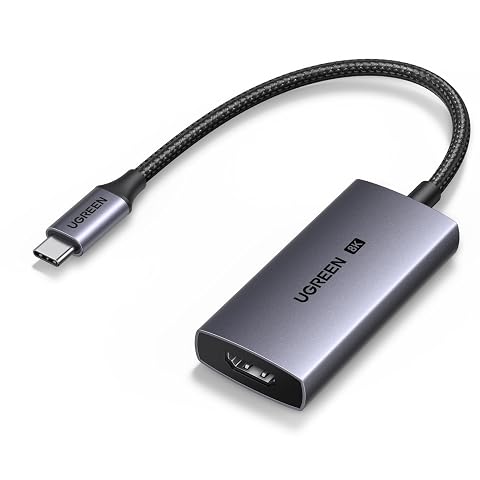
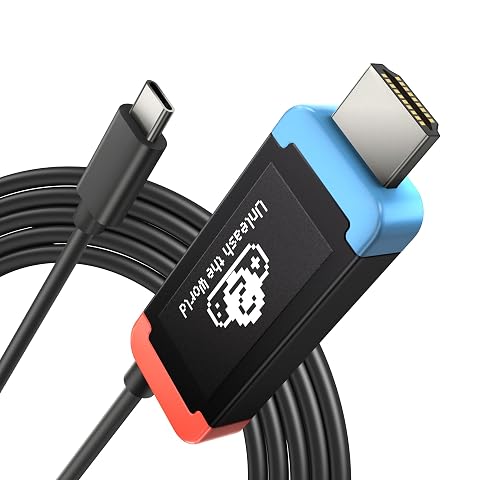
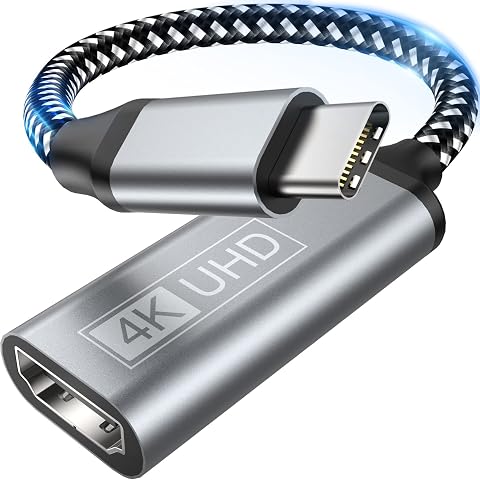
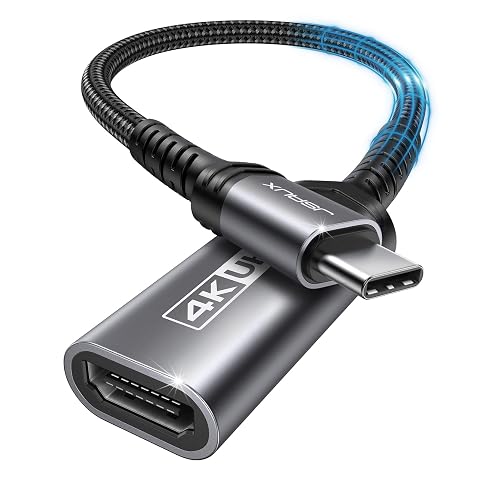
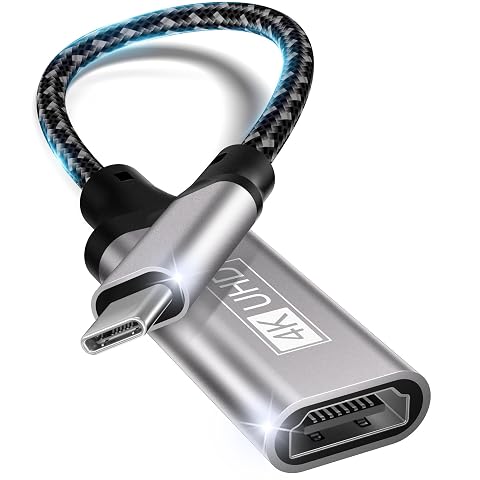
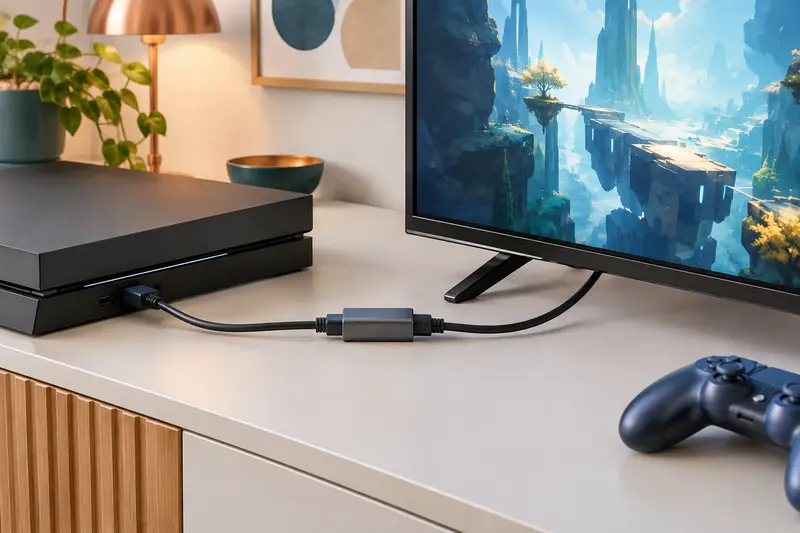
Un adaptateur compact se branche directement à l’appareil et reçoit généralement le câble HDMI de l’écran. Un câble adaptateur intègre déjà le câble vidéo : il peut simplifier le branchement lorsque la longueur convient à votre installation. Il existe aussi des modèles dotés d’une prise HDMI femelle, à relier à un câble HDMI séparé. Pour un bureau, une salle de réunion ou un poste fixe, choisissez le format en fonction de l’espace disponible et de la distance entre l’appareil et l’écran.
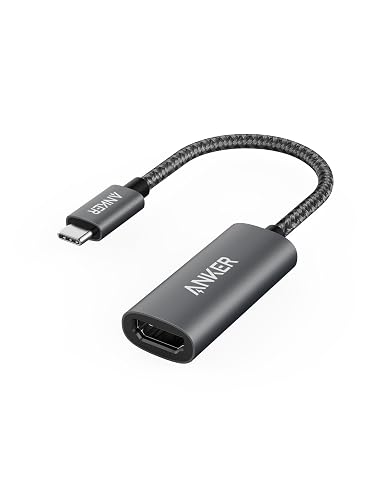
La résolution et la fréquence doivent convenir à toute la chaîne, de la source à l’écran, en passant par l’adaptateur et le câble HDMI. Une mention 4K ou 60 Hz indique une capacité annoncée, pas une garantie que chaque appareil l’atteindra. Un modèle comme l’Anker Adaptateur USB‑C vers HDMI PowerExpand+ 4K 60 Hz illustre une solution orientée vers une sortie haute définition, à condition que les équipements associés la prennent en charge.
| Configuration visée | À contrôler | Format à envisager |
|---|
| Écran de bureau ou téléviseur | Résolution et fréquence compatibles sur chaque appareil | Adaptateur compact ou câble adaptateur |
| Installation avec câble HDMI déjà en place | Présence d’une sortie HDMI femelle sur l’adaptateur | Adaptateur à relier au câble existant |
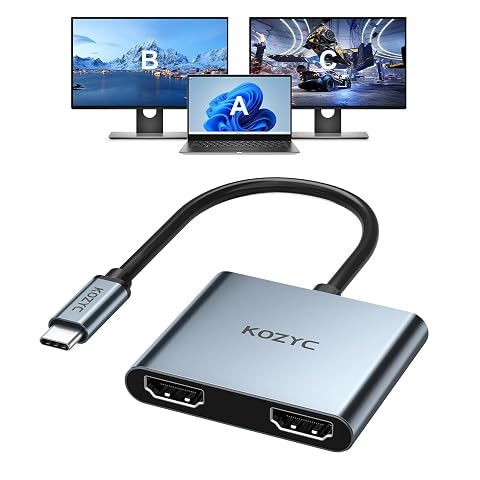
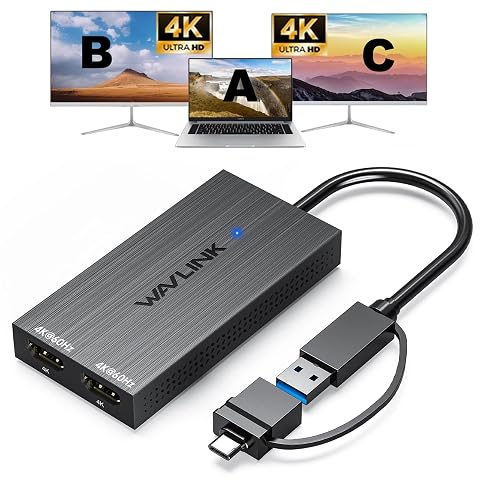
| Deux écrans HDMI | Sorties vidéo de l’appareil, système et mode d’affichage | Adaptateur double HDMI ou solution DisplayLink |
Pour comparer les capacités annoncées, consultez aussi les adaptateurs HDMI 4K. Si votre écran est Full HD, inutile de choisir uniquement en fonction d’une résolution maximale supérieure : privilégiez d’abord la compatibilité avec votre équipement et l’usage prévu.
Un écran ou plusieurs écrans
Pour relier un appareil à un seul écran, un adaptateur USB‑C pour écran avec une sortie HDMI suffit généralement, si le port de l’appareil transmet bien la vidéo. Les adaptateurs à double sortie HDMI répondent à un autre besoin, mais deux prises ne garantissent pas deux bureaux indépendants. Le résultat dépend de la carte graphique, du système d’exploitation et du protocole utilisé. Certains appareils dupliquent simplement la même image sur les écrans.
Les solutions DisplayLink utilisent une technologie particulière et peuvent nécessiter l’installation d’un logiciel ou d’un pilote. Vérifiez les systèmes compatibles et les restrictions de votre ordinateur, notamment si vous ne pouvez pas installer de logiciel. Pour un poste de travail avec plusieurs périphériques, un hub ou une station d’accueil USB‑C avec HDMI peut réunir plusieurs connexions. Comparez ces formats dans la catégorie des hubs USB‑C avec HDMI avant de retenir un adaptateur conçu seulement pour la vidéo.
Construction, longueur et budget
Pour un usage ponctuel ou un sac de transport, un adaptateur court et compact limite l’encombrement. Dans une installation fixe, la longueur d’un câble intégré peut éviter que le poids de l’adaptateur tire sur le port USB‑C. Mesurez le trajet entre l’appareil et l’écran en prévoyant un peu de jeu, sans laisser le câble tendu ou coincé. Si vous utilisez un câble HDMI existant, vérifiez que sa longueur et ses capacités conviennent à la résolution souhaitée.
Les modèles d’entrée de gamme répondent aux usages simples lorsqu’ils correspondent précisément aux capacités de l’appareil. Le milieu de gamme peut offrir une construction plus soignée ou des caractéristiques vidéo mieux adaptées à un écran haute définition. Le haut de gamme vise notamment des besoins plus exigeants, comme certaines sorties à fréquence élevée ou les configurations multi-écrans. Ces niveaux ne remplacent pas la vérification des caractéristiques : un adaptateur plus évolué ne peut pas dépasser les limites de la source ou de l’écran.
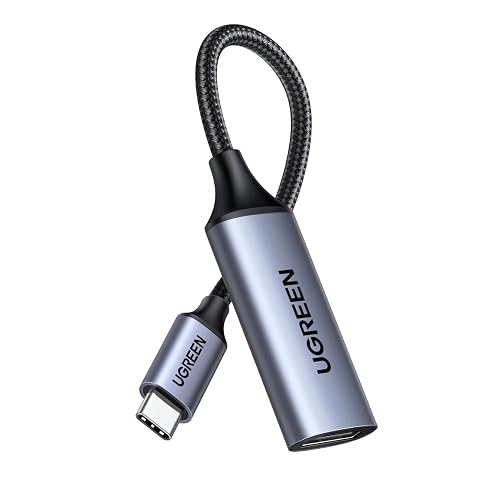
Le boîtier peut être en plastique ou en métal, et le câble peut être renforcé ou plus souple. Ces choix influent sur la prise en main et la résistance à l’usage, mais ne déterminent pas à eux seuls la qualité du signal. À titre d’exemple, un modèle comme l’Ugreen Adaptateur USB‑C vers HDMI femelle 8K permet de considérer un format avec prise femelle, à utiliser avec un câble HDMI séparé. Vérifiez toujours les caractéristiques de l’ensemble, plutôt que de vous fier uniquement à une valeur maximale affichée.
Installation et erreurs à éviter
Branchez l’adaptateur sans forcer, puis sélectionnez la bonne entrée HDMI sur l’écran. Si aucune image n’apparaît, vérifiez d’abord que la sortie vidéo USB‑C est prise en charge, que le câble HDMI est correctement inséré et que l’écran utilise la bonne source. Essayez, si possible, un autre port ou un autre câble pour isoler le problème. Dans les réglages d’affichage de l’appareil, choisissez ensuite le mode souhaité : duplication ou extension, selon les fonctions disponibles.
Une erreur fréquente consiste à confondre USB‑C et compatibilité vidéo : le connecteur seul ne garantit pas une sortie HDMI. Ne supposez pas non plus qu’un adaptateur annoncé pour une résolution donnée fonctionnera à cette résolution avec tous les ordinateurs et écrans. Évitez de plier fortement le câble près des connecteurs, de tirer sur l’adaptateur pour le débrancher ou de laisser un connecteur encombré de poussière. Déconnectez‑le en le tenant par sa coque et rangez‑le sans torsion excessive.