Description
Un branchement pour plusieurs usages
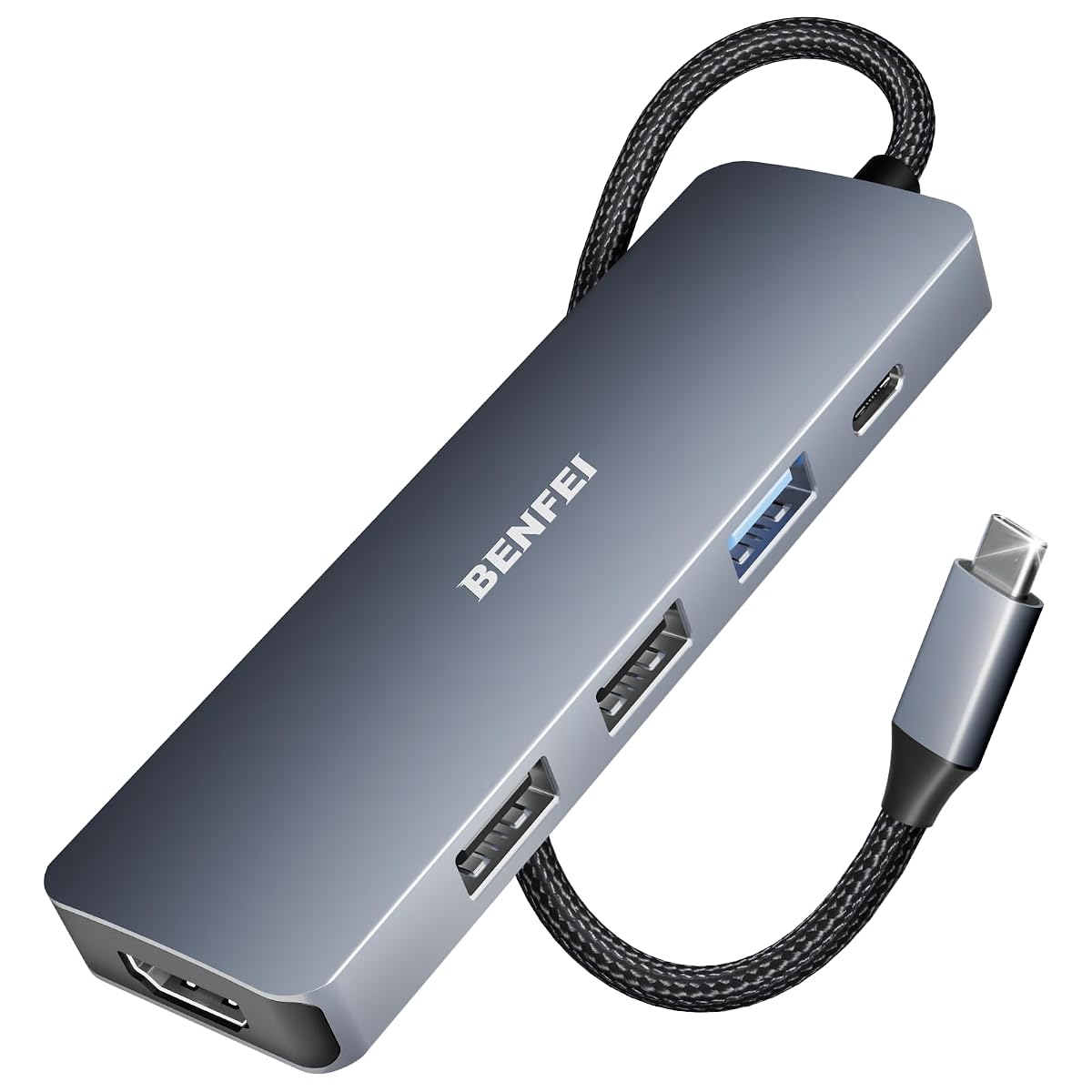
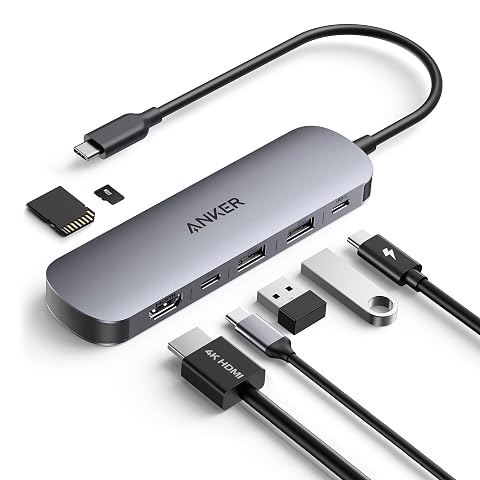
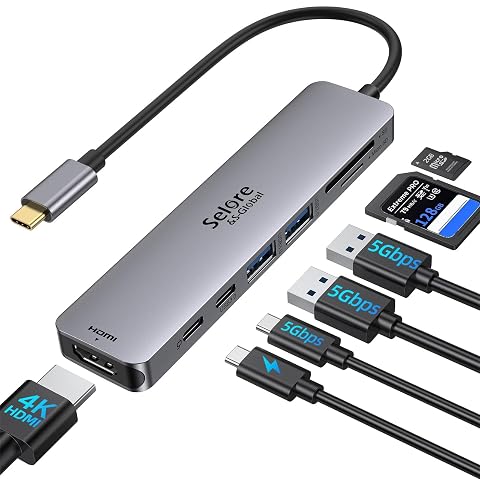
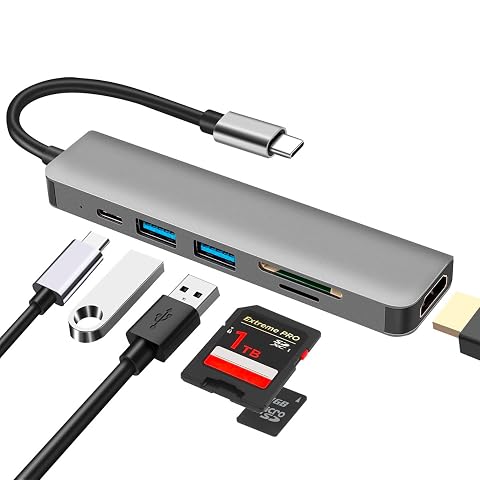
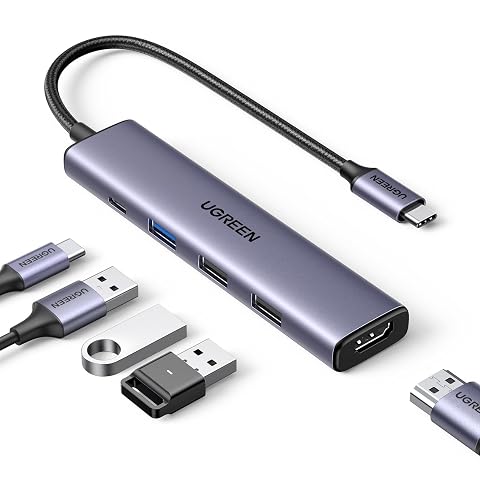
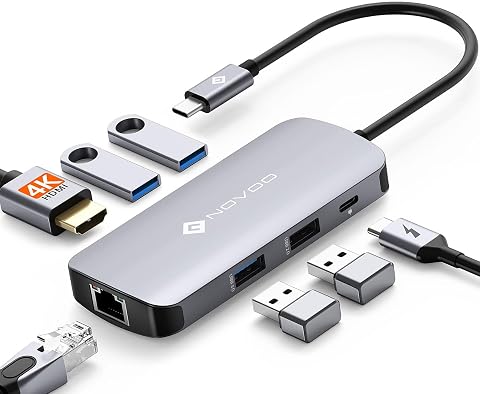
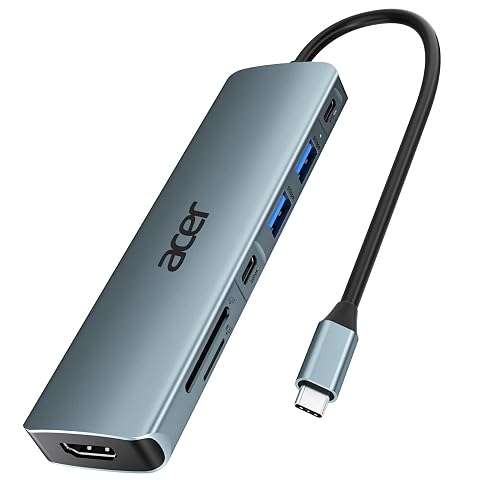
Le hub Benfei réunit cinq ports dans un format pensé pour compléter les équipements dotés d’une connexion USB‑C. Il propose une sortie HDMI, un port USB‑C réservé à la recharge et trois ports USB‑A. Vous pouvez ainsi relier un écran, alimenter votre ordinateur et brancher plusieurs accessoires sans multiplier les adaptateurs.
Son câble de 20 cm, décrit comme souple et tissé en silicone, facilite le positionnement du hub près de l’appareil hôte. Le boîtier en aluminium apporte une finition sobre, adaptée à un bureau comme à un sac de travail. Sa conception compacte est pratique pour les déplacements et les installations où l’espace est limité.
Une sortie HDMI jusqu’à 4K à 30 Hz
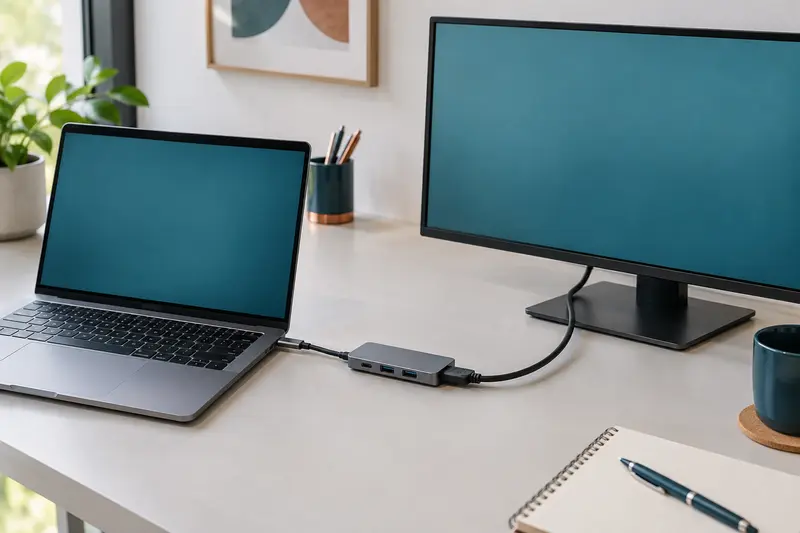
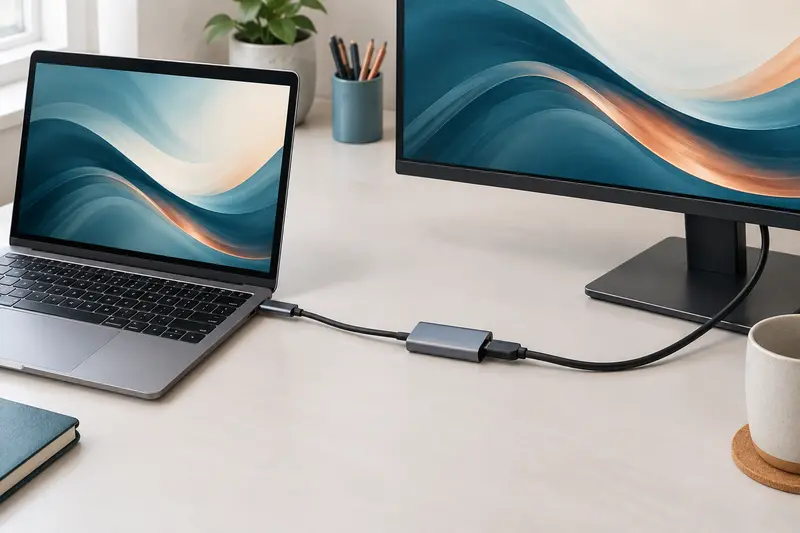
Le port HDMI prend en charge une résolution pouvant atteindre 4K à 30 Hz. Vous pouvez l’utiliser pour afficher le contenu d’un ordinateur ou d’une tablette sur un écran externe compatible, par exemple pour travailler sur une surface d’affichage plus grande ou partager une présentation. La fréquence maximale de 30 Hz convient aux usages courants d’affichage, mais elle est moins fluide qu’une sortie à fréquence plus élevée, notamment pour les mouvements rapides.
La sortie vidéo dépend aussi de l’appareil auquel le hub est relié : son port USB‑C doit prendre en charge la transmission vidéo. Vérifiez ce point pour votre ordinateur, tablette ou téléphone avant de choisir cet adaptateur. Le hub ne transforme pas un port USB‑C limité aux données ou à la charge en sortie vidéo.
Recharge et ports USB pour les accessoires
Le port USB‑C du hub sert à la recharge et ne transmet ni données ni signal vidéo. La puissance de recharge annoncée atteint 100 W pour le port, tandis que jusqu’à 90 W peuvent être transmis à l’ordinateur. Les 10 W restants sont réservés au fonctionnement des autres interfaces. La puissance réellement reçue dépend également de l’adaptateur secteur et de l’appareil utilisés.
Pour les accessoires, un port USB‑A 3.2 Gen 2 prend en charge des transferts pouvant atteindre 10 Gbit/s. C’est le port à privilégier pour un périphérique compatible lorsque la vitesse de transfert compte. Les deux autres ports USB‑A 2.0 conviennent aux usages courants, comme un clavier ou une souris. Cette répartition permet de garder les accessoires essentiels connectés tout en réservant le port le plus rapide aux transferts.
- Un port HDMI pour un écran externe, jusqu’à 4K à 30 Hz.
- Un port USB‑C destiné à la recharge.
- Un port USB‑A 3.2 Gen 2 jusqu’à 10 Gbit/s.
- Deux ports USB‑A 2.0 pour les périphériques courants.
Compatibilité avec les appareils USB‑C
Le hub est présenté comme compatible avec plusieurs familles d’appareils Apple, dont les iPhone 15 et 16, les MacBook, les iPad Pro et certains iPad Air. Des modèles Samsung Galaxy, des tablettes Galaxy Tab, des appareils Surface, des ordinateurs Dell, HP, Lenovo et Huawei ainsi que la Steam Deck figurent également parmi les équipements compatibles annoncés. Ces exemples couvrent des usages variés, du poste de travail mobile à l’affichage sur écran externe.
La compatibilité vidéo reste liée aux capacités du port USB‑C de l’appareil hôte. Pour afficher une image par HDMI, celui‑ci doit prendre en charge la sortie vidéo sur USB‑C. Les fonctions de recharge et de transfert dépendent, elles aussi, des capacités des appareils raccordés. Il est donc utile de vérifier la fonction recherchée sur votre modèle précis, en particulier si vous comptez utiliser simultanément l’écran externe et la recharge.
Un complément pratique, avec des limites à connaître
Ce modèle convient pour ajouter rapidement des connexions à un ordinateur portable ou à une tablette sans installer de station d’accueil volumineuse. Le câble court limite l’encombrement sur un bureau et peut faciliter le rangement après usage. La garantie annoncée est de 18 mois.
Il faut toutefois garder en tête la répartition des ports : le port USB‑C du hub ne sert qu’à la recharge, les deux ports USB‑A 2.0 ne sont pas destinés aux transferts rapides, et la sortie HDMI plafonne à 30 Hz en 4K. Le hub répond donc surtout aux besoins d’une installation quotidienne avec un écran, des accessoires USB et une alimentation pass-through, plutôt qu’à une configuration exigeant une sortie vidéo très fluide ou plusieurs ports rapides.
Conseils d’utilisation
Avant le branchement, vérifiez que le port USB‑C de votre appareil prend en charge la sortie vidéo si vous souhaitez utiliser l’écran HDMI. Le hub ne peut pas ajouter cette fonction à un port qui ne la possède pas.
- Branchez le câble USB‑C intégré au port de l’ordinateur, de la tablette ou du téléphone.
- Reliez l’écran au port HDMI, puis sélectionnez la bonne entrée sur l’écran.
- Pour recharger l’appareil hôte, raccordez une alimentation USB‑C compatible au port de recharge du hub. La puissance transmise à l’ordinateur peut atteindre 90 W selon l’alimentation et l’appareil.
- Connectez les accessoires USB‑A. Réservez le port USB 3.2 Gen 2 aux transferts rapides et utilisez les ports USB 2.0 pour des périphériques comme un clavier ou une souris.
Le port USB‑C du hub ne sert pas au transfert de fichiers ni à la vidéo. Pour débrancher, saisissez les connecteurs plutôt que de tirer sur le câble. Évitez de plier fortement le câble près de ses extrémités.
Entretien et rangement
Débranchez le hub de l’appareil et de toute alimentation avant de le nettoyer. Essuyez le boîtier en aluminium et le câble avec un chiffon doux, sec ou légèrement humidifié, puis laissez sécher complètement avant de le rebrancher. Évitez les produits abrasifs, les solvants et l’infiltration de liquide dans les connecteurs.
Pour le rangement, déconnectez les accessoires et évitez d’enrouler le câble trop serré ou de le coincer sous un objet lourd. Gardez les ports à l’abri de la poussière et rangez le hub dans un espace sec. Un contrôle visuel occasionnel du câble et des connecteurs permet de repérer une usure ou un dommage avant utilisation.
Pour quel usage ?
Ce hub s’adresse aux personnes qui souhaitent ajouter une sortie HDMI et plusieurs ports USB‑A à un ordinateur portable, une tablette ou un téléphone équipé d’un port USB‑C adapté. Il peut servir au bureau, en déplacement ou dans une installation temporaire avec un écran externe, un clavier et une souris.
Il convient particulièrement si vous avez besoin d’un port USB‑A rapide pour des transferts et de ports USB 2.0 pour des accessoires simples. Il sera moins adapté si vous recherchez une sortie 4K à fréquence élevée ou un port USB‑C permettant aussi les données et la vidéo.