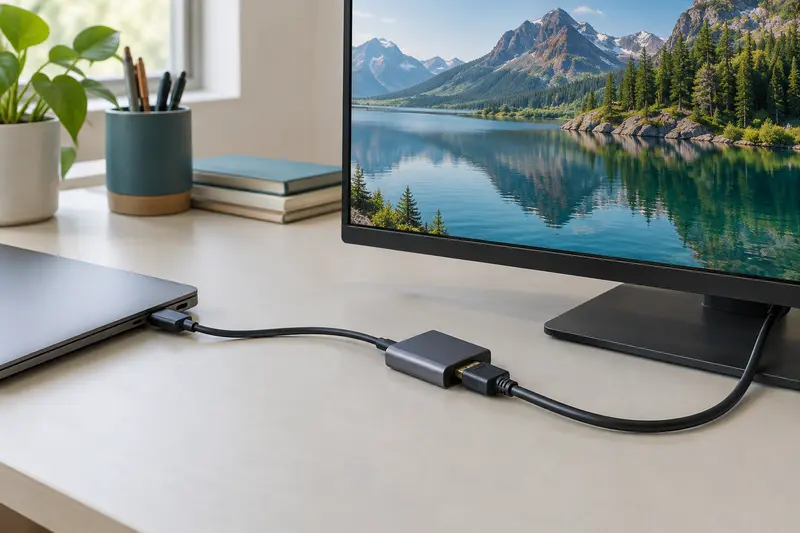
La définition maximale ne suffit pas à juger un adaptateur HDMI : fréquence, format du signal et compatibilité des appareils comptent aussi. Voici une méthode concrète pour comparer les caractéristiques annoncées et repérer les limites de votre installation.
Pour comparer les caractéristiques d’un adaptateur HDMI, vérifiez séparément la définition, la fréquence d’affichage et les formats d’image pris en charge, puis confrontez‑les aux capacités de la source et de l’écran. Une mention comme « 4K » ne garantit pas à elle seule une image en 4K à la fréquence souhaitée, ni la prise en charge du HDR ou de toutes les fonctions vidéo.
Un adaptateur ne crée pas de capacités supplémentaires : il transmet ou convertit un signal dans les limites de ses propres caractéristiques et de celles des appareils reliés. La bonne méthode consiste donc à lire les données comme un ensemble, et non à retenir le chiffre le plus élevé de la fiche.
Commencer par les bons critères
Avant de comparer des fiches, identifiez la situation à résoudre : quels appareils reliez-vous, quel est le sens du signal et quel résultat d’affichage recherchez-vous ? Une sortie HDMI vers un écran HDMI n’impose pas les mêmes vérifications qu’une conversion vers VGA, DVI ou DisplayPort. Dans certains cas, le point déterminant est même la capacité vidéo du port USB‑C de l’ordinateur, plutôt que la seule fiche de l’adaptateur.
Notez ces informations pour la source et l’écran :
- La connectique et le sens de transmission : l’adaptateur doit accepter le signal dans le bon sens. Un appareil HDMI vers un écran VGA n’est pas équivalent à un appareil VGA vers un écran HDMI.
- La définition de sortie souhaitée, par exemple 1920 × 1080 ou 3840 × 2160 pixels.
- La fréquence d’affichage nécessaire, comme 60 Hz ou, si votre usage le justifie, une fréquence supérieure.
- Les fonctions utiles : HDR, VRR, profondeur de couleur, son, ou compatibilité avec un mode protégé.
Les caractéristiques d’un adaptateur HDMI doivent ensuite être rapprochées de ces besoins précis. Pour trouver une catégorie adaptée à une définition cible, vous pouvez consulter les adaptateurs classés par résolution, tout en vérifiant les autres paramètres avant de choisir.
À retenir Le résultat est limité par le maillon le moins capable de la chaîne : source, adaptateur, câble, éventuel intermédiaire et écran. Une seule mention « 4K » ne décrit donc pas toute la configuration.
Définition d’image : ce que le chiffre indique
La définition désigne le nombre de pixels composant l’image, exprimé en largeur et en hauteur. Une définition de 1920 × 1080 comporte ainsi moins de pixels qu’une définition de 3840 × 2160, souvent appelée 4K UHD. Ce paramètre décrit le niveau de détail que le signal peut transmettre, mais ne dit pas à lui seul à quelle fréquence l’image sera affichée ni si les couleurs et les fonctions avancées seront disponibles.
On parle souvent de la définition d’image d’un adaptateur, mais l’adaptateur ne produit pas lui‑même une image de meilleure définition. Sa fiche indique plutôt les modes de signal qu’il est conçu pour transmettre ou convertir. Pour que le mode souhaité fonctionne, la source doit pouvoir l’émettre, l’adaptateur doit le gérer, et l’écran doit l’accepter sur l’entrée utilisée.
Vérifiez la formulation exacte. Une fiche qui annonce « jusqu’à 4K » ne précise pas nécessairement si cette définition est prise en charge à 30 Hz ou à 60 Hz, ni avec quelle profondeur de couleur. Si l’information n’est pas donnée, ne supposez pas que toutes les combinaisons sont possibles. Cherchez une indication conjointe, par exemple « 3840 × 2160 à 60 Hz », puis vérifiez les éventuelles réserves liées au HDR ou au format de couleur.
Les mentions « 1080p », « 4K » et « 8K » ne sont pas toujours présentées avec le même niveau de détail. Le « p » indique un balayage progressif, contrairement au balayage entrelacé indiqué par « i ». Deux mentions de définition proches ne garantissent donc pas des modes d’affichage identiques. Il faut aussi distinguer la définition du signal de celle de la dalle : un écran peut accepter un signal puis le mettre à l’échelle pour l’adapter à sa matrice.
La résolution effectivement sélectionnée peut enfin dépendre des réglages de l’ordinateur ou de la console, du port choisi sur le téléviseur, voire d’un menu de configuration de l’écran. Si l’image reste en définition inférieure à celle attendue, vérifiez d’abord ces réglages et la compatibilité de chaque maillon, plutôt que de conclure immédiatement que l’adaptateur est défectueux.
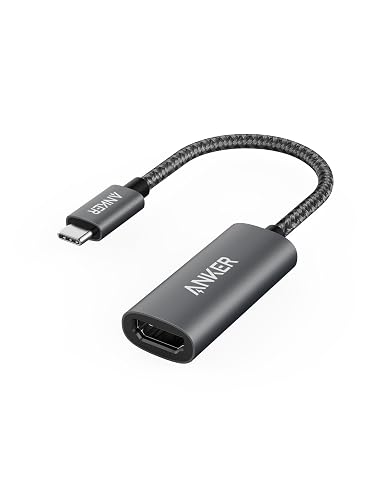
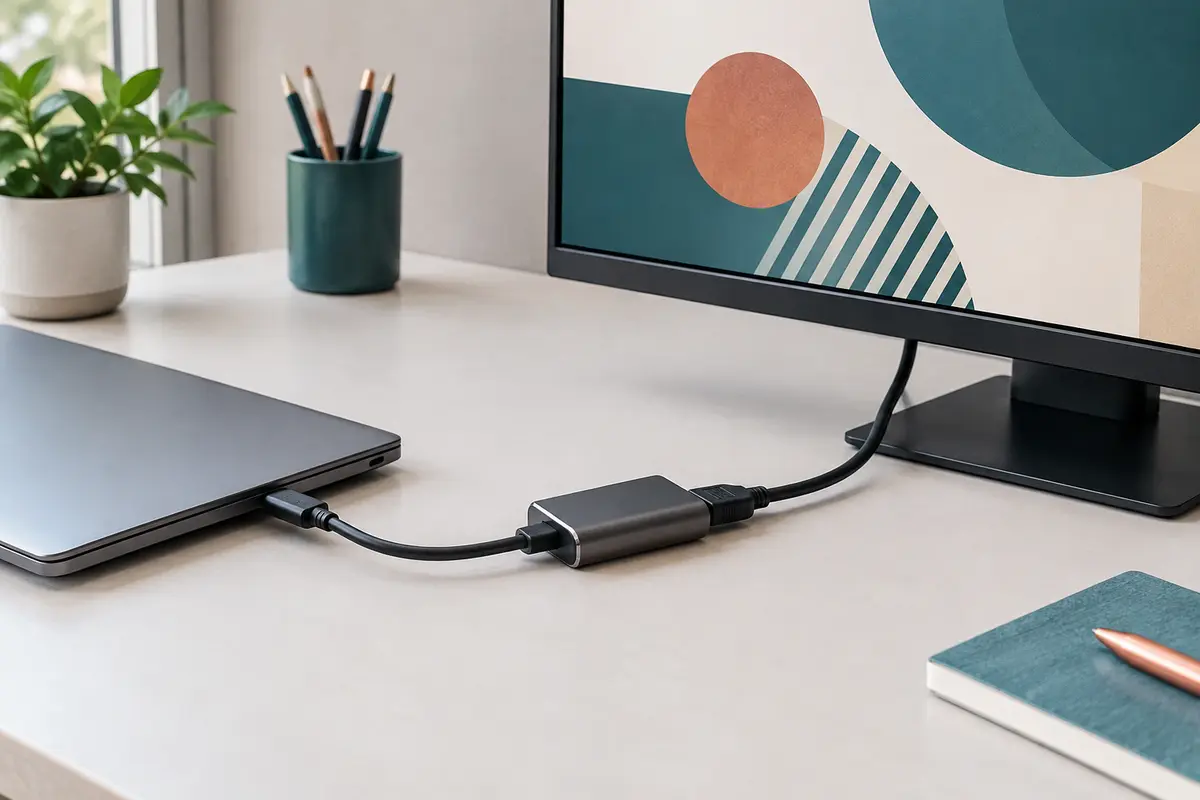
Reliez un appareil USB‑C à un écran HDMI et profitez d’une image jusqu’en 4K à 60 Hz, sans installation.
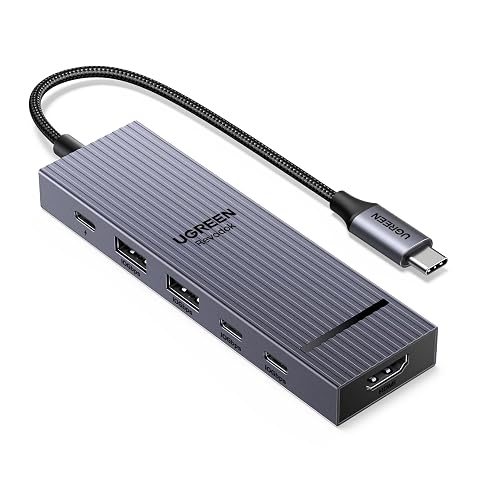
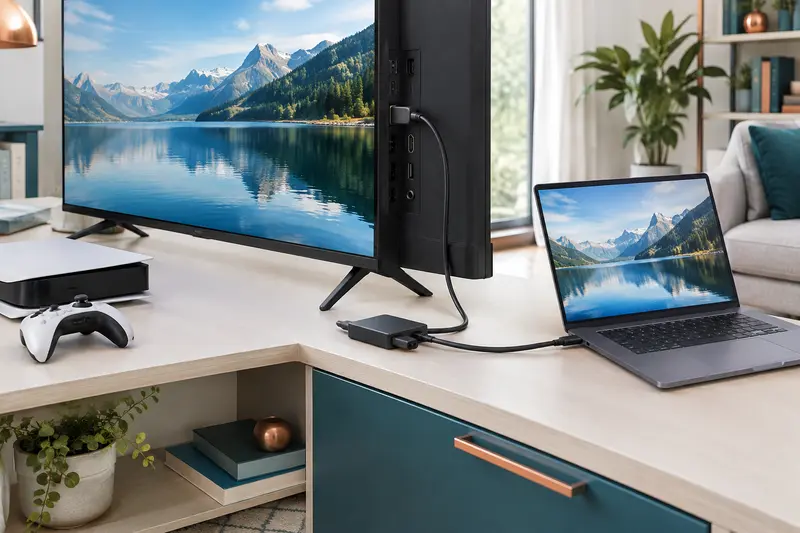
Ajoutez un écran HDMI 4K et quatre ports USB rapides, tout en rechargeant votre appareil via PD.
Fréquence d’affichage : distinguer hertz et fluidité
La fréquence d’affichage, exprimée en hertz (Hz), indique combien de fois par seconde l’écran peut actualiser l’image. Elle ne correspond pas exactement au nombre d’images différentes envoyées par la source : une vidéo, un jeu ou un ordinateur peut fournir un nombre d’images qui varie selon le contenu et les réglages. Le mode affiché résulte de l’accord entre la sortie de la source et les capacités de l’écran, en passant par l’adaptateur.
La fréquence d’affichage d’un adaptateur HDMI est donc à lire avec la définition. Une fiche peut annoncer une fréquence élevée dans un mode de définition donné, mais ne pas prendre en charge la même fréquence dans le mode maximal. Par exemple, « 4K » sans fréquence ne vous apprend pas si l’adaptateur répond à un besoin de 4K à 60 Hz. Une mention « jusqu’à 120 Hz » sans définition associée reste tout aussi incomplète.
Pour comparer les caractéristiques vidéo HDMI, cherchez la combinaison exacte requise : définition, fréquence et, si nécessaire, HDR ou format de couleur. Pour les jeux, vérifiez également les capacités de la console ou du PC et de l’écran, ainsi que les fonctions comme le VRR, c’est‑à‑dire la fréquence de rafraîchissement variable. Une fréquence élevée annoncée ne prouve pas à elle seule la compatibilité avec le VRR.
La fluidité dépend aussi du contenu, du traitement de l’écran et des réglages de la source. Un adaptateur ne transforme pas une vidéo à 30 images par seconde en contenu natif à 60 images par seconde. Pour approfondir la différence entre fréquence, définition et perception de la fluidité, consultez notre guide sur la fréquence d’affichage pour jouer.
HDR, couleurs et autres caractéristiques d’image
La qualité d’image annoncée pour un adaptateur peut renvoyer à plusieurs éléments différents. Outre la définition et la fréquence, les fiches peuvent mentionner le HDR, la profondeur de couleur, l’échantillonnage chromatique ou la compatibilité avec certaines fonctions de synchronisation. Ces informations ne sont pas interchangeables : une prise en charge du HDR, par exemple, ne garantit pas automatiquement une définition ou une fréquence précise.
HDR et profondeur de couleur
Le HDR élargit les possibilités de rendu des niveaux lumineux et des couleurs lorsque la source, l’adaptateur, le câble et l’écran sont compatibles avec le format concerné. Le simple mot « HDR » ne suffit pas à connaître les conditions prises en charge. Vérifiez si la fiche précise les formats ou les modes compatibles et si les appareils concernés disposent eux aussi de cette fonction.
La profondeur de couleur, souvent donnée en bits, décrit le nombre de niveaux disponibles pour représenter chaque composante de couleur. Une profondeur supérieure peut demander davantage de capacité de transmission, selon la définition, la fréquence et le format de couleur utilisés. Si une fiche indique une définition et une fréquence maximales, mais ne précise rien sur la profondeur ou le HDR, n’en déduisez pas que toutes les options peuvent être activées simultanément.
Chroma et lisibilité du texte
Le sous-échantillonnage chromatique, parfois noté 4:4:4, 4:2:2 ou 4:2:0, décrit la façon dont les informations de couleur sont transmises par rapport aux informations de luminosité. Une réduction de ces informations peut être acceptable pour certains contenus vidéo, mais rendre les petits caractères ou les contours colorés moins nets sur un bureau informatique. Si vous utilisez l’écran pour lire du texte ou travailler, cherchez une indication de prise en charge du 4:4:4 au mode de définition et de fréquence qui vous intéresse.
Il est utile de traiter les fonctions avancées comme des critères à confirmer, et non comme des promesses implicites. Les termes « haute qualité », « ultra HD » ou « image parfaite » ne remplacent pas des caractéristiques mesurables. Une fiche précise devrait associer ses performances à des modes et à des conditions d’utilisation identifiables.
Vérifier toute la chaîne de connexion
Une fois les modes recherchés identifiés, contrôlez chaque appareil et chaque liaison. Commencez par la source : l’ordinateur, la console ou le lecteur doit pouvoir émettre la définition et la fréquence visées. Pour une sortie USB‑C, tous les ports de ce type ne transmettent pas nécessairement de vidéo. Il faut vérifier la prise en charge vidéo du port, ainsi que les exigences de l’adaptateur. Notre guide pour vérifier la sortie vidéo USB‑C d’un ordinateur détaille ce point.
Examinez ensuite la conversion. Un adaptateur HDMI vers VGA convertit un signal numérique en signal analogique et peut nécessiter une électronique active. Il ne faut pas le confondre avec un câble de conversion dans l’autre sens. Une liaison HDMI vers DVI peut transmettre la vidéo si les appareils et le mode sont compatibles, mais le son n’est généralement pas transmis par une connexion DVI. Pour les formats Mini HDMI ou Micro HDMI, la taille de la prise change, mais cela ne signifie pas que la source gagne de nouvelles capacités vidéo.
Les câbles et les éventuels coupleurs ou commutateurs font également partie de la chaîne. Un adaptateur annoncé compatible avec un mode donné ne peut pas compenser les limites d’un autre élément. Si plusieurs écrans ou accessoires sont raccordés, vérifiez les caractéristiques de chacun et les modes qu’ils laissent passer. Dans une installation USB‑C avec station d’accueil, le nombre d’écrans et la capacité vidéo de l’ordinateur peuvent aussi limiter le résultat.
| Élément à contrôler | Question à se poser | Conséquence possible |
|---|
| Source vidéo | Peut-elle émettre la définition et la fréquence souhaitées ? | Le mode recherché n’est pas disponible si la sortie est limitée. |
| Adaptateur | Le sens de conversion et le mode précis sont‑ils indiqués ? | Une conversion incorrecte ou un mode non pris en charge peut empêcher l’affichage attendu. |
| Câble et accessoires | Le câble, le coupleur ou le commutateur sont‑ils adaptés à ce signal ? | Un élément intermédiaire peut restreindre les modes transmis. |
| Écran | L’entrée utilisée accepte‑t‑elle le mode, le HDR et la fréquence visés ? | L’écran peut refuser le mode ou afficher une définition inférieure. |
Une méthode simple pour comparer les fiches
Pour comparer les caractéristiques d’un adaptateur HDMI sans vous laisser guider par une seule mention, procédez dans cet ordre :
- Définissez votre besoin réel. Notez la définition et la fréquence nécessaires, puis ajoutez le HDR, le VRR, le son ou le 4:4:4 uniquement si votre usage les exige.
- Vérifiez le type de ports. Relevez les connecteurs de la source et de l’écran. Confirmez le sens du signal et, pour un port USB‑C, la prise en charge de la vidéo.
- Comparez les modes associés. Cherchez une indication qui lie définition et fréquence, plutôt qu’une série de maxima isolés. Vérifiez aussi les conditions de profondeur de couleur ou de HDR, si elles comptent pour vous.
- Contrôlez les autres maillons. Consultez les spécifications de l’écran, de la source, du câble et de tout accessoire intermédiaire. Un port précis du téléviseur peut avoir des capacités différentes d’un autre.
- Repérez ce qui manque. Si une fiche ne précise pas le mode complet ou le sens de conversion, demandez une confirmation avant de vous fier à une valeur maximale. Une information absente n’est pas une garantie de compatibilité.
Vous pouvez consigner les résultats dans un tableau personnel : mode nécessaire, capacité de la source, capacité de l’adaptateur, capacité de l’écran et fonctions optionnelles. Si une seule case ne correspond pas, la configuration ne peut pas fournir le résultat souhaité. Cette vérification est particulièrement utile lorsque la fiche utilise des formulations générales comme « compatible 4K » ou « haute fréquence ».
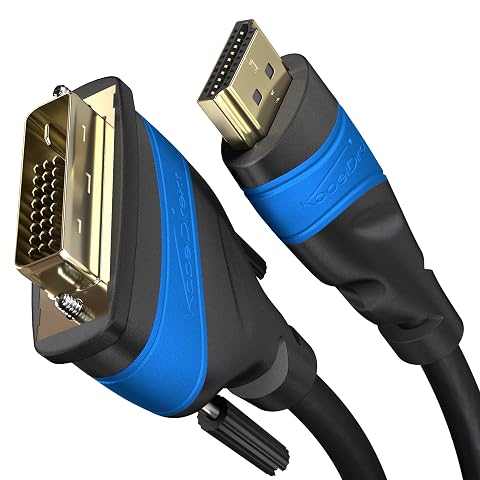
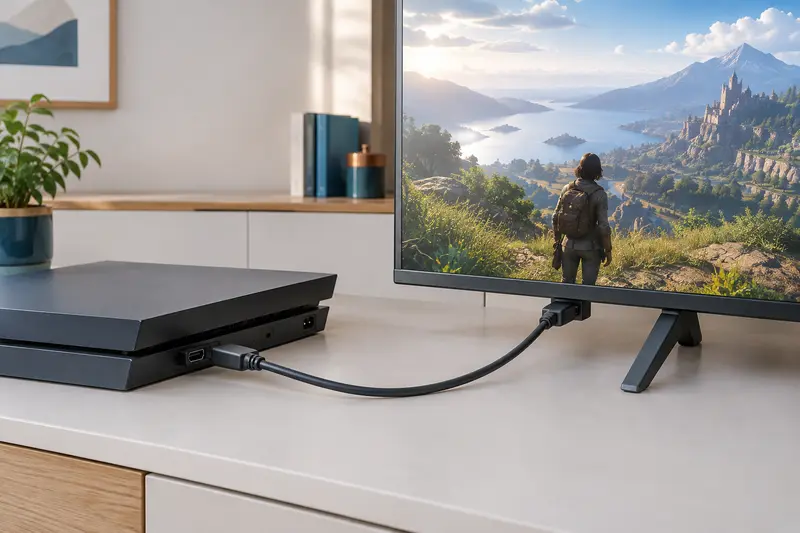
Reliez PC, console ou lecteur à un écran HDMI ou DVI et profitez d’une image vidéo Full HD.
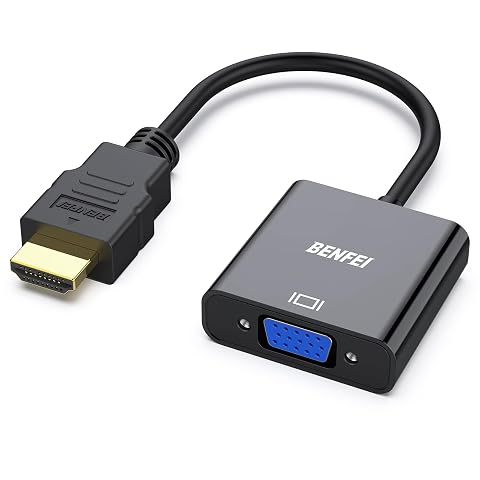
Reliez une source HDMI à un écran VGA pour étendre l’affichage ou présenter vos contenus en Full HD.
Les erreurs fréquentes à éviter
- Choisir uniquement selon la définition maximale. Une mention 4K ne renseigne pas forcément sur la fréquence, le HDR ou le format de couleur disponibles à cette définition.
- Confondre fréquence et nombre d’images du contenu. Un écran à fréquence élevée ne rend pas automatiquement plus fluide un contenu qui ne fournit pas davantage d’images.
- Supposer qu’un adaptateur fonctionne dans les deux sens. Beaucoup de conversions sont directionnelles. Lisez la désignation des connecteurs d’entrée et de sortie.
- Penser qu’une prise identique garantit les mêmes fonctions. Un port HDMI, USB‑C ou DVI ne suffit pas à établir les capacités du signal. Les caractéristiques de l’appareil et du port précis comptent.
- Assimiler une mention commerciale à une norme complète. « Ultra HD », « haute qualité » ou « 8K » ne décrivent pas à eux seuls la fréquence et les autres options prises en charge.
En résumé, la définition vous renseigne sur le nombre de pixels, la fréquence sur le rythme d’actualisation, et les autres mentions sur des fonctions comme le HDR ou la reproduction des couleurs. Pour choisir, cherchez le mode complet dont vous avez besoin, confirmez‑le sur chaque appareil et vérifiez le sens de conversion. C’est cette comparaison, plutôt qu’un chiffre isolé, qui permet de savoir si l’adaptateur convient réellement à votre installation.
Les prix indiqués sont ceux constatés à la date mentionnée ; seul le prix affiché lors de la commande fait foi.