Description
Reliez un ordinateur à un écran HDMI
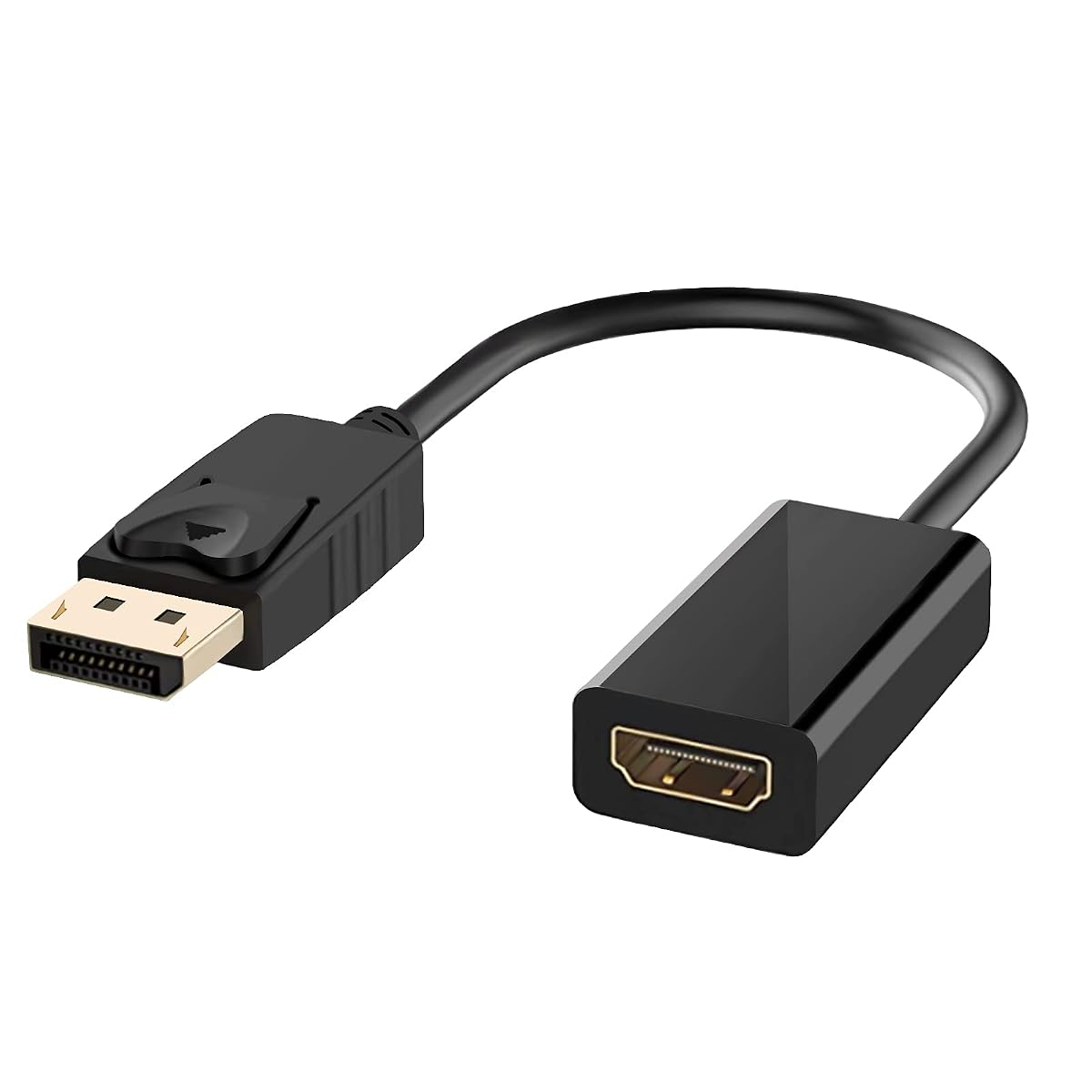
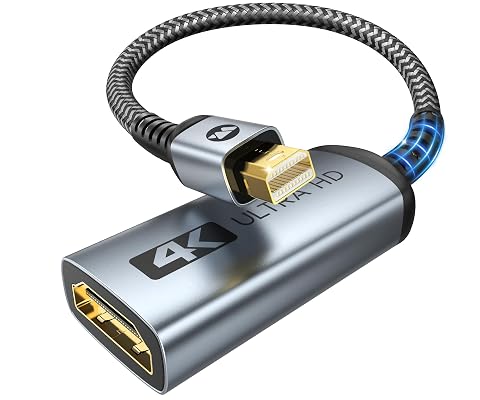
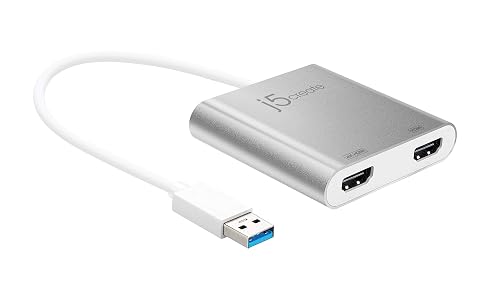
Cet adaptateur convertit le signal d’une sortie DisplayPort vers l’entrée HDMI d’un téléviseur, d’un moniteur ou d’un projecteur. Il répond à un besoin courant : utiliser un écran équipé d’HDMI avec un ordinateur qui dispose d’une sortie DisplayPort. Le connecteur mâle DisplayPort se branche côté source, tandis que le connecteur femelle HDMI accueille le câble HDMI de l’écran.
La résolution prise en charge va jusqu’à 1080p à 60 Hz, soit une image Full HD. L’adaptateur convient donc aux installations où cette définition suffit, comme l’affichage sur un moniteur ou la projection de contenus en Full HD. Il transmet également le signal audio, pour une connexion qui peut réunir image et son sur l’écran compatible.
Une installation sans alimentation ni pilote
Le branchement est direct : aucun adaptateur secteur n’est nécessaire et aucun logiciel ni pilote supplémentaire n’est à installer. Une fois le connecteur DisplayPort inséré dans l’ordinateur et le câble HDMI raccordé à l’écran, sélectionnez l’entrée HDMI correspondante sur ce dernier. Vous pouvez ensuite régler les paramètres d’affichage depuis l’ordinateur si vous souhaitez adapter la disposition des écrans.
Le câble est annoncé avec un double blindage en cuivre tressé, conçu pour aider à limiter les interférences et à stabiliser la transmission du signal. Son connecteur plaqué or est prévu pour résister à l’usage courant. La conception vise aussi à maintenir une connexion bien en place, un point utile lorsque les câbles sont déplacés ou raccordés dans un espace de travail.
Pour les appareils équipés d’une sortie DisplayPort
L’adaptateur est destiné aux ordinateurs équipés d’un port DisplayPort, notamment des modèles de marques Lenovo, ThinkPad, HP, Dell ou ASUS. Il peut aussi être utilisé avec un ordinateur doté d’une carte graphique NVIDIA ou AMD, à condition que la sortie utilisée soit bien un port DisplayPort. Le modèle JP-USB1081 est compact et pèse 30 g, ce qui permet de le transporter facilement avec un ordinateur portable ou de le ranger dans un tiroir avec les câbles.
- Source : ordinateur avec sortie DisplayPort.
- Écran : téléviseur, moniteur ou projecteur avec entrée HDMI.
- Résolution maximale : 1080p à 60 Hz.
- Transmission : audio et vidéo, sans alimentation externe.
Vérifiez les ports de vos appareils avant le branchement : un connecteur USB ne remplace pas une sortie DisplayPort. Le nom du modèle comporte la mention « USB », mais l’adaptateur ne convertit pas un signal USB vers HDMI.
Un sens de conversion à respecter
La conversion se fait uniquement de DisplayPort vers HDMI. Le produit ne fonctionne donc pas pour relier une sortie HDMI d’ordinateur à une entrée DisplayPort d’écran. Il ne s’agit pas d’une conversion bidirectionnelle : l’ordre des appareils et le type de port utilisé sont déterminants. Cette distinction est importante si vous souhaitez réutiliser l’adaptateur dans plusieurs configurations.
La limite de résolution est de 1080p à 60 Hz. Si votre installation nécessite une définition supérieure, notamment une sortie 4K, cet adaptateur ne répondra pas à cet usage. Pour une connexion Full HD entre une source DisplayPort et un écran HDMI, il fournit en revanche une solution simple, sans alimentation séparée ni installation logicielle.
Un petit accessoire pour une connexion ciblée
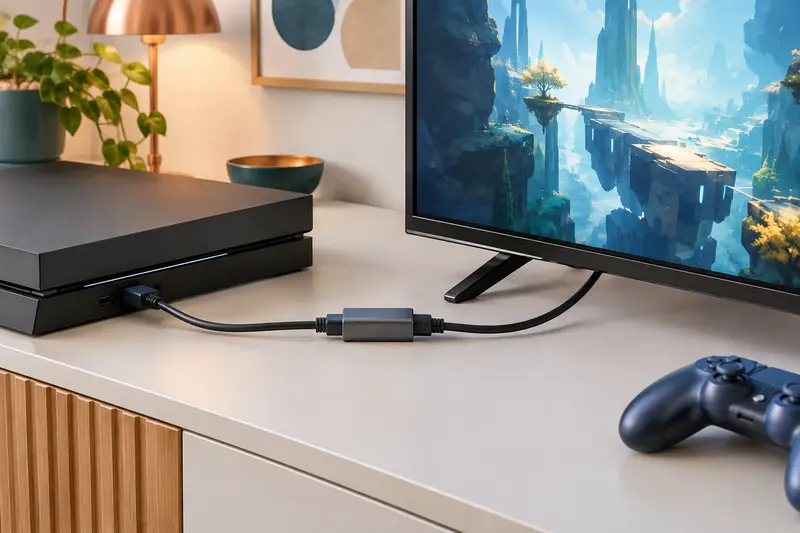
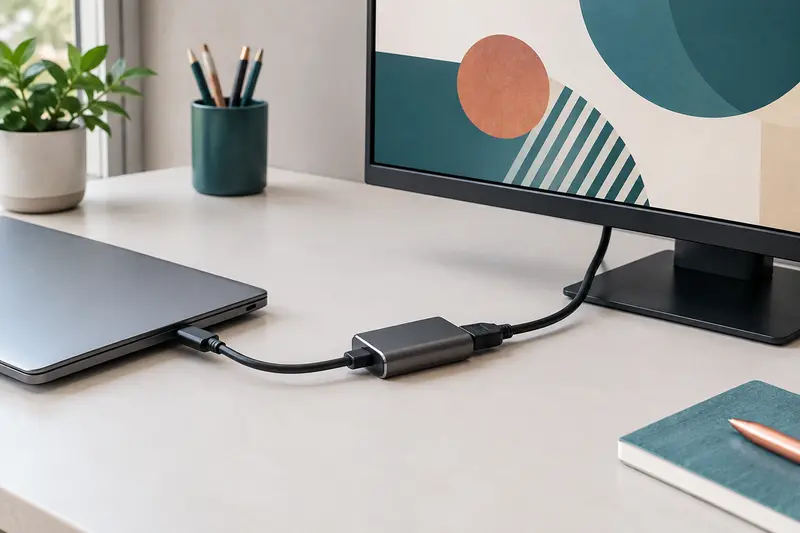
Ce modèle est adapté aux usages où l’ordinateur reste la source du signal et l’écran HDMI le périphérique d’affichage. Vous pouvez ainsi connecter un portable à un moniteur de bureau, afficher le contenu d’un PC sur un téléviseur ou relier un ordinateur à un projecteur compatible. Dans chaque cas, il faut prévoir un câble HDMI entre la prise femelle de l’adaptateur et l’écran.
Son intérêt tient surtout à sa simplicité et à sa taille légère. En contrepartie, sa fonction reste spécialisée : il ne remplace ni un adaptateur USB vers HDMI, ni une solution HDMI vers DisplayPort, ni un convertisseur destiné à la 4K. Si votre équipement dispose bien d’une sortie DisplayPort et que le Full HD vous convient, il permet de mettre en place la liaison sans configuration logicielle supplémentaire.
Conseils d’utilisation
Avant de brancher l’adaptateur, repérez la sortie DisplayPort de l’ordinateur et l’entrée HDMI de l’écran. Le sens de conversion est fixe : l’ordinateur doit être la source et l’écran HDMI le périphérique d’affichage.
- Insérez le connecteur DisplayPort mâle dans la sortie de l’ordinateur, sans forcer.
- Branchez un câble HDMI entre la prise femelle de l’adaptateur et le téléviseur, le moniteur ou le projecteur.
- Sélectionnez l’entrée HDMI utilisée sur l’écran, puis ajustez l’affichage depuis l’ordinateur si nécessaire.
Aucune alimentation externe ni installation de pilote n’est requise. L’adaptateur prend en charge jusqu’à 1080p à 60 Hz : vérifiez que cette définition convient à votre usage. Ne le branchez pas sur un port USB et ne l’utilisez pas dans le sens HDMI vers DisplayPort. Pour éviter d’endommager les prises, déconnectez en tenant les connecteurs plutôt qu’en tirant sur le câble.
Entretien et rangement
Pour entretenir l’adaptateur, débranchez‑le avant de le manipuler et essuyez sa surface avec un chiffon doux et sec. Évitez les liquides, les produits nettoyants appliqués directement sur les connecteurs et les objets susceptibles de rayer les contacts. Si de la poussière se dépose dans la prise HDMI ou sur le connecteur DisplayPort, retirez‑la délicatement sans introduire d’objet métallique.
Lors du rangement, évitez de plier fortement le câble ou de laisser un appareil tirer sur les connecteurs. Placez l’adaptateur dans un compartiment où il ne sera pas écrasé par des objets lourds. Un câble et des prises rangés sans tension excessive sont plus faciles à reconnecter et à conserver en bon état.
Pour quel usage ?
Cet adaptateur s’adresse aux personnes qui souhaitent relier un ordinateur doté d’une sortie DisplayPort à un téléviseur, un moniteur ou un projecteur équipé d’une entrée HDMI. Il peut convenir à un poste de travail, à une installation de présentation ou à l’affichage de contenus en Full HD. Sa mise en place simple est pratique si vous ne souhaitez pas installer de pilote ni ajouter une alimentation.
Il ne convient pas aux configurations qui nécessitent une conversion dans le sens inverse ou une résolution supérieure à 1080p. Vérifiez donc le type de sortie de votre ordinateur et la définition attendue avant de choisir cet accessoire.