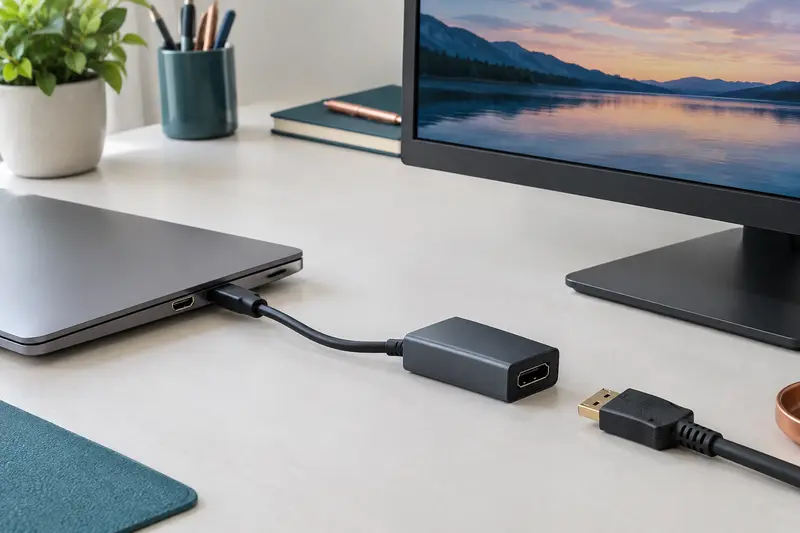
Respectez le sens de conversion
La règle essentielle est de relier une source HDMI, comme un ordinateur, une console ou un lecteur, à un écran doté d’une entrée DisplayPort. Un adaptateur conçu pour envoyer un signal DisplayPort vers un écran HDMI ne convient pas à ce branchement, même si ses connecteurs semblent correspondre.
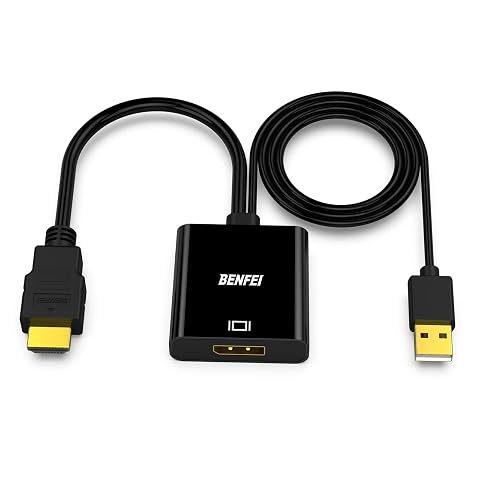
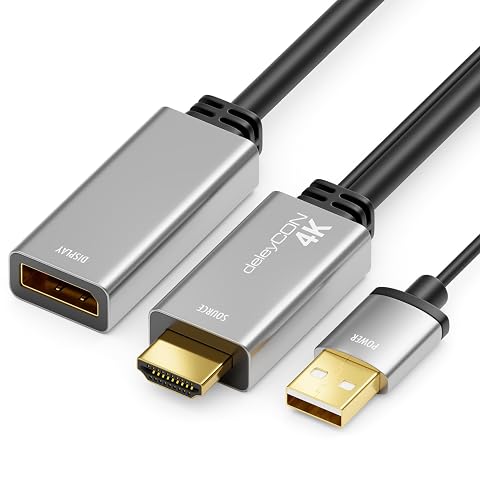
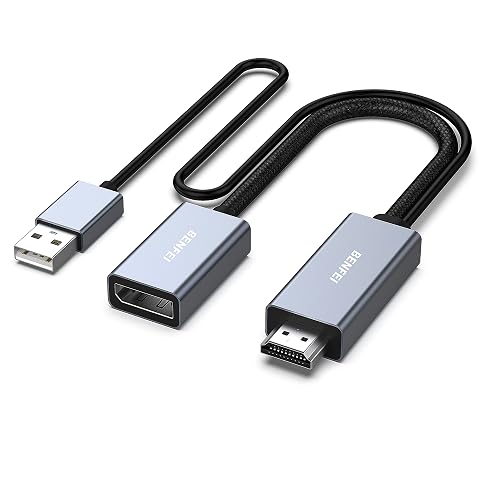
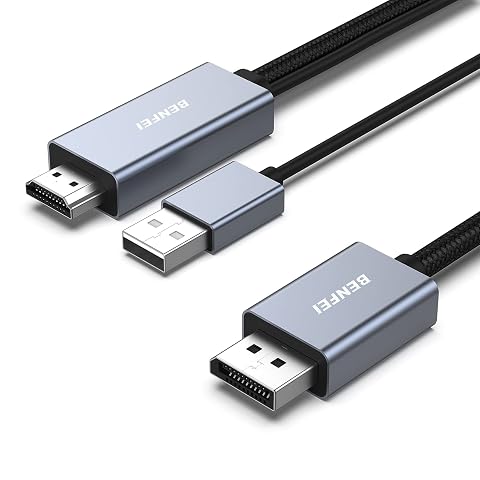
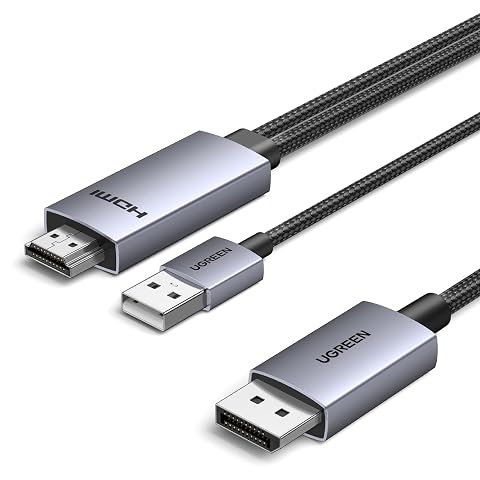
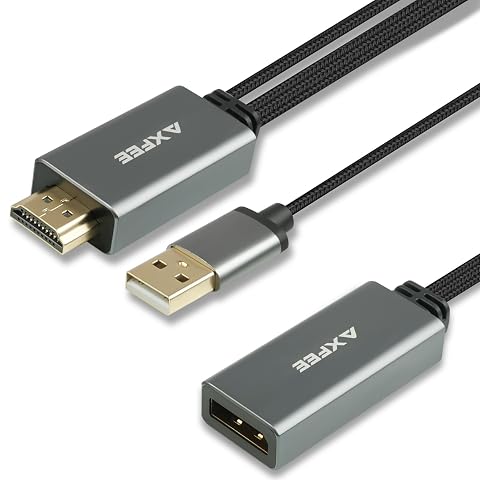
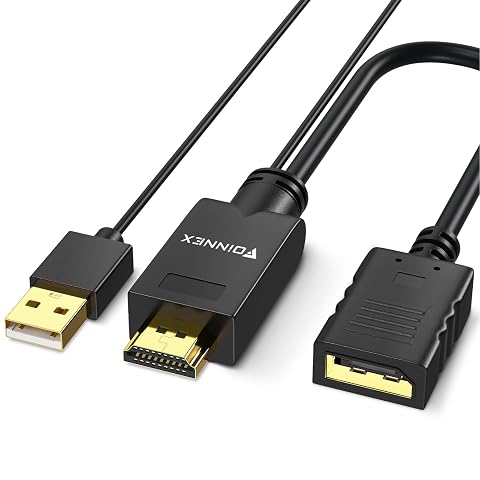
Les signaux HDMI et DisplayPort ne sont pas directement interchangeables. Pour aller du HDMI vers le DisplayPort, choisissez un convertisseur adapté à ce sens, généralement actif. Certains modèles doivent être alimentés par USB : vérifiez si cette alimentation est nécessaire et si le câble correspondant est fourni. Un adaptateur HDMI vers DisplayPort peut être compact, tandis qu’un câble intègre la conversion le long de sa liaison. Dans les deux cas, recherchez une mention explicite du sens HDMI vers DisplayPort.
À vérifier en premier Repérez les ports de sortie de la source et d’entrée de l’écran, puis confirmez que le produit transmet bien du HDMI vers le DisplayPort. La seule forme des prises ne garantit pas la compatibilité.
Vérifiez résolution et fonctions
La résolution et la fréquence d’affichage dépendent de toute la chaîne : sortie HDMI de la source, convertisseur et entrée DisplayPort du moniteur. Consultez les caractéristiques de chacun et choisissez un modèle qui prend en charge le mode souhaité. Pour un affichage en 4K à 60 Hz, par exemple, ne vous fiez pas uniquement à une mention figurant sur le câble : la source et l’écran doivent aussi pouvoir gérer ce format.
Vérifiez également les fonctions qui comptent pour votre usage. La prise en charge de l’audio, des contenus protégés par HDCP, du HDR ou d’une fréquence élevée varie selon les modèles. Si vous regardez des vidéos protégées, utilisez des logiciels de création ou jouez, contrôlez ces éléments dans la fiche du convertisseur et dans les réglages des appareils. Pour comparer les options selon la définition visée, consultez aussi les adaptateurs HDMI 4K.
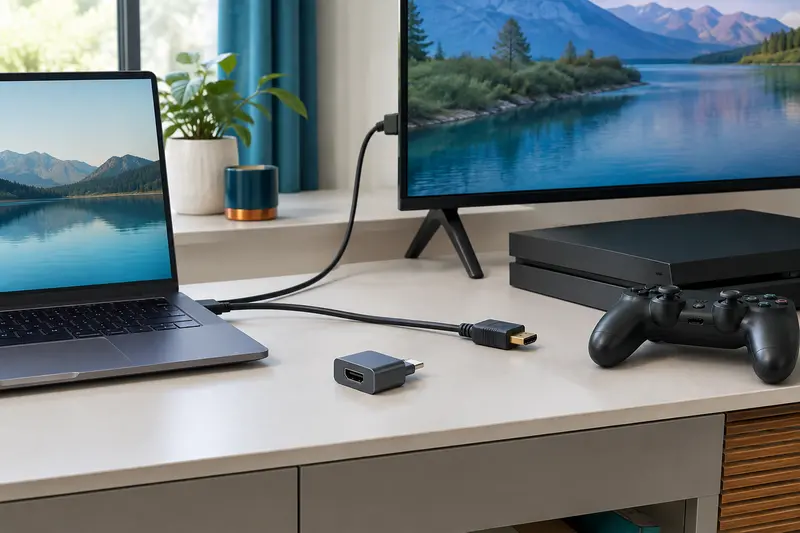
Un adaptateur compact est pratique si vous disposez déjà d’un câble HDMI de longueur suffisante. Il limite l’encombrement près des appareils, mais ajoute un raccord. Un câble convertisseur relie directement la source à l’écran et peut simplifier le branchement, à condition que sa longueur convienne à la disposition du bureau ou du meuble. Pour une liaison éloignée, mesurez le trajet réel, en tenant compte des détours et de l’espace nécessaire derrière les appareils.
| Format | À privilégier si… | À contrôler |
|---|
| Adaptateur actif compact | Vous avez déjà un câble HDMI et souhaitez une installation peu encombrante. | La direction HDMI vers DisplayPort, l’alimentation éventuelle et le raccord requis. |
| Câble convertisseur | Vous préférez une liaison directe avec moins de connexions séparées. | La longueur, le sens de branchement et les performances prises en charge. |
| Convertisseur alimenté par USB | Votre installation demande une alimentation supplémentaire pour la conversion. | Le type de port USB nécessaire et la disponibilité d’une prise ou d’un port adapté. |
Un boîtier robuste, une gaine souple et des connecteurs bien maintenus sont utiles si vous branchez et débranchez souvent le matériel. Évitez toutefois de choisir uniquement selon l’apparence : la compatibilité des formats et la longueur restent prioritaires. Pour un raccord HDMI classique en amont, vous pouvez aussi comparer les câbles HDMI.
Évitez les erreurs de compatibilité
Avant l’achat, relevez les prises exactes : la source doit fournir du HDMI et le moniteur recevoir du DisplayPort. Vérifiez ensuite la résolution native de l’écran, le mode que la source peut émettre et les limites du convertisseur. Un écran qui possède plusieurs entrées peut aussi demander de sélectionner manuellement DisplayPort dans son menu.
Branchez le convertisseur dans le bon sens, puis raccordez son alimentation USB si la notice l’exige. Sélectionnez la bonne entrée sur l’écran et réglez la résolution dans le système de la source. En l’absence d’image, contrôlez d’abord les connexions, l’alimentation et la sélection d’entrée. Essayez ensuite une résolution ou une fréquence inférieure pour identifier une limite de compatibilité. Ne forcez pas une prise qui résiste et évitez de laisser un câble plié à angle vif.
Un adaptateur HDMI pour écran DisplayPort ne transforme pas une sortie HDMI en plusieurs sorties et ne garantit pas à lui seul une fréquence particulière. Le modèle Benfei Adaptateur HDMI vers DisplayPort actif illustre le format adaptateur, tandis que l’Ugreen Câble HDMI vers DisplayPort 4K 60 Hz HD169 illustre une liaison sous forme de câble. Dans les deux cas, vérifiez les caractéristiques du produit et de vos appareils avant de valider le branchement.
Ajustez le budget et entretenez la liaison
En entrée de gamme, privilégiez un modèle simple dont les capacités correspondent exactement à votre écran et à votre source. Le milieu de gamme peut apporter une meilleure adaptation aux usages courants, une alimentation pratique ou une fabrication plus adaptée aux branchements répétés. Le haut de gamme se justifie surtout si vous avez besoin de fonctions précises, d’une définition ou d’une fréquence exigeante, ou d’un usage fréquent. Dans tous les cas, comparez les caractéristiques plutôt que de payer pour des fonctions inutiles à votre installation.
Débranchez les appareils avant de retirer une connexion difficile d’accès, tirez sur la fiche plutôt que sur le câble et dépoussiérez les connecteurs avec un chiffon sec. Gardez les ports à l’abri de l’humidité et ne pliez pas la liaison au niveau des prises. En cas de problème récurrent, testez séparément la source, l’écran et le câble afin de repérer l’élément en cause.