Description
Reliez une source HDMI à un écran DisplayPort
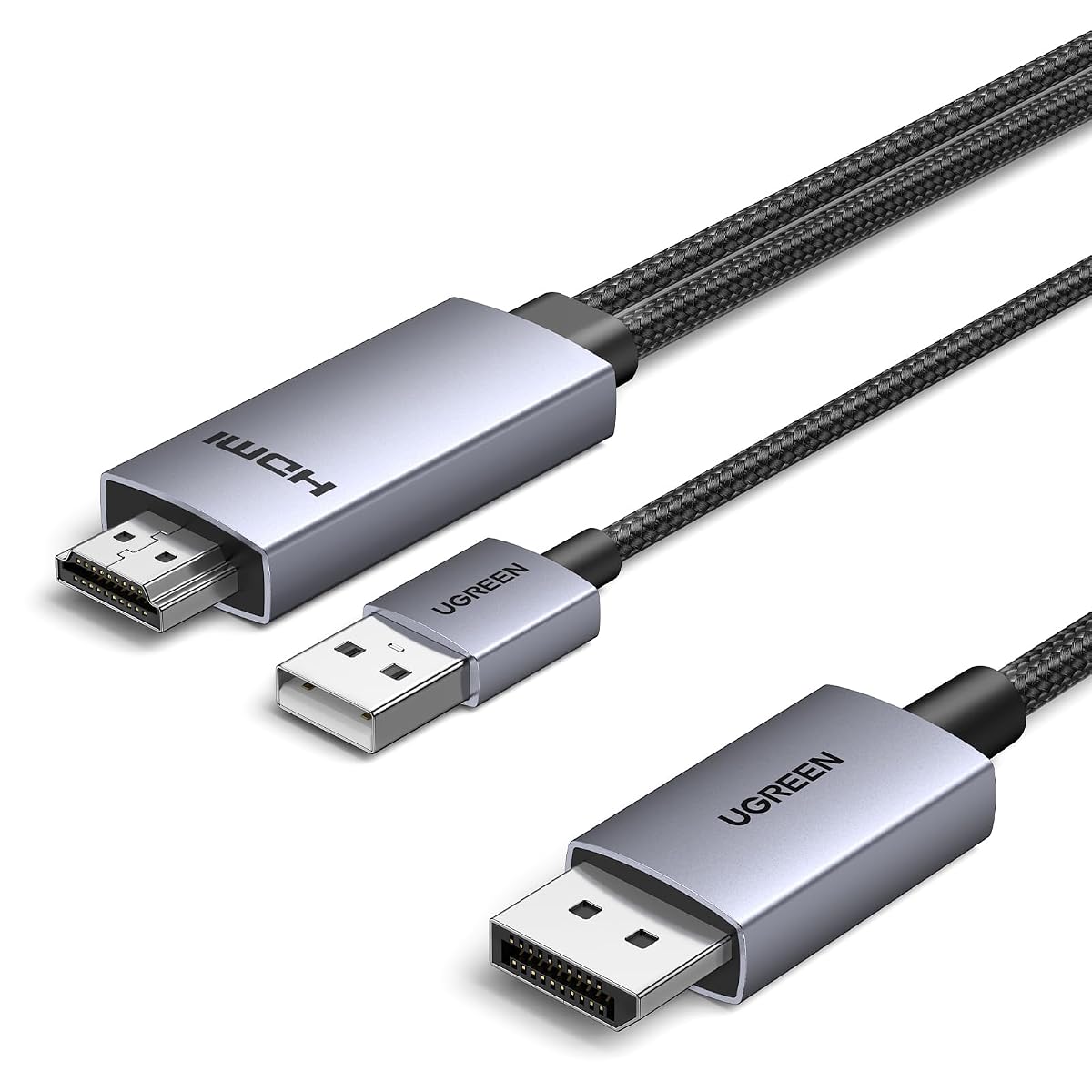
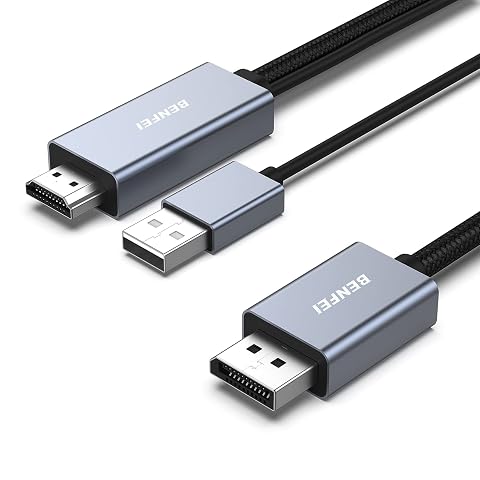
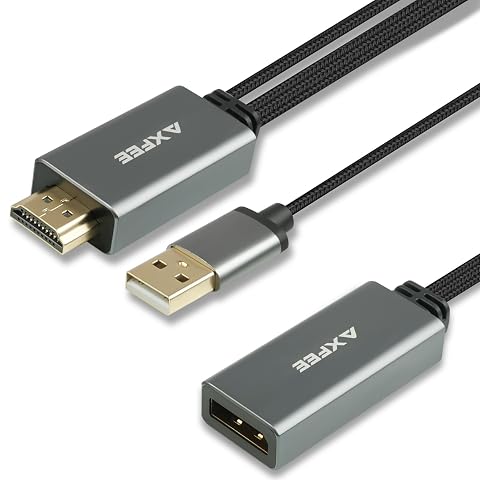
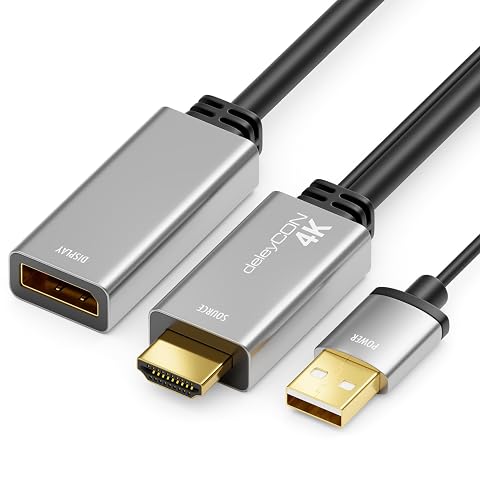
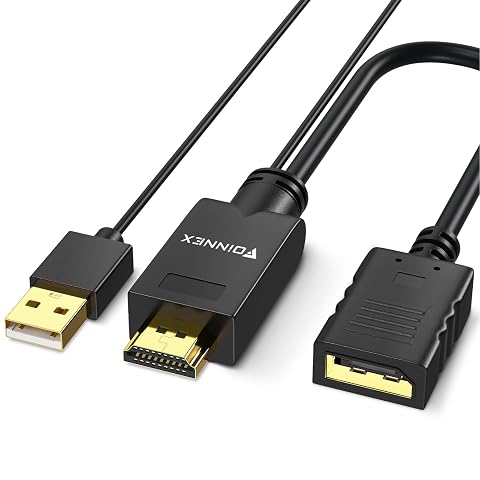
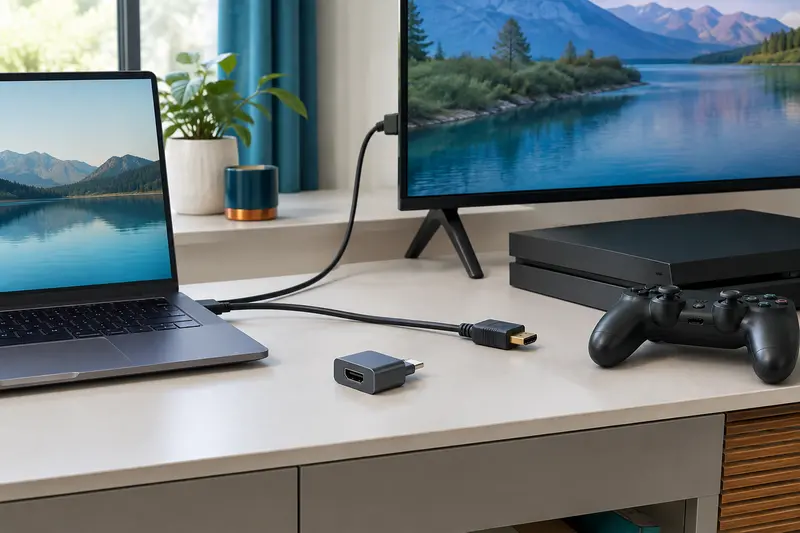
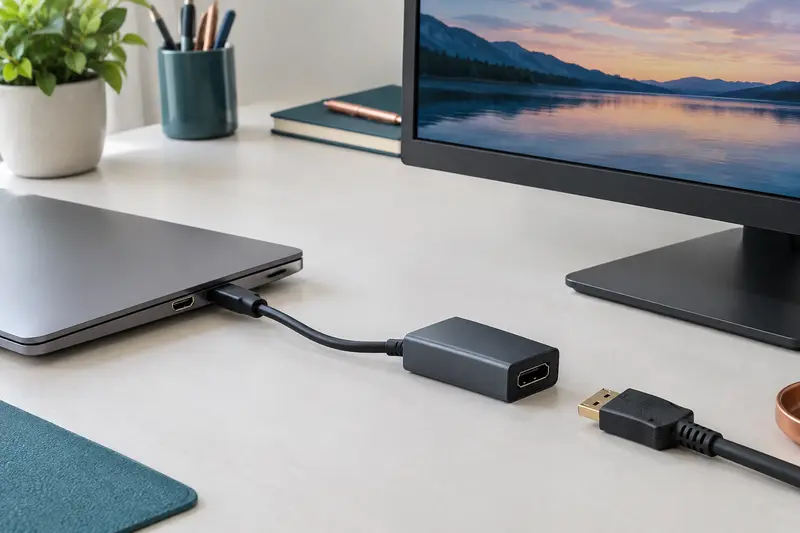
L’Ugreen HD169 permet de connecter un appareil équipé d’une sortie HDMI à un écran, un téléviseur ou un projecteur doté d’une entrée DisplayPort. Il convient notamment à une installation de travail ou de jeu vidéo, avec un ordinateur portable ou de bureau, une console, un lecteur Blu‑ray ou un Steam Deck comme source. Le câble mesure 2 m, ce qui laisse une certaine marge pour organiser le branchement entre les appareils.
Le sens de connexion est à respecter : le signal part du port HDMI de la source et arrive au port DisplayPort de l’écran. Ce câble ne fait pas la conversion inverse. Vérifiez donc les ports de vos deux appareils avant de le choisir, en particulier si vous souhaitez relier une sortie DisplayPort à un écran HDMI.
Une image jusqu’en 4K à 60 Hz
Le câble annonce une bande passante de 21,6 Gbit/s et prend en charge une résolution allant jusqu’à 4K à 60 Hz. Il est également rétrocompatible avec des modes tels que 2 560 × 1 440 à 144, 120 ou 60 Hz, ainsi que 1 920 × 1 080 jusqu’à 240 Hz. Les modes disponibles dépendent aussi des appareils reliés et de leur configuration.
La prise en charge annoncée comprend le HDR, FreeSync et G‑Sync, ainsi que l’audio ARC et Dolby Atmos, avec une fréquence d’échantillonnage audio pouvant atteindre 192 kHz en 24 bits. En revanche, le câble ne prend pas en charge le VRR ni le mode 2K à 240 Hz. Si ces fonctions sont essentielles à votre installation, vérifiez que le mode recherché figure bien parmi ceux pris en charge.
Alimentation USB‑A pour stabiliser le signal
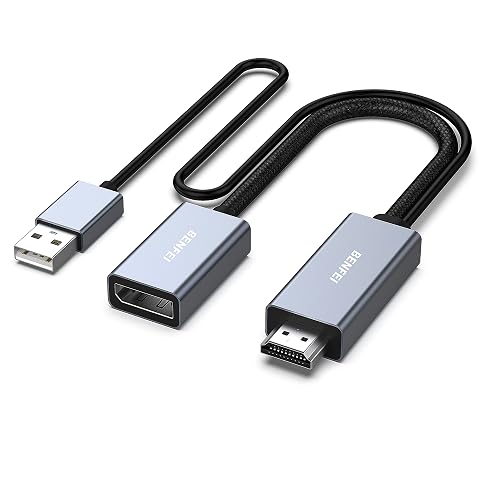
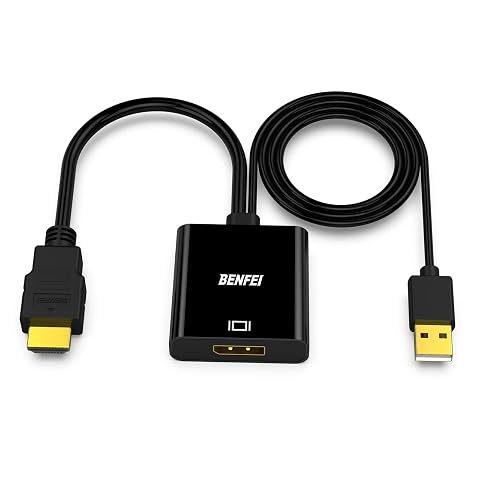
Un cordon USB‑A sert à alimenter l’adaptateur intégré au câble. Pour favoriser la stabilité du signal, vous pouvez le brancher sur un port USB‑A de l’appareil source. Un adaptateur secteur peut aussi être utilisé pour l’alimentation. Ce port USB‑A a uniquement cette fonction : il ne recharge pas l’appareil hôte et ne transfère pas de données.
Le câble gris comporte des éléments en aluminium et une conception annoncée comme limitant l’enchevêtrement. Le poids indiqué est de 100 g. Ces éléments en font un accessoire à prévoir dans une installation fixe ou à emporter avec un ordinateur ou une console, sans remplacer un câble HDMI vers HDMI ou DisplayPort vers DisplayPort.
Installation sans pilote et deux modes d’affichage
Aucun pilote n’est nécessaire pour utiliser le HD169. Il prend en charge Windows 11, 10, 8.1, 8, 7, Vista et XP, ainsi que macOS et Linux. Une fois les branchements effectués, vous pouvez choisir entre le mode miroir, qui affiche le même contenu sur les deux écrans, et le mode étendu, qui agrandit l’espace de travail. Le réglage du mode se fait dans les paramètres d’affichage de l’appareil source.
- Branchement de la source sur l’entrée HDMI.
- Connexion de l’écran ou du projecteur sur la sortie DisplayPort.
- Alimentation du cordon USB‑A pour contribuer à la stabilité du signal.
- Choix du mode miroir ou étendu dans les paramètres de l’appareil.
Cette installation peut servir à afficher un ordinateur sur un moniteur de bureau, à projeter un contenu ou à relier une console à un écran DisplayPort. Pour une PS5, une PS4 ou une Xbox, la consigne d’utilisation prévoit de désactiver HDCP avant le branchement.
Vérifiez les ports et les appareils concernés
Le port HDMI d’entrée est prévu pour des ordinateurs portables et de bureau, les consoles Nintendo Switch, PS5, PS4 et Xbox, le Steam Deck, les lecteurs Blu‑ray, certains casques VR, les Mac mini et les lecteurs DVD. La sortie DisplayPort peut être reliée à un moniteur, un téléviseur ou un projecteur. Cette liste décrit des types d’appareils compatibles, mais ne signifie pas que chaque modèle ou chaque mode d’affichage fonctionnera dans toutes les configurations.
Certains écrans sont signalés comme incompatibles, notamment l’Asus MG278, le Samsung Odyssey Neo G9 G95NC de 57 pouces et l’Acer Predator XB273KS. Contrôlez le modèle de votre écran si vous possédez l’un de ces appareils. Le HD169 reste un choix ciblé : sa conversion HDMI vers DisplayPort répond à un besoin précis, et ne remplace pas un adaptateur bidirectionnel lorsque le sens de connexion doit pouvoir changer.
Conseils d’utilisation
Avant de brancher le câble, vérifiez que votre source dispose d’une sortie HDMI et que votre écran ou projecteur possède une entrée DisplayPort. Le sens de conversion est unique : HDMI vers DisplayPort. Branchez ensuite le cordon USB‑A à un port de l’appareil source pour l’alimentation, ou utilisez un adaptateur secteur compatible.
- Connectez la source HDMI, puis l’écran DisplayPort.
- Alimentez le cordon USB‑A afin de favoriser la stabilité du signal.
- Dans les paramètres d’affichage, sélectionnez le mode miroir ou étendu.
- Choisissez une résolution et une fréquence prises en charge par vos appareils.
Pour une PS5, une PS4 ou une Xbox, désactivez HDCP avant l’utilisation. Le port USB‑A du câble ne recharge pas l’appareil hôte et ne transfère pas de données. Ne forcez pas les connecteurs : débranchez‑les en les tenant par leur corps plutôt qu’en tirant sur le câble.
Entretien et rangement
Pour préserver le câble, débranchez‑le en tenant les connecteurs, sans tirer sur les fils ni tordre les extrémités. Évitez les pliages serrés et les objets lourds posés sur sa longueur, qui peuvent gêner son rangement et son utilisation.
Après usage, enroulez‑le sans le serrer et rangez‑le dans un endroit sec, à l’écart de la poussière et des sources de chaleur. Évitez de laisser les connecteurs traîner au sol ou de les soumettre à des chocs. Si vous constatez de la poussière sur un connecteur, retirez‑la délicatement avec un chiffon doux et sec avant de rebrancher le câble. Ne plongez pas le câble ou ses connecteurs dans un liquide.
Pour quel usage ?
Ce câble s’adresse aux personnes qui veulent relier une source HDMI à un écran ou projecteur DisplayPort, par exemple pour travailler sur un moniteur externe ou jouer sur un écran compatible. Il peut convenir à différents ordinateurs, consoles et lecteurs figurant parmi les appareils pris en charge.
Il faut toutefois que votre installation corresponde au sens HDMI vers DisplayPort et que l’écran soit compatible avec l’adaptateur. Si vous devez relier une source DisplayPort à un écran HDMI, ou si vous recherchez le VRR ou le mode 2K à 240 Hz, ce modèle ne répond pas à ce besoin.