Description
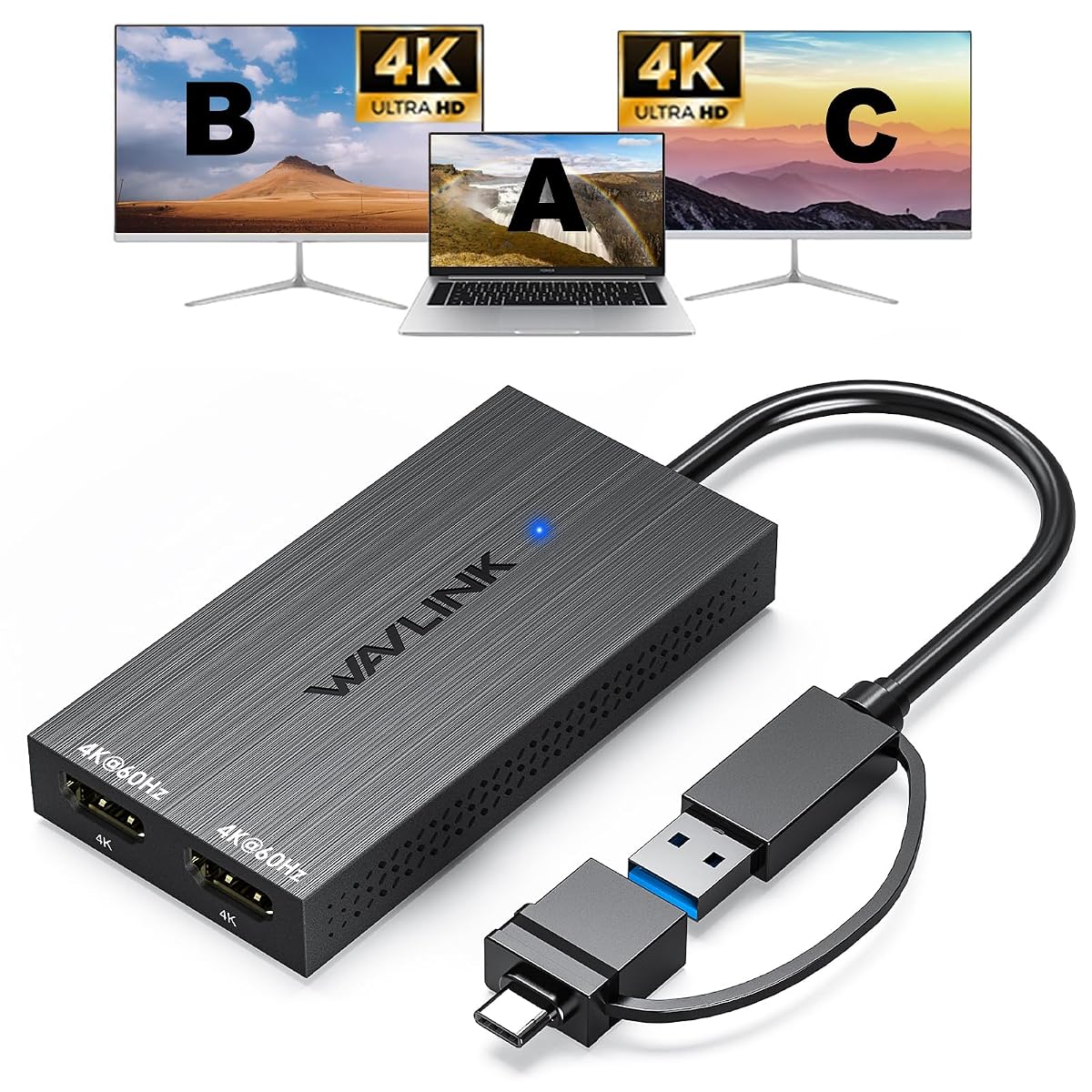
Deux sorties HDMI pour étendre votre espace de travail
Le Wavlink WL-UG6902H relie un ordinateur à deux moniteurs HDMI au moyen d’une seule connexion USB compatible. Il prend en charge une sortie jusqu’à 4K à 60 Hz sur chacun des deux écrans, pour afficher davantage de fenêtres ou répartir vos applications sur plusieurs espaces. Vous pouvez aussi choisir le mode miroir lorsque vous souhaitez reproduire la même image sur les écrans.
Cette configuration est pensée pour la productivité : consulter un document sur un moniteur tout en travaillant sur l’autre, garder une visioconférence visible à côté de vos outils ou comparer des contenus sans multiplier les changements de fenêtre. L’adaptateur est notamment conçu pour ajouter deux écrans étendus aux Mac équipés d’une puce M1, M2 ou M3, ainsi qu’au nouveau MacBook Neo.
Une connexion hybride USB‑A et USB‑C
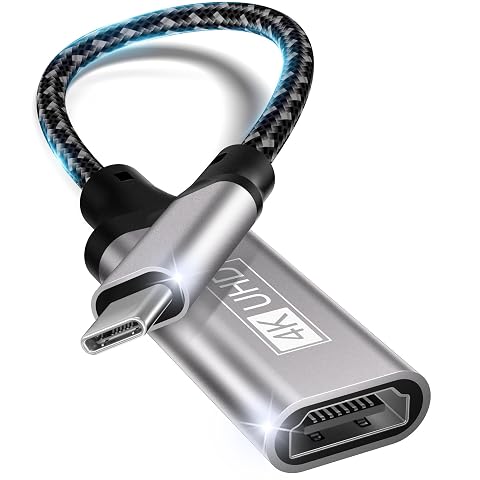
Le câble hybride 2‑en‑1 facilite le raccordement à différents ports hôtes. Il permet une connexion en USB‑A ou en USB‑C et prend également en charge Thunderbolt 3, Thunderbolt 4 et USB4. Vous pouvez ainsi utiliser le même adaptateur avec des ordinateurs portables ou de bureau dotés de l’un de ces types de ports, sans vous limiter à une seule forme de connecteur.
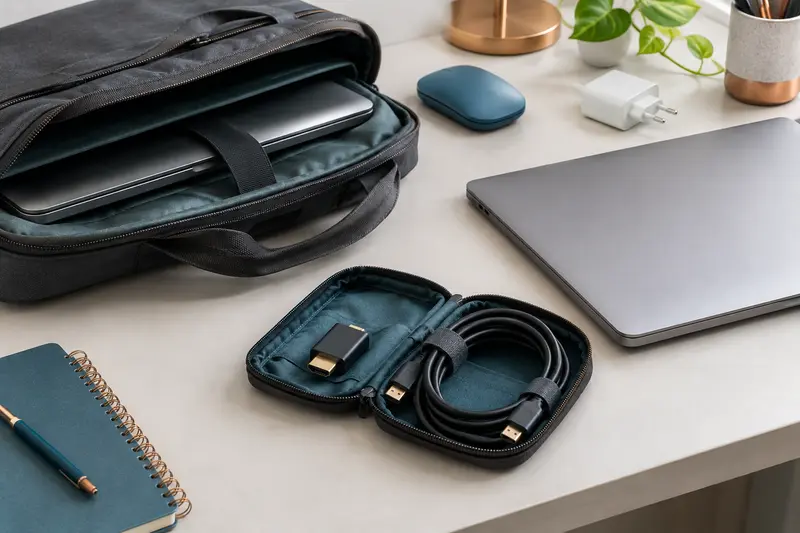
Les deux écrans se branchent sur les sorties HDMI de l’adaptateur. Le produit est adapté à un poste fixe comme à un espace de travail temporaire à la maison ou au bureau. Son boîtier mesure 9,9 × 5,1 × 1,5 cm et pèse 91 g, ce qui permet de le ranger avec les accessoires d’un ordinateur portable lorsque vous changez de poste.
Compatibilité logicielle et installation
L’adaptateur fonctionne avec Windows 10 et 11, macOS 11 ou une version ultérieure, ainsi qu’avec ChromeOS 100 ou une version ultérieure lorsque l’ordinateur dispose d’une connexion Thunderbolt, USB4, USB‑C ou USB 3.0. Les Mac M1, M2 et M3 sont explicitement visés pour l’ajout de deux écrans étendus. Le fonctionnement repose sur DisplayLink : l’installation d’un pilote d’affichage est donc nécessaire avant de profiter des sorties vidéo.
Prévoyez cette étape lors de la mise en place, en particulier sur un poste professionnel où l’installation de logiciels peut être encadrée. Après installation, choisissez dans les réglages d’affichage de l’ordinateur entre l’extension du bureau et le mode miroir, puis organisez les écrans selon leur position réelle. L’adaptateur ne prend pas en charge iOS, Linux ni Unix.
Conçu pour le travail, avec des limites à connaître
Le double affichage est particulièrement utile pour le web, les logiciels de productivité, le multitâche et le travail à distance. Les deux moniteurs donnent davantage de place pour consulter des documents, suivre des tableaux ou garder plusieurs applications visibles. La prise en charge annoncée de la 4K à 60 Hz apporte une image détaillée et un affichage fluide pour ces usages courants.
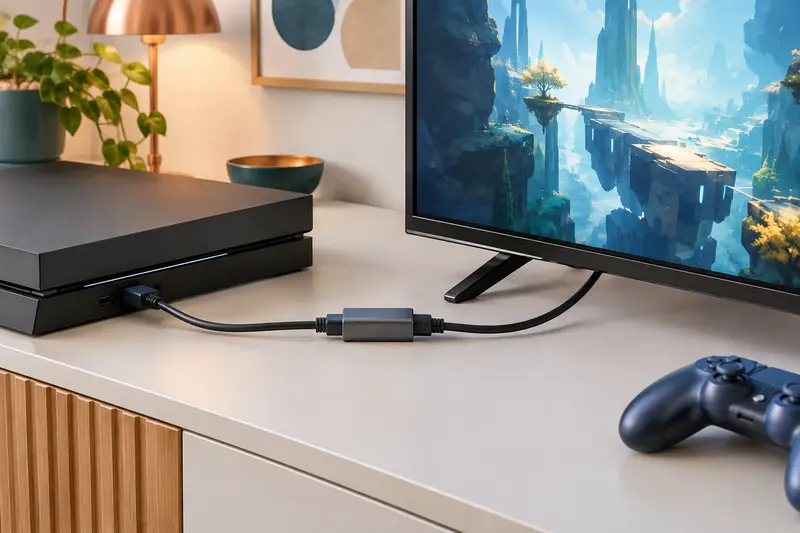
En revanche, ce modèle n’est pas recommandé pour les jeux, les applications graphiques intensives ou le design. Il ne permet pas non plus de lire les contenus protégés par HDCP sur des services tels que Netflix ou Hulu. Si votre installation repose principalement sur ces usages, tenez compte de ces limites avant de choisir cet adaptateur.
Un format simple à intégrer au poste
Le modèle WL-UG6902H est livré avec un guide de démarrage rapide. Il bénéficie d’une garantie de 12 mois, prolongée de six mois pour les membres enregistrés, ainsi que d’une assistance technique à vie. Son format réduit permet de le placer près de l’ordinateur ou de le transporter avec les accessoires du poste de travail.
Pour tirer parti de ses deux sorties, vérifiez que l’ordinateur et son système correspondent aux compatibilités prévues, installez le pilote DisplayLink et utilisez des moniteurs HDMI. Une fois ces conditions réunies, cet adaptateur offre une solution pratique pour étendre un poste informatique à deux écrans, sans ajouter une station d’accueil complète.
Conseils d’utilisation
Avant le raccordement, vérifiez que votre ordinateur utilise un système pris en charge et dispose d’un port USB‑A, USB‑C, Thunderbolt 3/4 ou USB4 compatible. Installez le pilote d’affichage DisplayLink requis, puis reliez l’adaptateur à l’ordinateur et les deux moniteurs à ses sorties HDMI.
- Placez les écrans sur votre bureau et raccordez‑les à l’adaptateur.
- Dans les réglages d’affichage de l’ordinateur, choisissez l’extension du bureau ou le mode miroir.
- En mode étendu, organisez la position virtuelle des écrans pour qu’elle corresponde à leur emplacement physique.
Pour le travail web et les logiciels de productivité, vous pouvez répartir les fenêtres entre les deux moniteurs. Cet adaptateur n’est pas recommandé pour les jeux, le graphisme intensif ou le design, et ne prend pas en charge la lecture de contenus protégés par HDCP, notamment sur Netflix et Hulu. Évitez aussi de le choisir pour un appareil sous iOS, Linux ou Unix, qui n’est pas pris en charge.
Entretien et rangement
Débranchez l’adaptateur avant de le nettoyer ou de le déplacer. Essuyez son boîtier avec un chiffon doux et sec, sans appliquer de liquide directement sur l’appareil. Évitez les produits abrasifs et veillez à ne pas laisser d’humidité pénétrer dans les connecteurs HDMI ou USB.
Pour préserver les ports, tenez les fiches par leur partie rigide lorsque vous les retirez, sans tirer sur le câble. Rangez l’adaptateur dans un endroit sec, à l’abri des objets susceptibles d’écraser ou de plier son câble hybride. Lorsque vous le transportez, évitez de laisser les connecteurs libres au contact de clés ou d’autres objets pouvant les abîmer.
Pour quel usage ?
Cet adaptateur s’adresse aux personnes qui souhaitent étendre leur poste informatique à deux moniteurs HDMI pour le travail à distance, le multitâche ou les logiciels de productivité. Il peut convenir aux ordinateurs Windows 10/11, aux Mac sous macOS 11 ou supérieur et aux appareils ChromeOS 100 ou supérieur disposant d’une connexion compatible. Il intéressera aussi les utilisateurs de Mac M1, M2 ou M3 qui veulent ajouter deux écrans étendus. En revanche, il ne convient pas aux usages axés sur les jeux, le graphisme intensif ou la lecture de contenus protégés par HDCP.