Description
Un lien direct entre USB‑C et HDMI
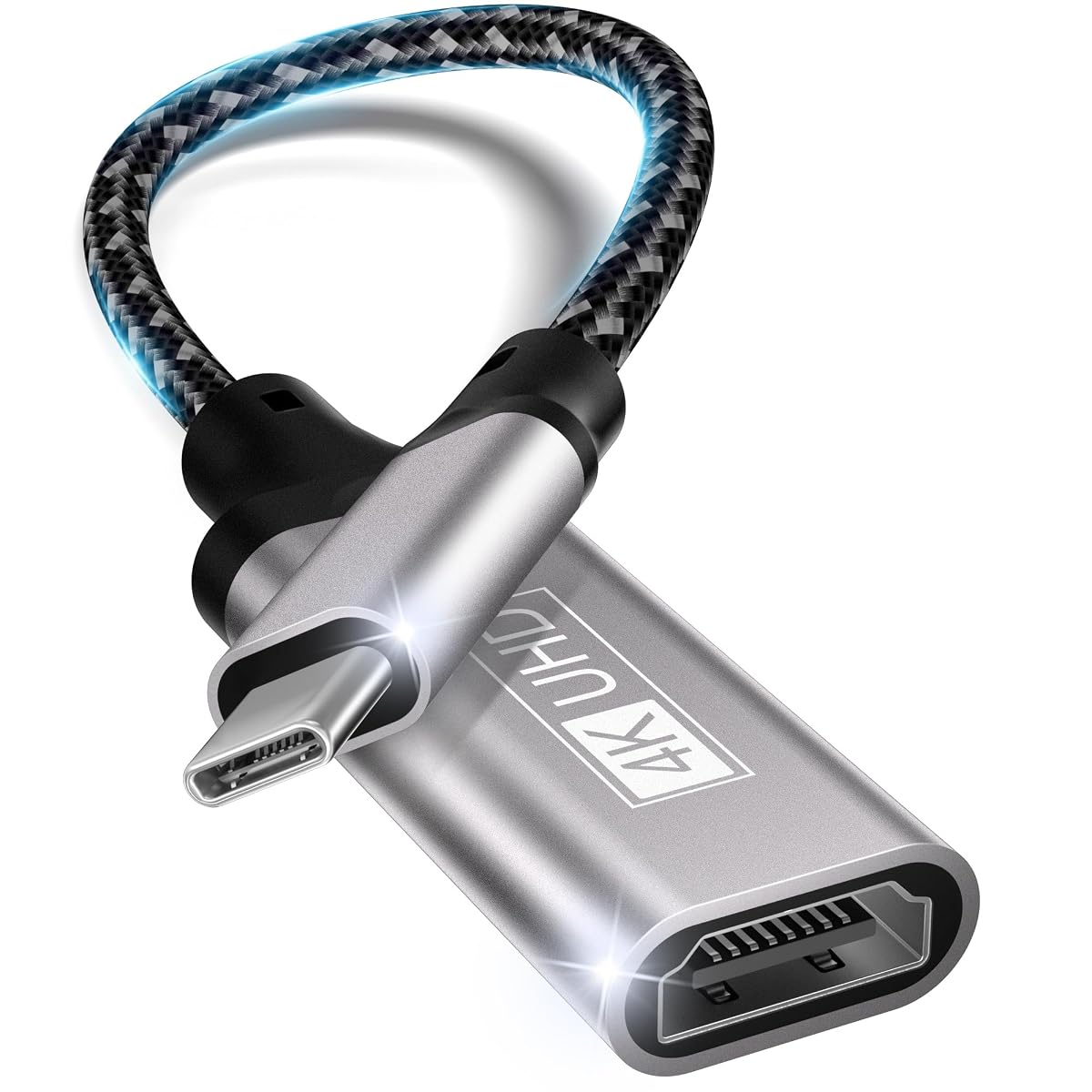
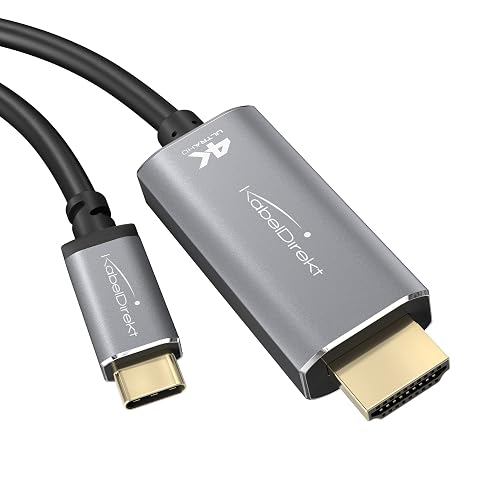
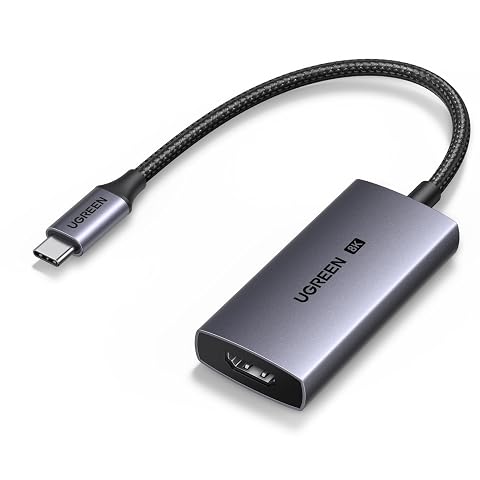
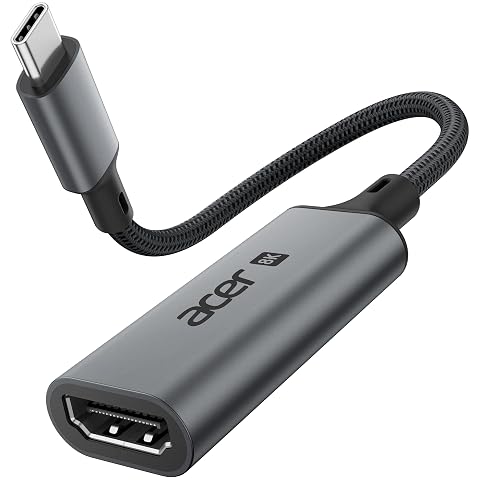
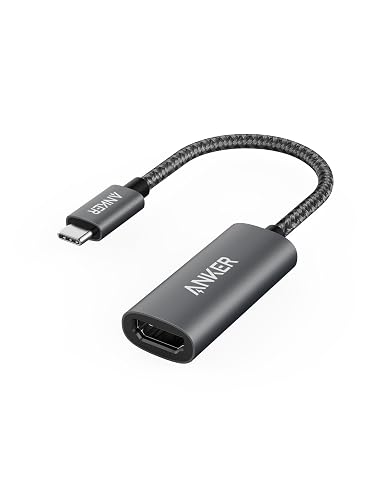
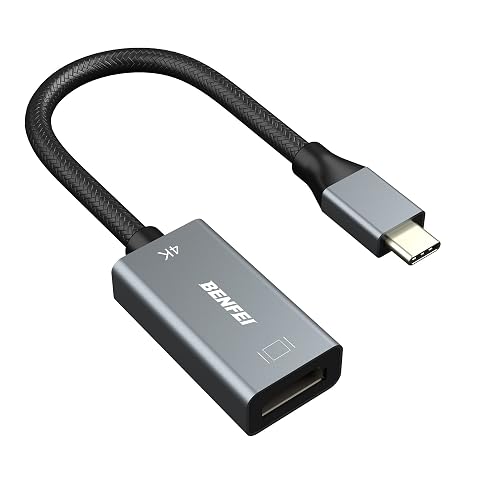
L’adaptateur Lalasis PQ203 permet de relier un appareil équipé d’un port USB‑C à un téléviseur, un moniteur ou un projecteur doté d’une entrée HDMI. Il convient notamment pour afficher sur grand écran le contenu d’un ordinateur portable, d’une tablette ou d’un téléphone compatible. Son câble court de 20 cm facilite le raccordement sans ajouter une longue liaison sur le bureau.
La connexion est unidirectionnelle : le signal part de l’appareil USB‑C et va vers l’écran HDMI. L’appareil source doit prendre en charge le mode DisplayPort Alt, aussi appelé DP Alt Mode. Un port USB‑C seul ne suffit donc pas nécessairement. L’adaptateur fonctionne également avec les connecteurs Thunderbolt 3 ou 4 lorsqu’ils prennent en charge ce mode vidéo.
Résolutions et modes d’affichage
Pour une image détaillée sur un écran compatible, l’adaptateur prend en charge une résolution maximale de 3840 × 2160 à 30 Hz. Il accepte aussi des résolutions inférieures avec des fréquences de rafraîchissement plus élevées, ce qui peut être utile selon l’écran et l’usage.
- 4K, 3840 × 2160 à 30 Hz
- 2K, 2560 × 1440 à 60 Hz
- 1080p, 1920 × 1080 à 120 Hz
Vous pouvez choisir un affichage miroir pour montrer sur l’écran externe la même image que sur l’appareil source, ou un mode étendu pour disposer d’un espace d’affichage supplémentaire, selon les capacités de votre système. La vidéo et le son transitent par la connexion filaire. Il n’est pas nécessaire de passer par le Wi‑Fi, un point d’accès, AirPlay ou une application.
Une utilisation sans configuration logicielle
Pour l’utiliser, branchez le connecteur USB‑C à l’appareil source, puis reliez un câble HDMI entre l’adaptateur et l’écran. Sélectionnez l’entrée HDMI correspondante sur le téléviseur ou le moniteur. La transmission est prévue pour fonctionner sans pilote ni installation de logiciel, à condition que l’appareil USB‑C fournisse bien une sortie vidéo en DP Alt Mode.
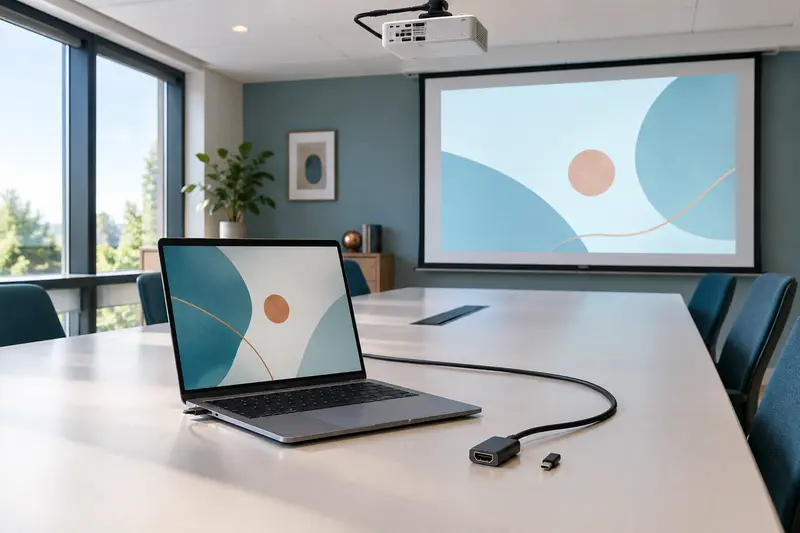
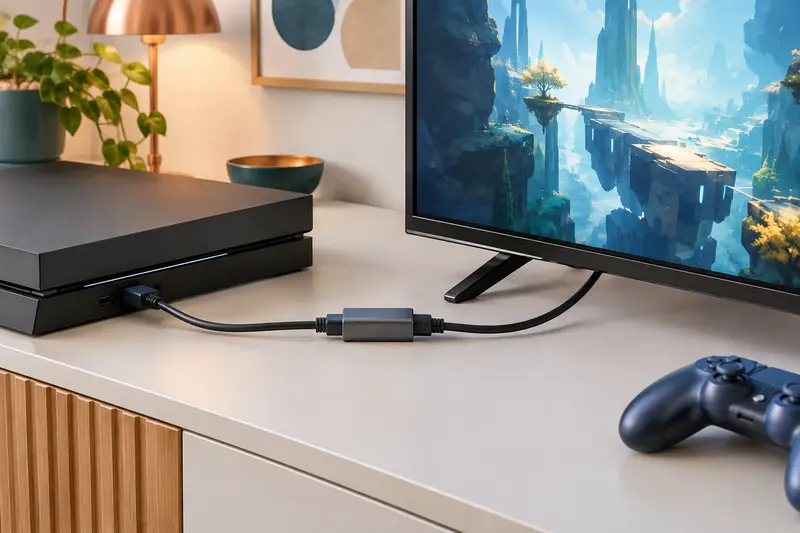
Ce branchement direct est pratique pour une présentation, un cours, une séance de travail ou le visionnage de contenus sur un écran plus grand. Il peut aussi convenir à une installation de jeu ou de home cinéma. La fréquence et la résolution réellement disponibles dépendent toutefois des capacités de l’appareil source et de l’écran raccordé. Pour profiter du mode 4K à 30 Hz, les deux appareils doivent accepter cette résolution et cette fréquence.
Compatibilité à vérifier avant l’achat
L’adaptateur est annoncé compatible avec plusieurs appareils USB‑C, dont les iPhone 15 Pro et 15 Pro Max, des MacBook Pro et Air, certains iPad, des ordinateurs Dell XPS et Lenovo ThinkPad ou Yoga, ainsi que plusieurs appareils Samsung Galaxy S et Note. Ces exemples ne remplacent pas la vérification du mode vidéo : votre modèle doit prendre en charge le DP Alt Mode sur son port USB‑C.
Il n’est pas compatible avec les séries iPhone 14, 13 et 12, ni avec les Samsung Galaxy A12 à A71. Si votre appareil n’apparaît pas parmi les modèles cités, vérifiez ses caractéristiques vidéo avant de choisir l’adaptateur. Cette précaution évite de confondre un port USB‑C destiné à la recharge ou aux données avec une sortie vidéo compatible.
Format compact et conception résistante
Le corps en aluminium est conçu pour résister à la corrosion et à l’usure courante. Le câble en nylon renforcé est prévu pour mieux supporter les flexions et les torsions répétées qu’un câble fin non renforcé. Les connecteurs sont conçus pour s’insérer fermement, sans qu’il soit nécessaire de forcer lors du branchement.
Avec son câble de 20 cm, le PQ203 reste proche de l’appareil source et limite l’encombrement autour d’un ordinateur ou d’une tablette. Cette longueur favorise une installation compacte, mais offre moins de liberté pour déplacer l’écran ou éloigner les appareils. Pour une installation où les équipements sont espacés, prévoyez un câble HDMI adapté à la distance entre l’adaptateur et l’écran.
Conseils d’utilisation
Avant de brancher l’adaptateur, vérifiez que le port USB‑C de votre appareil prend en charge la sortie vidéo DisplayPort Alt Mode. Reliez ensuite le connecteur USB‑C à l’appareil, puis branchez un câble HDMI entre l’adaptateur et l’écran.
- Allumez l’écran et sélectionnez l’entrée HDMI utilisée.
- Choisissez le mode miroir ou étendu dans les réglages d’affichage de l’appareil source.
- Réglez la résolution selon les capacités de l’écran et de l’appareil. La prise en charge maximale annoncée est de 3840 × 2160 à 30 Hz.
Insérez et retirez les connecteurs sans les tordre ni tirer sur le câble. Ne forcez pas si une prise ne s’enclenche pas correctement. Pour éviter de solliciter le port USB‑C, posez l’adaptateur de façon que son câble ne soit ni coincé ni suspendu sous tension. Si l’image ne s’affiche pas, vérifiez d’abord le mode vidéo du port, l’entrée HDMI sélectionnée et le raccordement.
Entretien et rangement
Débranchez l’adaptateur en tenant les connecteurs plutôt que le câble. Évitez de plier le câble de nylon à angle vif, de le coincer sous un meuble ou de tirer dessus lorsqu’il est relié à l’appareil. Ces gestes réduisent les contraintes sur les jonctions entre le câble et les connecteurs.
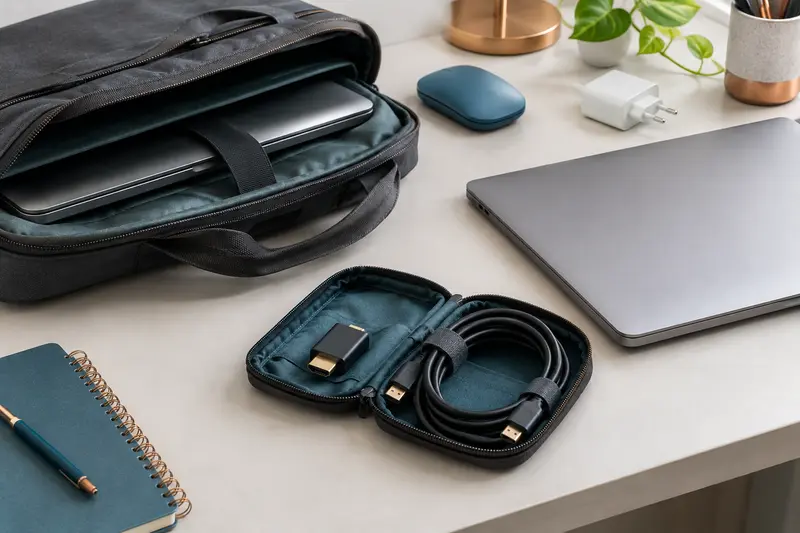
Pour le nettoyage, déconnectez l’adaptateur et essuyez son corps en aluminium avec un chiffon doux et sec. Évitez les liquides et les produits abrasifs, qui pourraient endommager les surfaces ou pénétrer dans les ports. Avant de le ranger, laissez le câble reposer sans l’enrouler trop serré. Gardez les connecteurs à l’abri de la poussière et rangez l’ensemble dans un endroit sec, sans objet lourd posé dessus.
Pour quel usage ?
Cet adaptateur s’adresse aux personnes qui souhaitent afficher l’image d’un appareil USB‑C compatible sur un téléviseur, un moniteur ou un projecteur HDMI. Il peut être utile pour présenter un document, étendre l’espace de travail ou regarder des contenus sur un écran plus grand, à la maison comme au bureau.
Son format court convient surtout aux installations où l’appareil source reste près de l’écran. Avant de le choisir, vérifiez que votre port USB‑C prend en charge le mode DP Alt et que votre modèle figure parmi les appareils compatibles, notamment pour les téléphones et tablettes.