Description
Deux écrans, deux façons de travailler
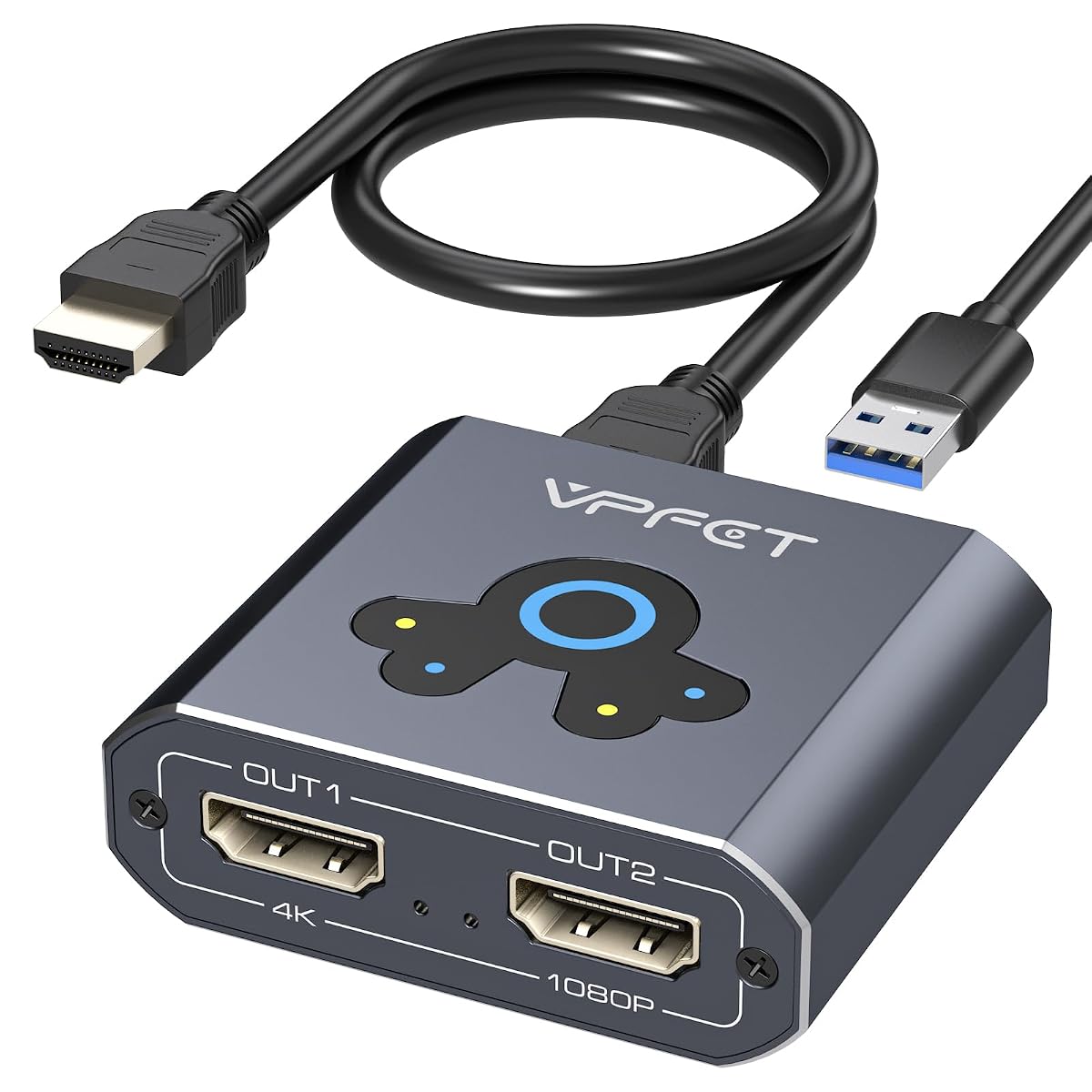
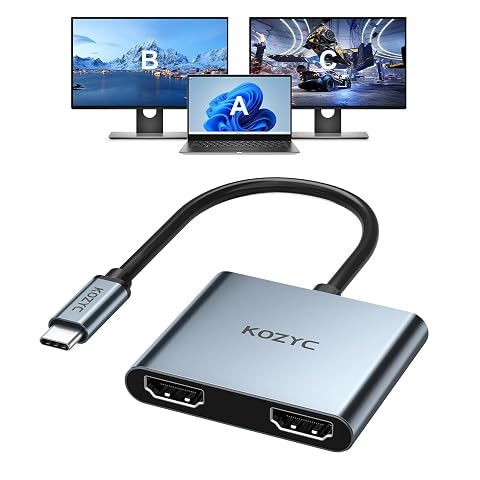
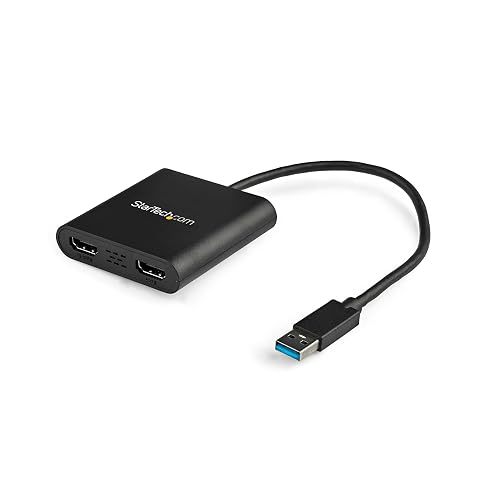
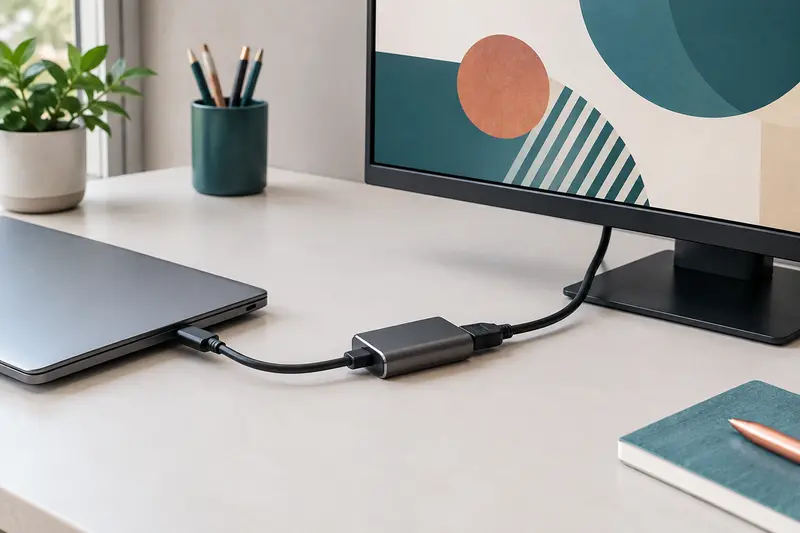
Le répartiteur Vedindust permet de relier jusqu’à deux écrans HDMI à un ordinateur portable à l’aide des connexions HDMI et USB. Vous pouvez afficher la même image sur les deux écrans ou étendre le bureau pour répartir vos fenêtres et applications. Le mode choisi se règle dans les paramètres d’affichage de l’ordinateur.
La duplication convient notamment pour montrer le même contenu sur un moniteur et un téléviseur. L’extension crée, elle, un espace de travail plus vaste, par exemple pour conserver une visioconférence sur un écran et vos documents sur l’autre. Ce sont deux modes distincts, à sélectionner selon votre installation.
Des sorties aux capacités différentes
Les deux sorties HDMI n’ont pas les mêmes limites. La sortie OUT1 prend en charge une résolution jusqu’à 4K à 60 Hz, à condition de brancher simultanément le câble HDMI et le câble USB. La sortie OUT2 est limitée au 1080p à 60 Hz. Pensez à connecter chaque écran à la sortie correspondant à la résolution souhaitée.
La bande passante annoncée atteint 18 Gbit/s sur OUT1 et 3,2 Gbit/s sur OUT2. L’adaptateur transmet l’audio et la vidéo. La résolution effectivement affichée dépend aussi des capacités de l’ordinateur, de l’écran et de la connexion utilisée. Si vous cherchez à obtenir la 4K, prévoyez de relier l’écran concerné à OUT1 et de brancher l’USB à l’ordinateur.
- OUT1 : jusqu’à 4K à 60 Hz avec HDMI et USB connectés.
- OUT2 : jusqu’à 1080p à 60 Hz.
- Modes : duplication ou extension, à choisir dans les paramètres d’affichage.
Une installation avec pilote
L’adaptateur ne s’utilise pas comme un simple câble HDMI passif : il faut connecter le câble USB à l’ordinateur et installer le pilote avant de commencer. Sous Windows XP, 7, 8, 10 ou 11, l’appareil peut être reconnu automatiquement ; si ce n’est pas le cas, lancez manuellement le fichier du pilote. Une fois l’installation terminée, configurez les écrans dans les réglages d’affichage.
Sous macOS, branchez l’USB, installez l’application USB Display.app, puis ouvrez‑la. Elle doit rester active en arrière-plan pour que l’affichage fonctionne. Cette étape supplémentaire est à prendre en compte si vous souhaitez connecter les écrans rapidement ou changer souvent d’ordinateur.
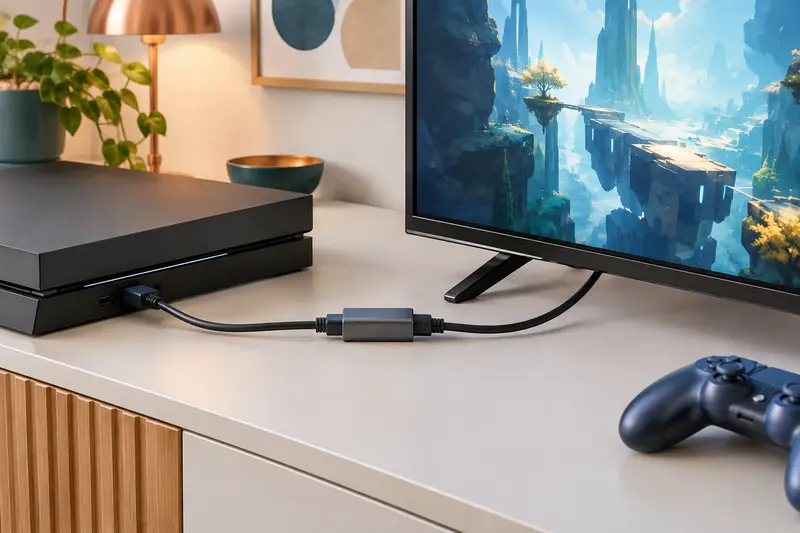
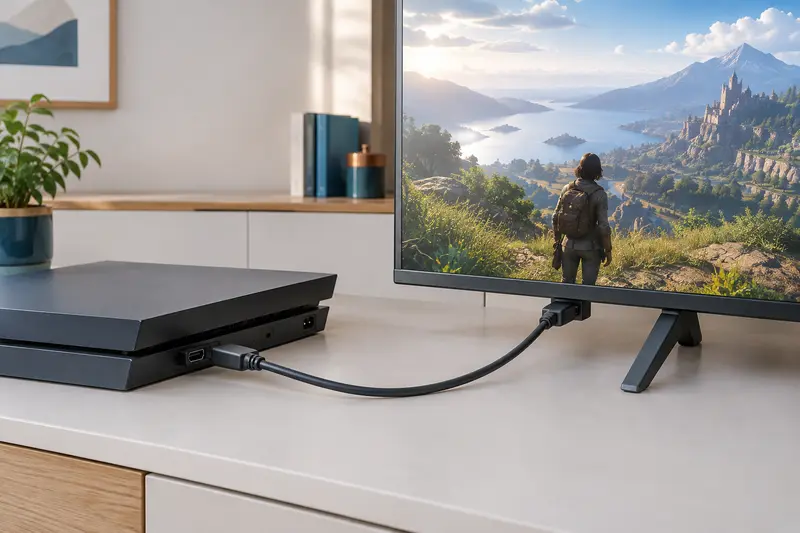
Le produit est conçu pour des moniteurs, téléviseurs et projecteurs dotés d’une entrée HDMI. Vérifiez que vous disposez des connexions nécessaires et choisissez un écran adapté à chaque sortie, en particulier si vous souhaitez exploiter la résolution maximale de OUT1.
Un boîtier compact en aluminium
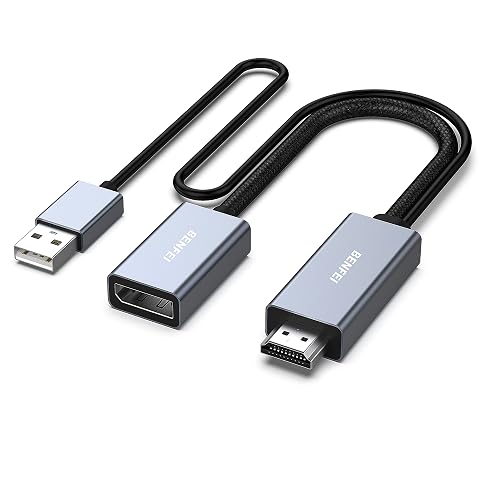
Le boîtier en aluminium mesure 8 × 1,5 × 1,5 cm et pèse 30 g. Son format réduit facilite son transport avec un ordinateur portable et permet de le placer près de l’ordinateur ou derrière un écran sans occuper beaucoup de place. L’aluminium contribue à la dissipation de la chaleur et à la protection contre les interférences électromagnétiques.
Cette conception compacte est pratique pour un bureau partagé, une salle de réunion ou une installation temporaire avec un projecteur. Pour éviter de tirer sur les connecteurs, placez l’adaptateur de façon à ce que les connexions HDMI et USB ne soient pas tendues. Le boîtier ne remplace pas les réglages nécessaires sur l’ordinateur : le choix entre duplication et extension se fait dans le système.
À retenir avant de choisir
Ce modèle associe une sortie principale capable d’atteindre 4K à 60 Hz et une seconde sortie plafonnée à 1080p à 60 Hz. Il peut donc convenir à une configuration où un écran haute résolution accompagne un second écran de définition plus modeste, ou à un usage de duplication lorsque les écrans le permettent. Les deux sorties n’offrent toutefois pas des performances identiques.
La préparation logicielle fait partie de l’installation : prévoyez le pilote sous Windows et l’application dédiée sous macOS. Une fois ces étapes réalisées, le mode d’affichage se sélectionne dans les paramètres de l’ordinateur. Pour un usage occasionnel, gardez en tête que l’installation est moins immédiate qu’avec un câble simple ; pour travailler régulièrement sur plusieurs écrans, la possibilité de choisir entre duplication et extension apporte davantage de souplesse.
Conseils d’utilisation
Installez le pilote avant de vous servir du répartiteur. Sous Windows, branchez l’USB à l’ordinateur et lancez le fichier du pilote si l’appareil ne se reconnaît pas automatiquement. Sous macOS, installez USB Display.app, ouvrez l’application et laissez‑la active en arrière-plan.
- Branchez le répartiteur à l’ordinateur en HDMI et en USB.
- Reliez les écrans aux sorties HDMI, en réservant OUT1 à l’écran destiné à recevoir la résolution la plus élevée.
- Dans les paramètres d’affichage, sélectionnez la duplication ou l’extension et organisez les écrans selon leur position réelle.
Pour la sortie OUT1 en 4K à 60 Hz, les connexions HDMI et USB doivent être branchées simultanément. OUT2 est limitée au 1080p à 60 Hz. Vérifiez que les câbles sont correctement insérés et ne forcez pas sur les connecteurs. Si l’image ne s’affiche pas, contrôlez les branchements, le pilote et le mode choisi dans les réglages de l’ordinateur.
Entretien et rangement
Débranchez les connexions avant de nettoyer le boîtier. Essuyez sa surface en aluminium avec un chiffon doux et sec. Évitez les produits abrasifs, les solvants et l’application directe de liquide, qui pourraient endommager la finition ou pénétrer dans les connecteurs.
Lorsque vous le transportez, évitez de le laisser en vrac au contact d’objets susceptibles de tordre ou d’abîmer les prises. Rangez‑le dans un emplacement sec, à l’abri de l’humidité et de la poussière. Vérifiez de temps à autre que les connecteurs sont propres et qu’aucun débris ne gêne leur insertion. Pour le débrancher, saisissez la fiche plutôt que de tirer sur le câble.
Pour quel usage ?
Ce répartiteur s’adresse aux personnes qui souhaitent utiliser deux écrans HDMI avec un ordinateur portable, au bureau, en télétravail ou dans une salle de présentation. Le choix entre duplication et extension permet aussi bien de partager une image que de disposer d’un bureau de travail plus large.
Il convient aux utilisateurs de Windows XP, 7, 8, 10 ou 11 et de macOS, à condition d’accepter l’installation du pilote ou de l’application nécessaire. Il est particulièrement adapté lorsque la configuration prévoit une sortie principale pouvant atteindre 4K à 60 Hz et une seconde sortie limitée au 1080p à 60 Hz.