Description
Ajoutez deux sorties HDMI à votre poste
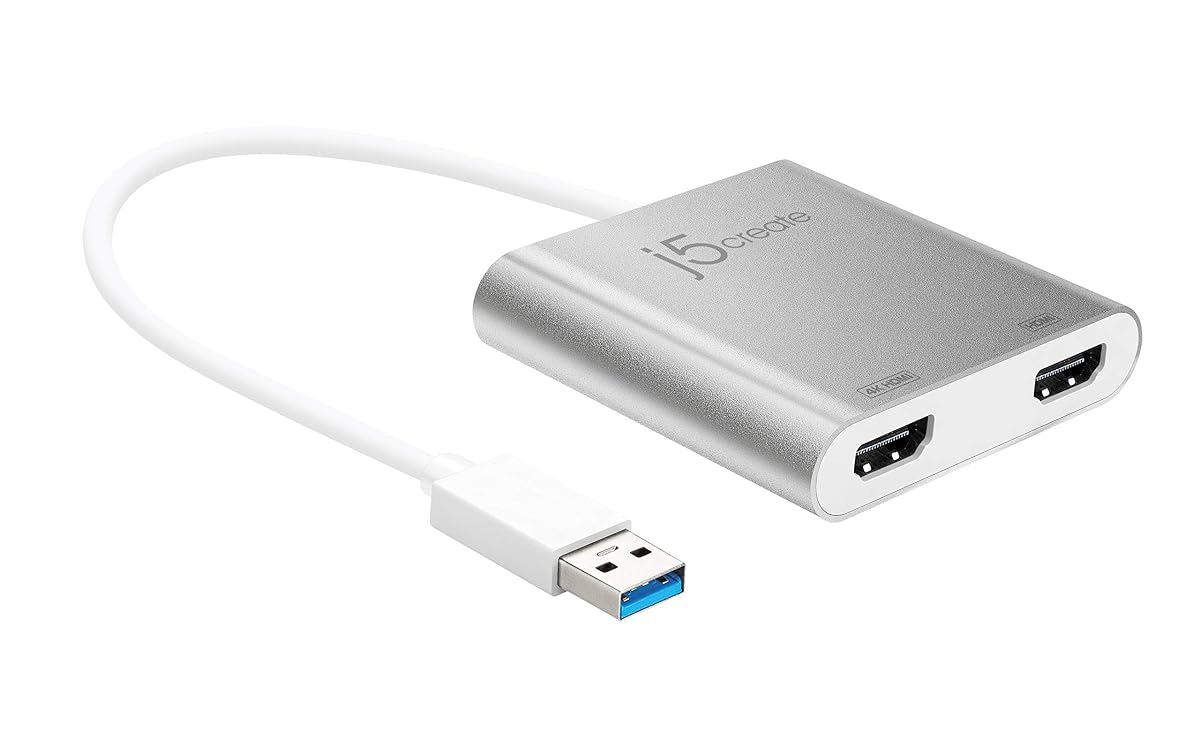
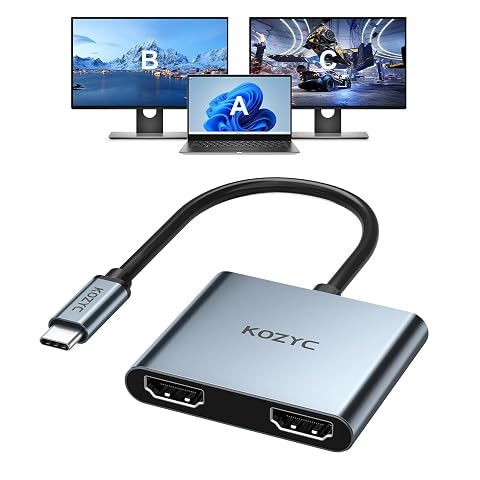
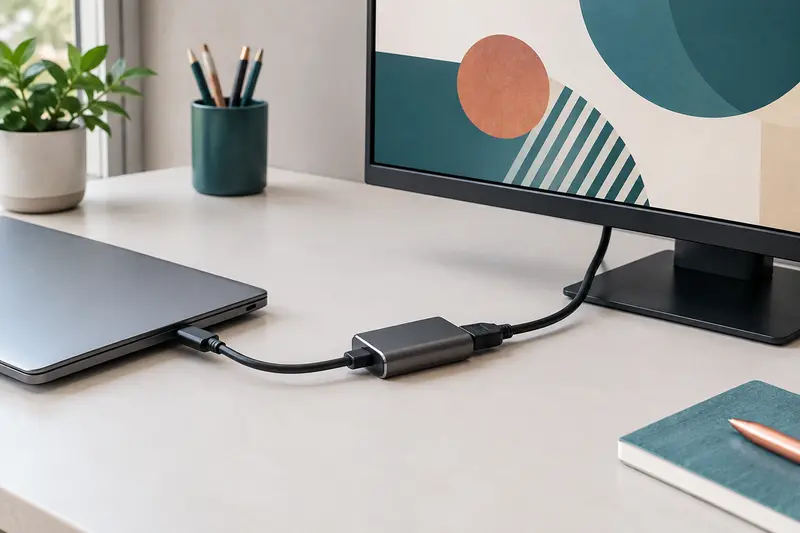
L’adaptateur j5create JUA365 relie un ordinateur par USB 3.0 à deux écrans HDMI. Il permet d’ajouter des moniteurs à une installation existante sans installer de carte vidéo interne, ce qui évite une intervention matérielle dans l’ordinateur.
Un espace d’affichage supplémentaire peut vous aider à consulter plusieurs fenêtres en même temps : par exemple, garder un document ouvert tout en travaillant sur un autre écran. C’est une solution pratique pour un bureau où l’on alterne entre plusieurs contenus.
Le produit est conçu pour les moniteurs et prend en charge les systèmes Windows 7, 8.1 et 10 ainsi que Mac OS X v10.6 et versions ultérieures. Sur Mac, l’installation d’un pilote est nécessaire avant utilisation.
Deux sorties, deux limites de résolution
Les deux sorties HDMI ne prennent pas en charge la même résolution maximale. L’une peut transmettre une image jusqu’en 4K UHD, soit 3840 x 2160, tandis que l’autre monte jusqu’à 2048 x 1152. Cette différence mérite d’être prise en compte si vous prévoyez d’utiliser deux écrans ayant des besoins d’affichage distincts.
- Une sortie HDMI jusqu’à 3840 x 2160.
- Une autre sortie HDMI jusqu’à 2048 x 1152.
- Connexion à l’ordinateur par USB 3.0.
Ces valeurs correspondent aux plafonds annoncés pour chaque sortie. Pour organiser votre poste, choisissez l’écran qui nécessite la résolution la plus élevée pour la sortie compatible 4K, puis utilisez l’autre sortie pour un moniteur dont la résolution maximale reste dans la limite correspondante.
Une installation sans ajout de carte vidéo interne
L’adaptateur s’utilise en reliant son connecteur USB 3.0 à l’ordinateur et les sorties HDMI aux moniteurs. Vous évitez ainsi d’ouvrir la tour ou de remplacer une carte graphique pour ajouter des écrans. Sur Mac, prévoyez toutefois l’installation du pilote, en vous appuyant sur les instructions destinées au produit.
La fonction remplaçable à chaud permet d’ajouter ou de retirer des moniteurs sans redémarrer le système. Cela peut faciliter les changements de configuration au quotidien, par exemple lorsque vous passez d’un poste de travail avec plusieurs écrans à une utilisation plus simple.
Pour préparer l’installation, vérifiez les connexions disponibles sur votre ordinateur et sur les écrans, puis raccordez chaque élément sans forcer les prises. Une fois les branchements effectués, réglez l’organisation des affichages depuis les paramètres de votre système.
Un espace de travail plus confortable à organiser
Avec deux sorties HDMI, l’adaptateur répond aux besoins d’un poste où plusieurs fenêtres doivent rester visibles. Vous pouvez répartir vos contenus entre les moniteurs au lieu de les ouvrir et de les fermer continuellement sur un seul écran. Cette configuration est utile pour comparer des documents, consulter des références ou suivre plusieurs tâches à la fois.
Le format USB 3.0 permet de relier l’adaptateur à l’ordinateur par une connexion unique, tandis que les deux sorties HDMI desservent les moniteurs. Le produit pèse 80 g et mesure 31,8 x 7 x 1,1 cm. Ces dimensions sont à prendre en compte pour prévoir son emplacement et éviter de gêner les autres branchements autour du poste.
Les points à vérifier avant de choisir
Le JUA365 convient si votre installation comprend des moniteurs HDMI et si votre ordinateur fonctionne avec l’un des systèmes pris en charge. La résolution maximale de 4K UHD n’est disponible que sur une des sorties ; la seconde est limitée à 2048 x 1152. Il ne faut donc pas considérer les deux ports comme équivalents pour un affichage haute résolution.
Les utilisateurs de Mac doivent aussi prévoir l’installation du pilote. Enfin, l’adaptateur est destiné à ajouter des affichages par USB 3.0 : il ne remplace pas une connexion vidéo HDMI directe lorsqu’elle est nécessaire à une installation particulière. En tenant compte de ces éléments, il offre une façon simple d’agrandir un espace de travail sans installer de carte vidéo interne.
Conseils d’utilisation
Avant le branchement, vérifiez que votre ordinateur utilise un système compatible et que vos moniteurs disposent d’une entrée HDMI. Gardez à l’esprit que seule une sortie prend en charge jusqu’à 3840 x 2160 ; l’autre est limitée à 2048 x 1152.
- Branchez l’adaptateur à un port USB 3.0 de l’ordinateur.
- Reliez chaque moniteur à une sortie HDMI, sans forcer les connecteurs.
- Sur Mac, installez le pilote nécessaire avant d’utiliser les écrans.
- Organisez les affichages dans les paramètres du système et affectez la sortie 4K à l’écran qui en a besoin.
Vous pouvez ajouter ou retirer des moniteurs sans redémarrer le système. Manipulez les prises par leur corps plutôt que de tirer sur les câbles, et gardez les connecteurs secs pendant l’installation.
Entretien et rangement
Débranchez l’adaptateur avant de le nettoyer. Essuyez sa surface avec un chiffon doux et sec ; n’appliquez pas de liquide directement sur le boîtier ou les connecteurs. Évitez les produits abrasifs qui pourraient rayer les surfaces ou laisser des résidus dans les ports.
Pour le rangement, déconnectez les câbles sans tirer dessus et évitez de plier le câble USB de façon serrée. Protégez les sorties HDMI de la poussière et des chocs en laissant l’adaptateur dans un endroit sec, à l’écart d’objets susceptibles d’appuyer sur les prises. Avant une nouvelle utilisation, vérifiez que les connecteurs sont propres et ne présentent pas de dommage visible.
Pour quel usage ?
Cet adaptateur s’adresse aux personnes qui souhaitent ajouter deux moniteurs HDMI à un ordinateur compatible, sans installer de carte vidéo interne. Il peut convenir à un bureau où l’on consulte plusieurs fenêtres en parallèle ou à un poste de travail qui doit gagner de l’espace d’affichage.
Il est particulièrement pertinent si vous avez besoin d’une sortie allant jusqu’à 4K UHD et pouvez utiliser l’autre jusqu’à 2048 x 1152. Les utilisateurs de Mac doivent prévoir l’installation du pilote, et tous les utilisateurs gagneront à vérifier la répartition des résolutions avant de choisir leurs écrans.