Description
Relier une source HDMI à un écran DisplayPort
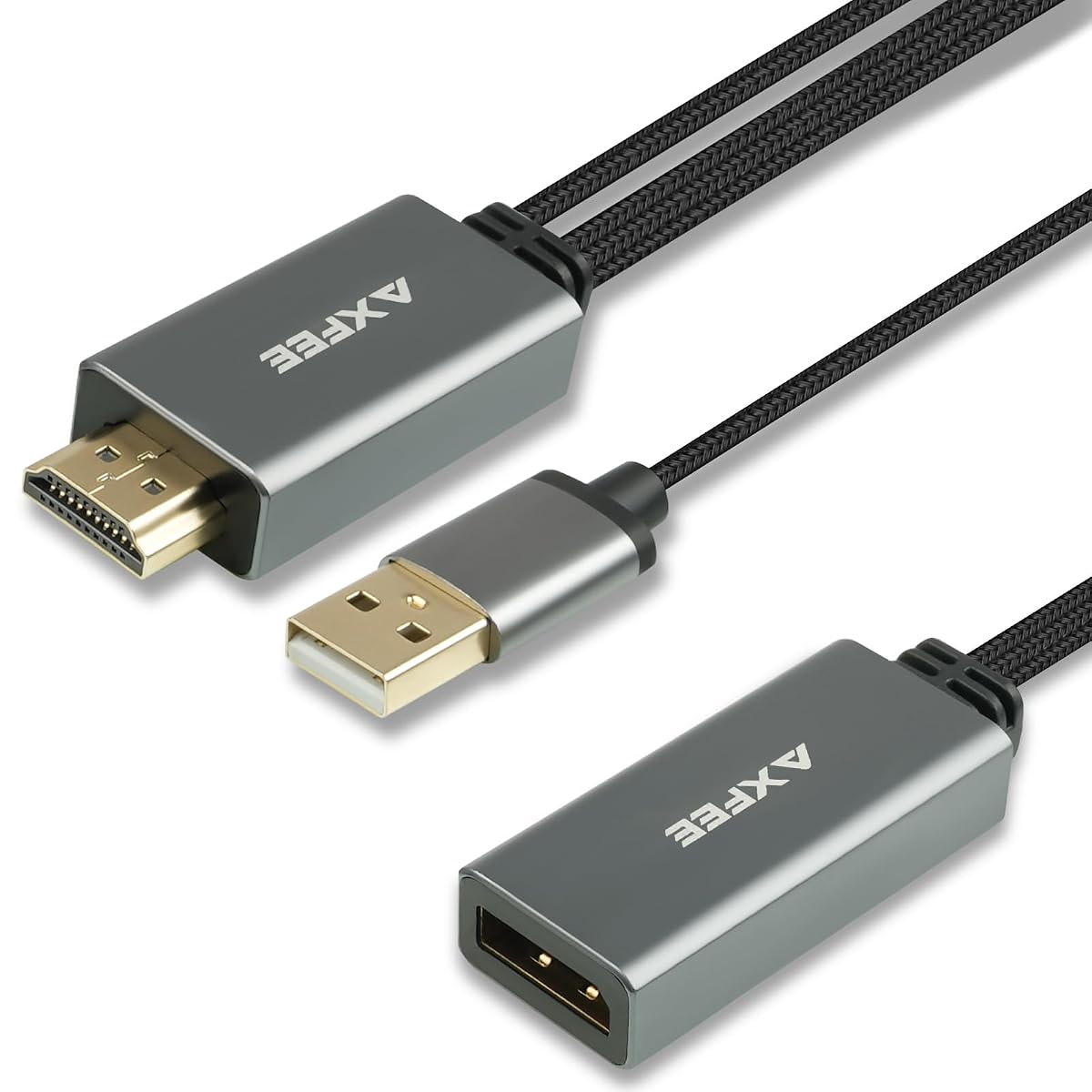
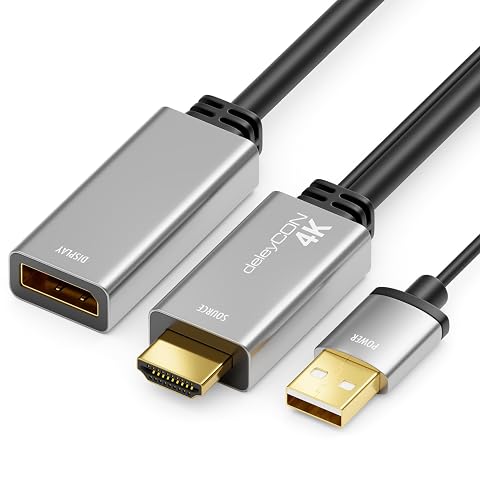
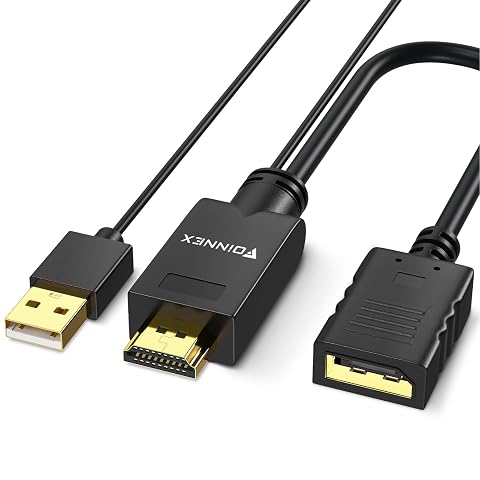
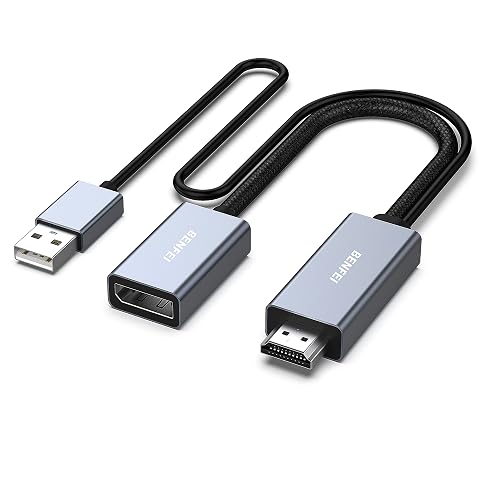
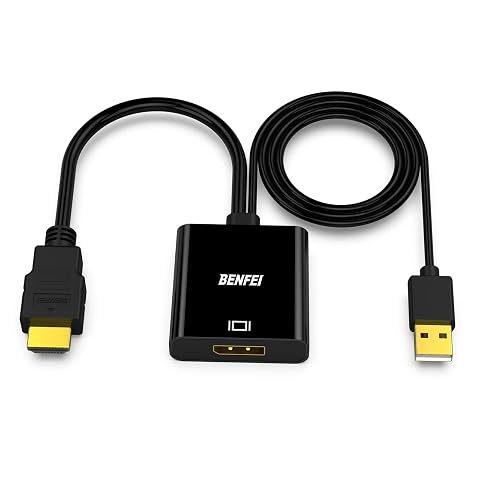
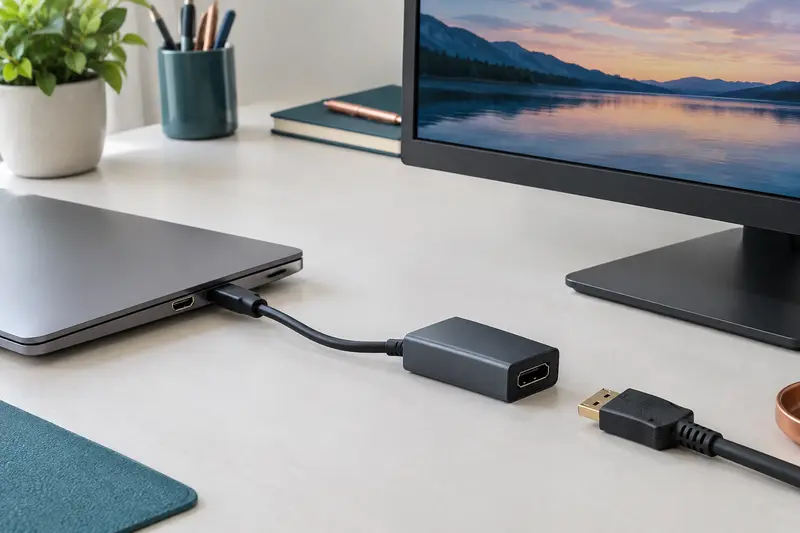
L’adaptateur Axfee permet de connecter une source équipée d’une sortie HDMI à un écran doté d’une entrée DisplayPort. Son connecteur HDMI mâle se branche sur l’ordinateur, la console ou un autre appareil source. La prise DisplayPort femelle reçoit ensuite un câble DisplayPort relié à l’écran. Cette configuration peut servir à installer un poste de travail, à afficher un jeu sur un moniteur adapté ou à utiliser un Raspberry Pi avec un écran DisplayPort.
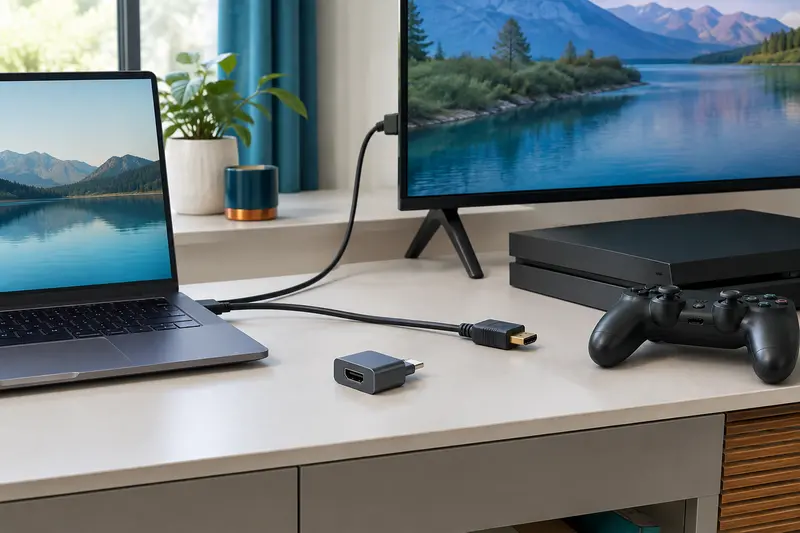
Les appareils cités comme compatibles comprennent notamment les ordinateurs de bureau et portables, les MacBook, les Raspberry Pi, les consoles PlayStation et Xbox ainsi que la Wii U. Le point essentiel est de respecter le sens de connexion : la source doit fournir le signal en HDMI et l’écran doit le recevoir en DisplayPort.
Une conversion dans un seul sens
Ce modèle ne fonctionne que de HDMI vers DisplayPort. Il ne convertit pas un signal provenant d’une sortie DisplayPort vers un écran HDMI. Vérifiez donc les ports de sortie de votre appareil et d’entrée de votre écran avant de préparer le branchement. La prise femelle DisplayPort de l’adaptateur implique également l’utilisation d’un câble DisplayPort pour rejoindre le moniteur.
Cette orientation convient aux configurations où un ordinateur, une console ou un autre appareil HDMI doit alimenter un écran DisplayPort. Elle ne remplace pas un adaptateur prévu pour la conversion inverse et ne doit pas être choisie pour relier directement une source DisplayPort à un téléviseur HDMI.
Des modes d’affichage adaptés à plusieurs usages
Les résolutions et fréquences annoncées vont jusqu’à 4K à 60 Hz, avec des modes mentionnés en 2K à 144 Hz et en 1080p à 165 Hz. Le mode utilisable dépend aussi des capacités de la source, de l’écran et du câble DisplayPort employé. Pour le travail, les présentations ou le visionnage, la prise en charge de la 4K permet de viser une image détaillée sur un écran compatible. Les fréquences élevées annoncées peuvent intéresser les jeux lorsqu’un ordinateur ou une console et le moniteur prennent eux aussi en charge le mode choisi.
L’adaptateur est rétrocompatible avec des résolutions inférieures. Si vous n’obtenez pas l’affichage souhaité, vérifiez d’abord le mode sélectionné dans les paramètres vidéo de la source et les réglages disponibles sur le moniteur. Il est préférable de commencer par une résolution prise en charge par les deux appareils, puis d’ajuster la fréquence d’affichage.
Branchement simple, avec alimentation USB
Aucun pilote n’est nécessaire pour utiliser l’adaptateur. En revanche, son chipset doit recevoir une alimentation USB externe : cette connexion fait partie du branchement et ne doit pas être oubliée. Une alimentation insuffisante peut entraîner des coupures ou un fonctionnement instable, même si la liaison HDMI et le câble DisplayPort sont correctement branchés.
- Branchez le connecteur HDMI mâle sur la sortie HDMI de la source.
- Reliez la prise DisplayPort femelle à l’écran avec un câble DisplayPort adapté.
- Connectez le câble USB de l’adaptateur à une source d’alimentation USB.
- Sélectionnez la bonne entrée sur l’écran, puis réglez la résolution souhaitée sur la source.
Pour une connexion plus fiable, privilégiez un port USB qui ne coupe pas l’alimentation en mode économie d’énergie. Si l’image se coupe, vérifiez ce branchement USB avant de modifier les autres réglages.
Une conception compacte pour les installations courantes
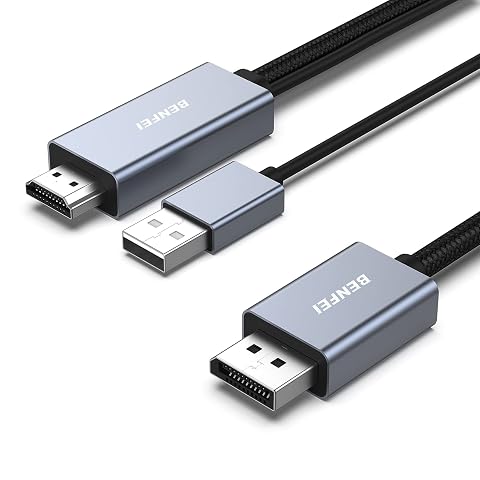
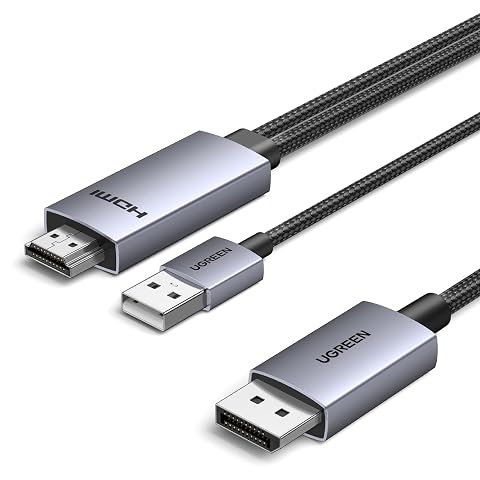
La coque en alliage d’aluminium protège le corps de l’adaptateur, tandis que la structure de câble tressée est pensée pour résister à l’usage courant. Le connecteur plaqué or est conçu pour mieux résister à la corrosion et à l’usure. Ces choix facilitent une installation sur un bureau ou près d’un écran, sans ajouter un boîtier volumineux à la liaison vidéo.
Pour préserver le matériel, évitez de tirer sur les câbles pour débrancher l’adaptateur et ne pliez pas le câble tressé de manière serrée. Ce modèle est un choix ciblé pour une conversion HDMI vers DisplayPort avec alimentation USB ; pour une conversion dans l’autre sens, il faut sélectionner un adaptateur conçu pour cette orientation.
Conseils d’utilisation
Avant le branchement, vérifiez que votre appareil source possède une sortie HDMI et que l’écran reçoit le signal par DisplayPort. Éteignez les appareils si possible, puis raccordez les prises sans forcer et en respectant leur forme.
- Branchez le connecteur HDMI mâle à la source.
- Utilisez un câble DisplayPort pour relier la prise femelle de l’adaptateur à l’écran.
- Connectez le câble USB de l’adaptateur à une alimentation USB externe ou à un port USB qui reste alimenté.
- Allumez les appareils, choisissez l’entrée DisplayPort sur l’écran et sélectionnez un mode vidéo pris en charge par la source comme par le moniteur.
Ne tentez pas la conversion dans le sens DisplayPort vers HDMI et ne forcez pas les connecteurs. Si l’image est instable ou se coupe, vérifiez d’abord que l’USB est bien alimenté. Un port USB en économie d’énergie peut interrompre le fonctionnement ; désactivez sa suspension sélective dans les paramètres d’alimentation si nécessaire.
Entretien et rangement
Débranchez l’adaptateur et son alimentation USB avant le nettoyage. Essuyez la coque et les connecteurs avec un chiffon doux et sec. N’utilisez pas de liquide directement sur le produit, de produit abrasif ni d’objet pointu dans les ports, afin d’éviter d’endommager les contacts.
Pour le rangement, enroulez le câble sans le serrer et évitez les plis marqués, les torsions près des connecteurs et la traction sur les prises. Gardez l’adaptateur dans un endroit sec, à l’abri de la poussière et des objets lourds susceptibles d’écraser le câble tressé ou de déformer les connecteurs. Avant de le réutiliser, vérifiez que les prises sont propres et que le câble ne présente pas de dommage visible.
Pour quel usage ?
Cet adaptateur s’adresse aux personnes qui souhaitent utiliser un écran DisplayPort avec une source HDMI, par exemple un ordinateur portable, un PC de bureau, une console ou un Raspberry Pi. Il peut convenir à un bureau, à une présentation ou à une installation de jeu, si les appareils prennent en charge le mode d’affichage recherché.
Il est particulièrement adapté lorsque la source fournit le signal en HDMI et que le moniteur l’accepte en DisplayPort. En revanche, il ne répond pas au besoin d’une conversion DisplayPort vers HDMI. Prévoyez aussi une alimentation USB et un câble DisplayPort pour relier l’adaptateur à l’écran.