Description
Reliez votre appareil USB‑C à un écran HDMI
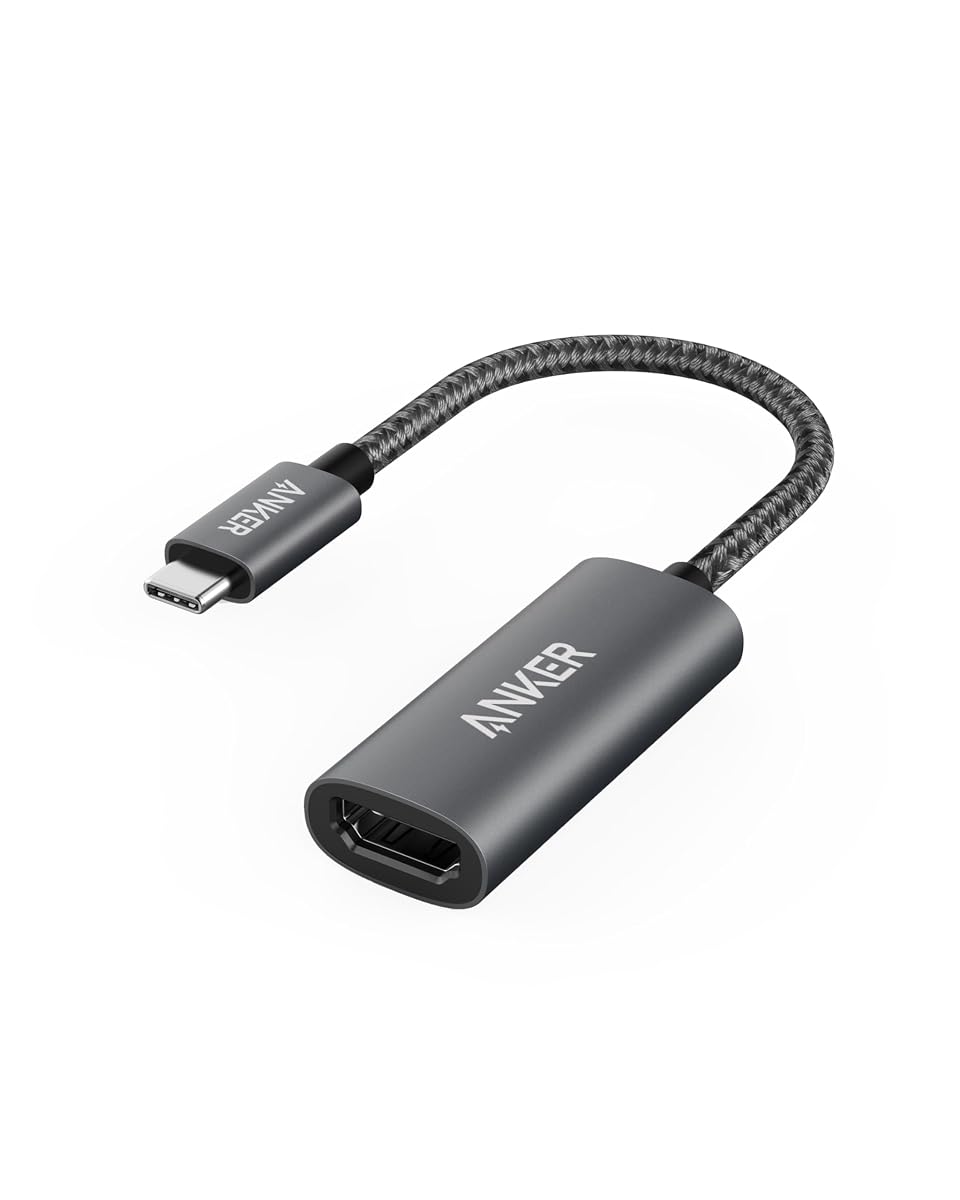
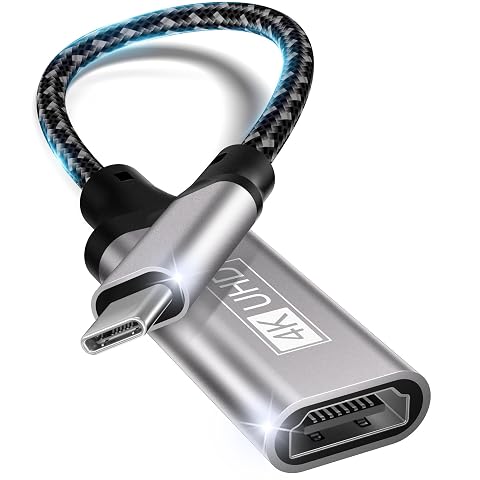
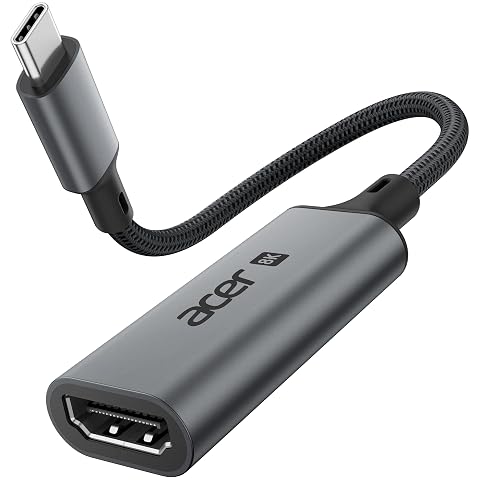
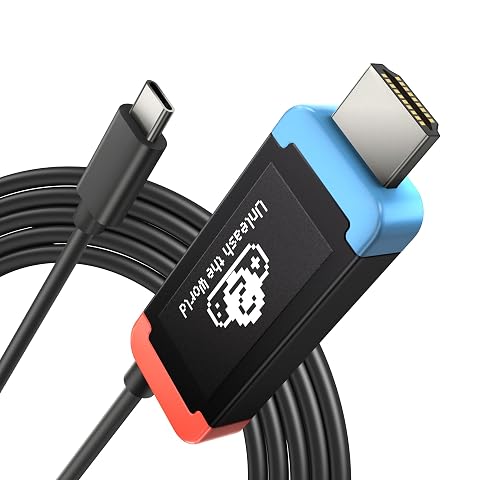
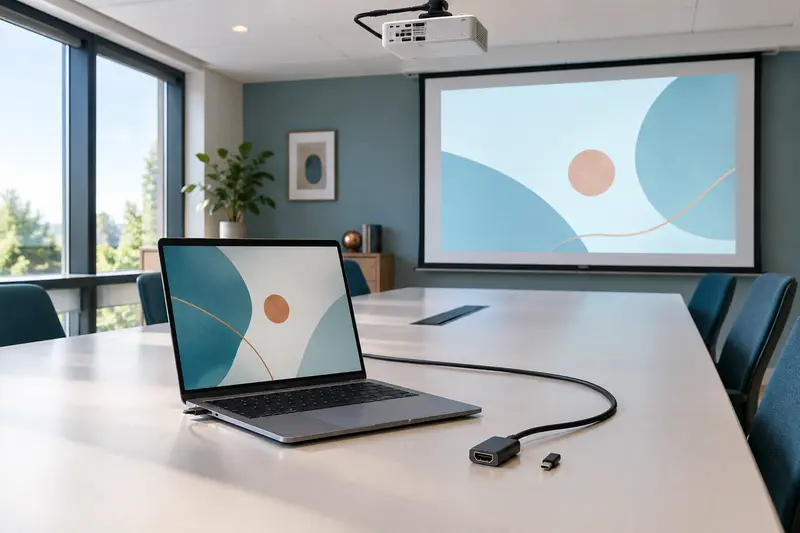
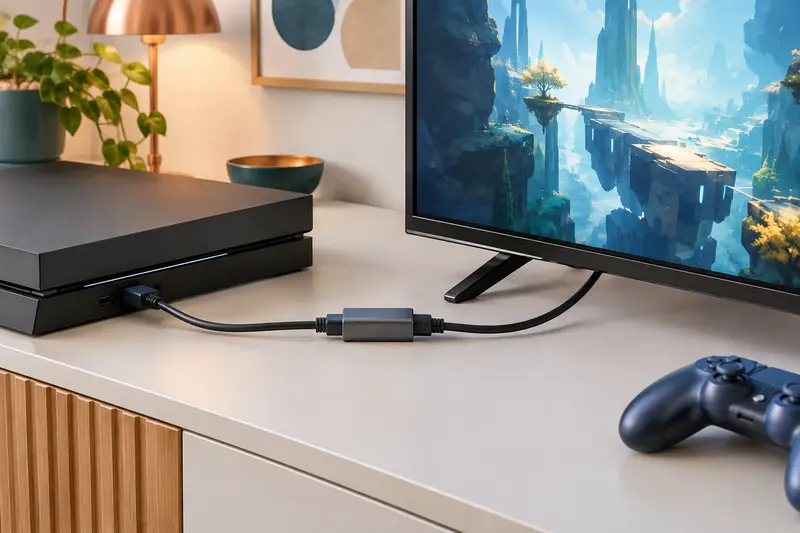
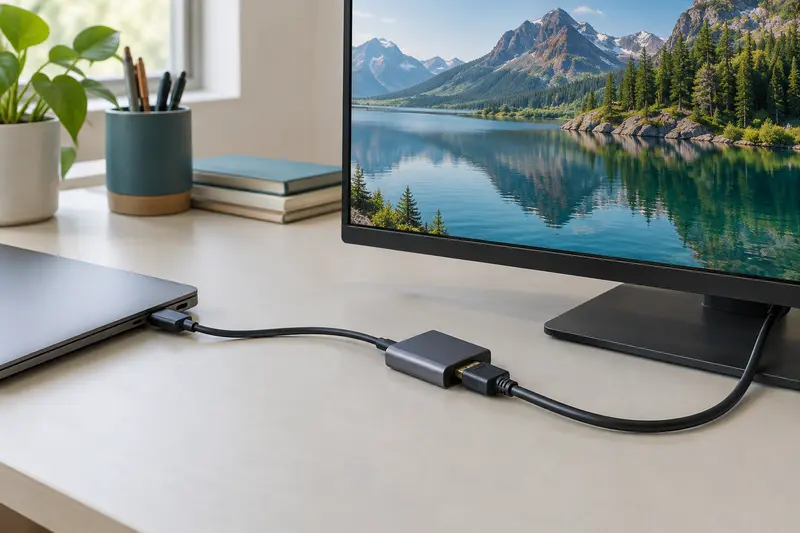
L’adaptateur Anker PowerExpand+ permet de connecter un appareil équipé d’un port USB‑C à un téléviseur, un moniteur ou un projecteur doté d’une entrée HDMI. Il transforme ainsi une connexion USB‑C en sortie vidéo HDMI pour afficher vos contenus sur un écran externe. Vous pouvez l’utiliser à la maison, au bureau ou lors d’une présentation, selon les équipements disponibles.
Avec un ordinateur compatible, il peut servir à afficher l’écran sur un moniteur plus grand ou à étendre l’espace de travail. Il convient aussi à la diffusion de vidéos sur un téléviseur. Son format compact et son poids de 18 g facilitent le transport avec un ordinateur portable ou dans une sacoche d’accessoires.
Une image jusqu’en 4K à 60 Hz
L’adaptateur prend en charge une résolution maximale allant jusqu’à 4K à 60 Hz. Cette définition permet d’afficher une image détaillée sur un écran compatible, tandis que la fréquence de 60 Hz assure un affichage fluide pour les usages courants, comme la consultation de contenus vidéo ou les présentations. La résolution réellement obtenue dépend également des capacités de l’appareil USB‑C et de l’écran HDMI utilisés.
Pour profiter de cette liaison, vérifiez que le port USB‑C de votre appareil permet la sortie vidéo. La présence d’un connecteur USB‑C ne suffit pas toujours à garantir cette fonction. Les appareils mentionnés pour cet adaptateur comprennent notamment les MacBook Pro, MacBook Air, iPad Pro, Pixelbook, XPS et certains appareils Galaxy. Il peut également être utilisé avec un projecteur HDMI compatible.
Une installation directe
La connexion est conçue pour être immédiate, sans pilote ni logiciel à installer. Branchez le connecteur USB‑C à l’appareil source, puis reliez la sortie HDMI à l’écran ou au projecteur. Une fois les appareils connectés, sélectionnez si nécessaire la bonne entrée HDMI sur l’écran. Les réglages d’affichage de l’ordinateur ou du téléphone peuvent ensuite permettre de choisir entre la duplication et l’extension de l’écran, selon les fonctions de l’appareil utilisé.
Cette simplicité est pratique pour passer d’un poste de travail à une salle de réunion ou connecter un ordinateur portable à un téléviseur. L’adaptateur assure une liaison vidéo, sans constituer un hub multiport : il ne sert pas à ajouter des prises USB supplémentaires à l’appareil.
Une construction pensée pour le transport
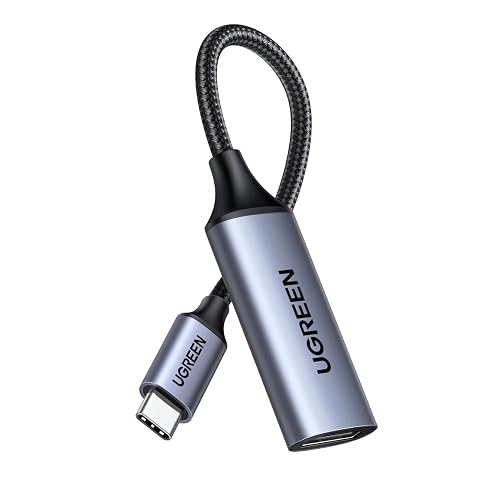
Le boîtier en aluminium est léger et conçu pour favoriser la dissipation de la chaleur. Le câble renforcé en nylon tressé est prévu pour mieux résister aux torsions liées aux branchements et déplacements du quotidien. Anker annonce une durée de vie de 2 000 pliages pour ce câble. Ces éléments en font un accessoire adapté aux déplacements fréquents, à condition de manipuler les connecteurs sans tirer sur le câble.
Avec ses dimensions de 5 x 2,1 x 1,2 cm et son poids de 18 g, l’adaptateur prend peu de place dans un sac. Sa construction reste néanmoins celle d’un accessoire de connexion dédié à un usage précis : envoyer une image d’un appareil USB‑C vers un écran HDMI.
À vérifier avant de vous équiper
Avant l’achat, contrôlez les ports de votre appareil source et de votre écran. Le premier doit disposer d’une sortie vidéo via USB‑C, et le second d’une entrée HDMI. Pour obtenir une image en 4K à 60 Hz, les deux appareils doivent également prendre en charge cette résolution et cette fréquence. Ces vérifications vous aideront à choisir les réglages adaptés à votre installation.
L’adaptateur est livré avec un guide d’utilisation. Il bénéficie d’une garantie de 18 mois et du support après-vente Anker en cas de besoin. Voici les principaux éléments à retenir :
- Connexion d’un appareil USB‑C à un écran HDMI.
- Résolution maximale annoncée : jusqu’à 4K à 60 Hz.
- Boîtier en aluminium et câble en nylon tressé.
- Installation sans logiciel à ajouter.
- Format compact, avec un poids de 18 g.
Conseils d’utilisation
Avant le branchement, vérifiez que le port USB‑C de votre appareil prend en charge la sortie vidéo et que l’écran ou le projecteur dispose d’une entrée HDMI. Pour obtenir une image en 4K à 60 Hz, les deux appareils doivent être compatibles avec cette résolution et cette fréquence.
- Branchez le connecteur USB‑C à l’appareil source.
- Connectez la sortie HDMI à l’écran ou au projecteur.
- Sélectionnez l’entrée HDMI correspondante sur l’écran si nécessaire.
- Choisissez dans les réglages de votre appareil la duplication ou l’extension de l’affichage, si ces options sont disponibles.
Manipulez les connecteurs par leur partie rigide et évitez de tirer sur le câble pour débrancher l’adaptateur. Déconnectez‑le en tenant la prise, sans la forcer ni la tordre. Si l’image ne s’affiche pas, vérifiez les connexions et la source sélectionnée sur l’écran, puis contrôlez les réglages vidéo de l’appareil.
Entretien et rangement
Débranchez l’adaptateur avant de le nettoyer. Essuyez le boîtier en aluminium avec un chiffon doux et sec pour retirer les traces de doigts ou la poussière. N’immergez pas l’appareil et évitez de faire pénétrer du liquide dans les connecteurs.
Pour préserver le câble tressé, évitez les pliures serrées et ne l’enroulez pas autour du boîtier en le tendant. Rangez l’adaptateur dans une poche où les connecteurs ne risquent pas d’être écrasés par des objets lourds. Avant de le ranger, vérifiez que le câble et les prises ne sont pas coincés ou soumis à une traction.
Pour quel usage ?
Cet adaptateur convient aux personnes qui souhaitent afficher ou étendre l’écran d’un appareil USB‑C sur un téléviseur, un moniteur ou un projecteur HDMI. Il peut accompagner un ordinateur portable ou une tablette compatible au bureau, en déplacement ou à la maison.
Il est notamment adapté aux utilisateurs de MacBook Pro, MacBook Air, iPad Pro, Pixelbook, XPS ou d’appareils Galaxy compatibles. Vérifiez que le port USB‑C de votre appareil gère la sortie vidéo avant de choisir cet adaptateur.