Description
Un poste de travail regroupé autour de l’USB‑C
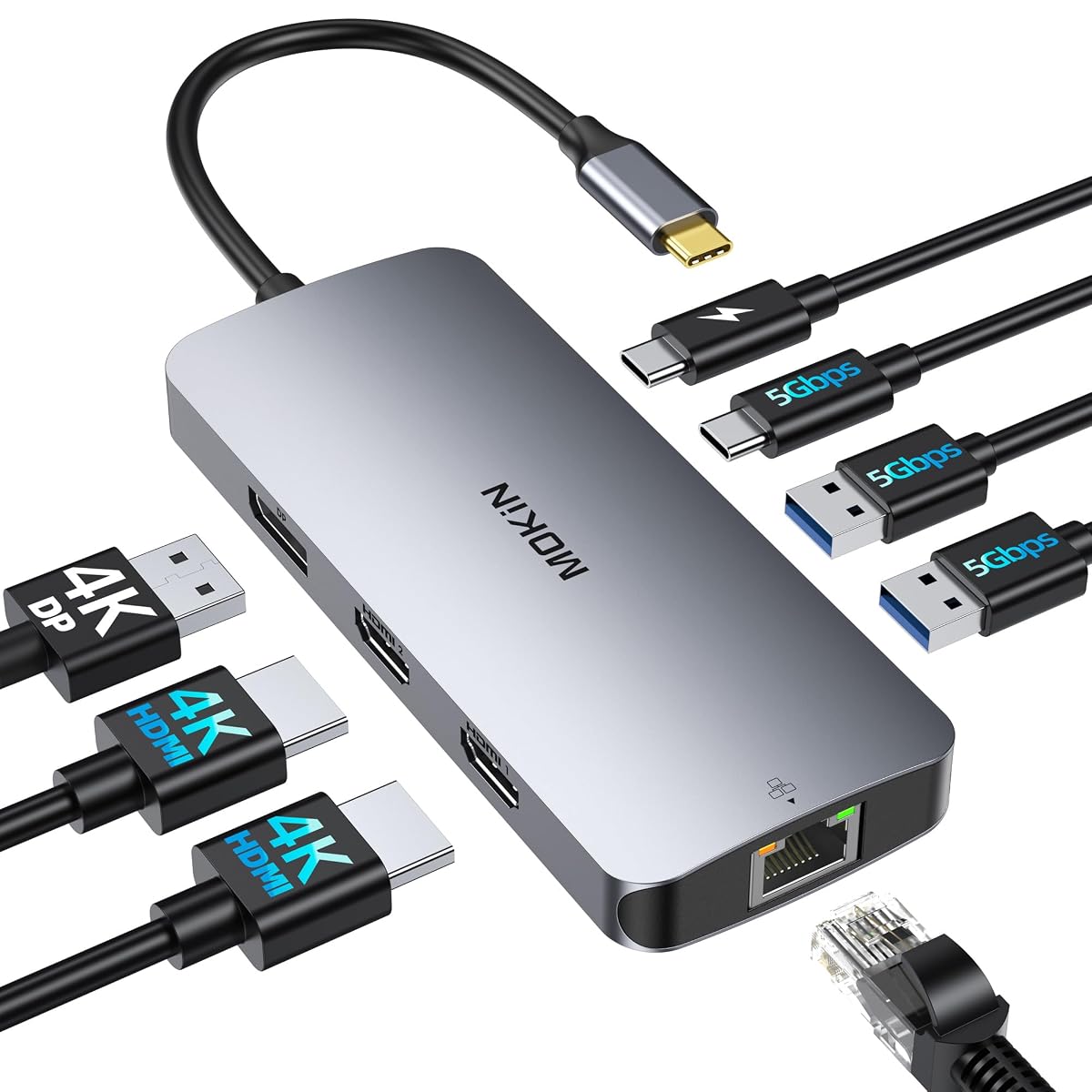
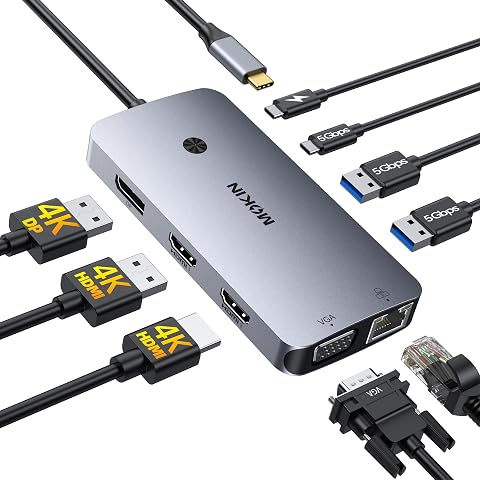
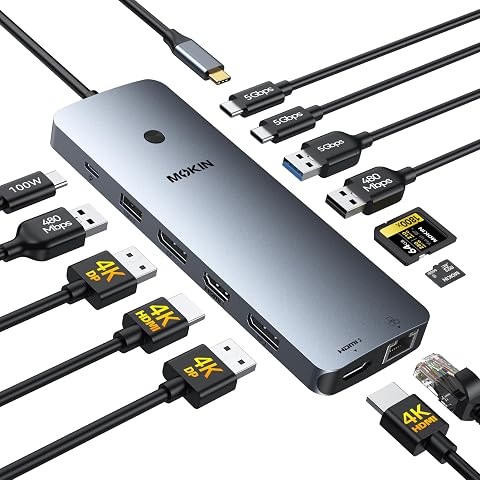
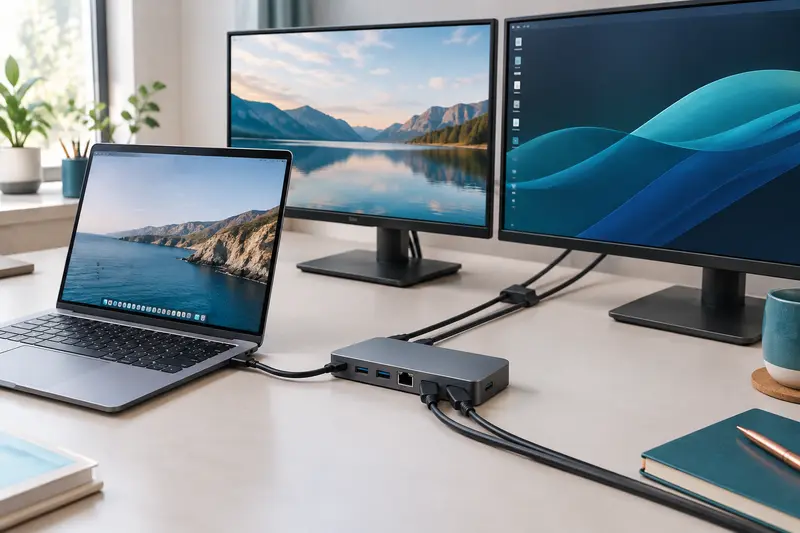
Cette station d’accueil MOKiN rassemble plusieurs connexions utiles dans un seul accessoire : sorties vidéo, réseau filaire, ports USB pour les périphériques et entrée de recharge. Elle permet d’organiser un bureau autour d’un ordinateur portable sans devoir brancher chaque accessoire directement sur celui‑ci.
La station se connecte à un port USB‑C entièrement fonctionnel ou à un port Thunderbolt 3 ou 4. Vérifiez que le port de votre ordinateur prend bien en charge ces usages : la forme USB‑C seule ne garantit pas la prise en charge de la vidéo ou de la recharge par le dock.
Les deux sorties HDMI et le DisplayPort servent à relier des écrans externes. La station peut prendre en charge jusqu’à trois écrans, avec une résolution annoncée pouvant atteindre 4K. Le résultat dépend aussi de la configuration de l’ordinateur et des écrans utilisés.
Trois sorties vidéo, des modes différents selon l’ordinateur
Sur Windows, la station prend en charge le mode miroir, qui reproduit la même image, et le mode étendu, qui permet d’utiliser les écrans comme des surfaces de travail distinctes. Vous pouvez ainsi choisir une configuration adaptée à vos tâches, par exemple garder une application sur l’écran principal et en afficher d’autres sur les écrans externes.
La gestion de plusieurs écrans n’est pas identique sous macOS. Les Mac qui ne prennent pas en charge le mode MST ne peuvent pas utiliser les trois écrans externes comme trois bureaux étendus indépendants avec cette station. La disposition annoncée sous macOS est A‑BBB : les écrans externes partagent le même affichage. Tenez compte de cette limite si votre installation repose sur plusieurs vues séparées.
Les sorties HDMI et DisplayPort sont prévues pour des affichages jusqu’à 4K. La résolution effectivement obtenue dépend de l’ordinateur, de ses capacités vidéo et du nombre d’écrans connectés. Pour éviter une mauvaise surprise, vérifiez les capacités vidéo de votre appareil avant de choisir votre configuration.
Réseau filaire et périphériques USB
Le port RJ45 relie l’ordinateur à un réseau Ethernet et prend en charge des débits de 10, 100 ou 1 000 Mbit/s, selon le réseau et les équipements connectés. Une connexion filaire peut être pratique lorsque vous souhaitez éviter de dépendre uniquement du Wi‑Fi, notamment sur un poste de travail fixe.
Pour vos accessoires et transferts, la station comporte deux ports USB‑A 3.0 et un port USB‑C 3.0. Ils prennent en charge des débits de transfert allant jusqu’à 5 Gbit/s. Vous pouvez y connecter des périphériques USB compatibles, par exemple pour échanger des fichiers ou utiliser des accessoires filaires, tout en gardant les ports de l’ordinateur disponibles.
- Deux sorties HDMI et une sortie DisplayPort pour les écrans.
- Un port RJ45 avec prise en charge du gigabit Ethernet.
- Deux USB‑A 3.0 et un USB‑C 3.0 pour les données.
Recharge USB‑C à prévoir séparément
Le port Power Delivery de la station est annoncé jusqu’à 100 W, mais la puissance transmise à l’ordinateur est limitée à 85 W. Pour utiliser la recharge, il faut un ordinateur compatible avec le protocole USB Power Delivery et un chargeur USB‑C d’au moins 65 W. Le chargeur n’est pas inclus.
La puissance réellement disponible pour l’ordinateur dépend du chargeur et de la configuration raccordée. Si votre portable réclame davantage que les 85 W délivrés au maximum, cette station ne remplacera pas nécessairement son alimentation habituelle. Vous pouvez toutefois conserver un point de connexion central pour les écrans, le réseau, les accessoires et la recharge compatible.
À vérifier avant de l’installer
Commencez par contrôler le type de port de votre ordinateur et les modes d’affichage que son système prend en charge. Pour une configuration à trois écrans, la différence entre Windows et macOS est particulièrement importante : le mode étendu sous Windows n’équivaut pas à trois affichages indépendants sous macOS lorsque le système ne prend pas en charge MST.
Choisissez ensuite les sorties HDMI ou DisplayPort adaptées à vos écrans et branchez le réseau ou les accessoires USB dont vous avez besoin. Si vous souhaitez également recharger le portable, ajoutez un chargeur USB‑C PD de 65 W ou plus. MOKiN annonce une garantie de 18 mois pour cette station d’accueil, un élément à prendre en compte si vous recherchez un dock pour équiper durablement votre bureau.
Conseils d’utilisation
Avant le branchement, vérifiez que le port USB‑C de votre ordinateur prend en charge la vidéo et les fonctions nécessaires, ou qu’il s’agit d’un port Thunderbolt 3/4. La présence d’un connecteur USB‑C ne suffit pas à confirmer ces capacités.
- Reliez la station à l’ordinateur, puis connectez vos écrans aux sorties HDMI ou DisplayPort.
- Ajoutez vos accessoires USB et, si nécessaire, le câble réseau au port RJ45.
- Dans les paramètres d’affichage, choisissez le mode miroir ou étendu selon votre usage. Sous macOS sans MST, les écrans externes peuvent partager le même affichage.
Pour recharger l’ordinateur par le dock, utilisez un chargeur USB‑C PD d’au moins 65 W, vendu séparément, et un ordinateur compatible avec Power Delivery. La puissance transmise au portable ne dépasse pas 85 W. Branchez et débranchez les connecteurs sans tirer sur les câbles ni forcer sur les ports.
Entretien et rangement
Avant de nettoyer la station, débranchez‑la de l’ordinateur et retirez le chargeur ainsi que les autres câbles. Essuyez le boîtier avec un chiffon doux et sec. N’appliquez pas de liquide directement sur l’appareil et évitez de faire pénétrer de la poussière ou de l’humidité dans les connecteurs.
Pour préserver les ports, insérez les fiches dans le bon sens et sans forcer. Lorsque vous déplacez l’ordinateur, déconnectez le dock plutôt que de laisser les câbles tirer sur ses prises. Rangez la station dans un endroit sec, à l’écart des objets susceptibles d’écraser ou de plier les connecteurs. Vérifiez régulièrement que les prises restent propres avant de les utiliser.
Pour quel usage ?
Cette station s’adresse aux personnes qui souhaitent réunir plusieurs connexions autour d’un ordinateur portable compatible USB‑C ou Thunderbolt 3/4. Elle convient notamment à un bureau avec écrans externes, réseau filaire et accessoires USB, ou à une installation où l’on veut limiter les branchements directs sur l’ordinateur.
Elle est particulièrement adaptée aux utilisateurs Windows qui souhaitent exploiter plusieurs écrans en mode étendu. Les utilisateurs macOS doivent tenir compte de la limite MST : les moniteurs externes peuvent partager le même affichage au lieu de former des espaces de travail distincts.