Description
Un affichage iOS sur grand écran
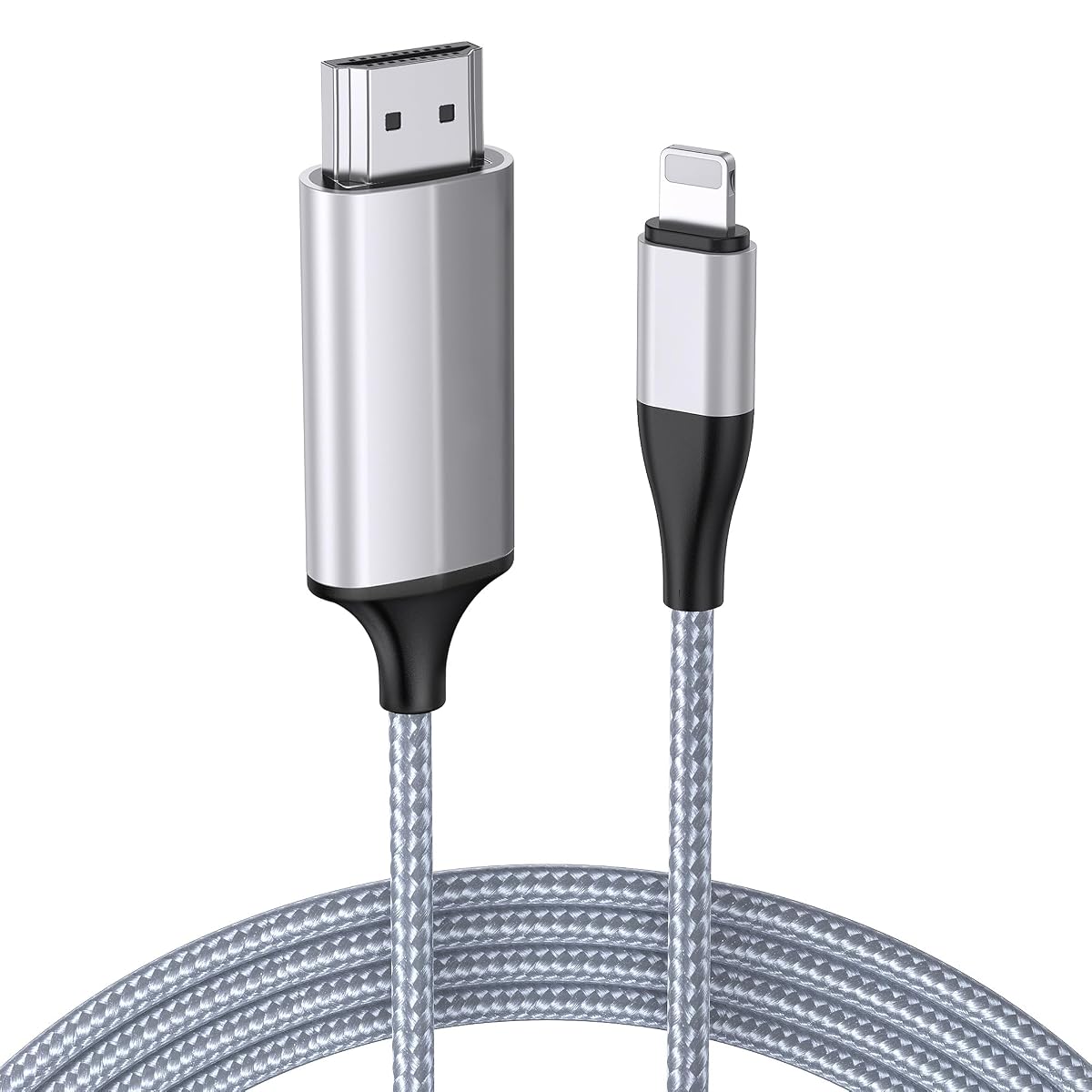
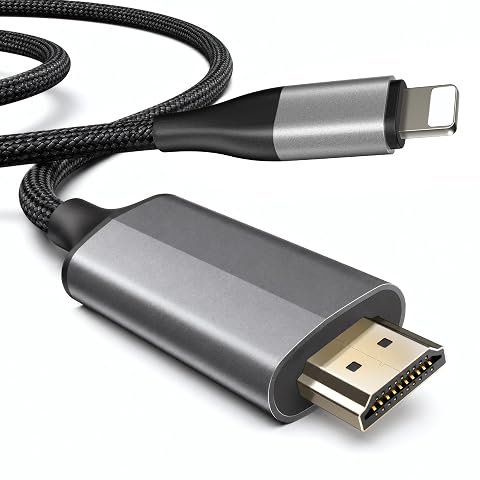
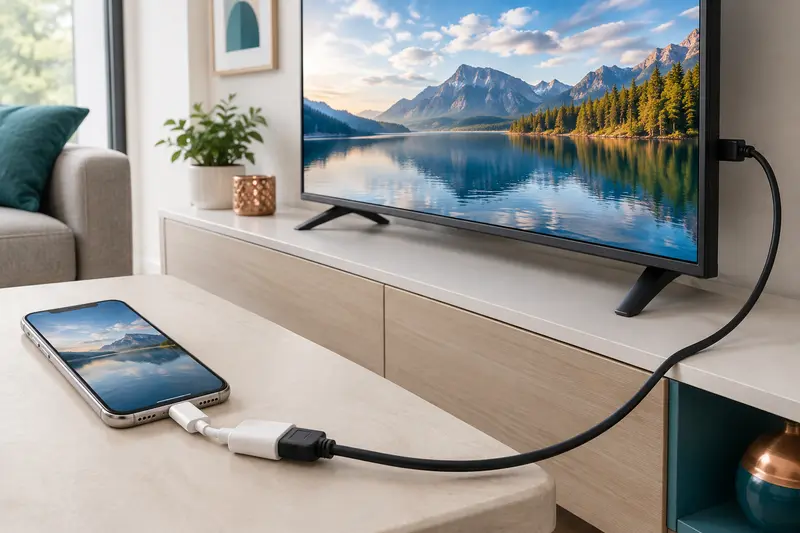
Le câble Lulaven permet de recopier l’affichage d’un appareil iOS compatible sur un téléviseur, un moniteur ou un projecteur équipé d’une entrée HDMI. Il transforme ainsi un écran de téléphone en support de consultation plus grand, pratique pour regarder une vidéo, montrer des photos ou présenter un contenu à plusieurs.
La sortie prend en charge une résolution allant jusqu’à 1080p Full HD. Le résultat dépend aussi de l’écran utilisé et du contenu affiché. Ce raccordement filaire évite de devoir installer une application pour démarrer la mise en miroir et ne nécessite pas de point d’accès personnel, de Wi‑Fi ou de Bluetooth.
Un câble de 2 m pour placer vos appareils
Avec ses 2 m de longueur, le câble laisse une certaine marge pour disposer le téléphone près d’une prise ou d’un meuble tout en reliant un écran placé à proximité. Cette portée convient à une installation de salon, à un bureau ou à une salle de réunion de petite taille. Elle ne remplace toutefois pas un câble plus long lorsque les appareils sont éloignés.
Le câble associe des connecteurs à une gaine en nylon et des éléments en alliage d’aluminium. Son poids annoncé de 50 g en fait un accessoire facile à transporter dans un sac avec un téléphone ou une tablette. Le modèle FM‑DP est vendu en un exemplaire.
Une connexion sans application à installer
Le fonctionnement annoncé est de type plug and play : aucun pilote ni application dédiée n’est nécessaire. Branchez le câble à l’appareil iOS compatible et à l’entrée HDMI de l’écran, puis sélectionnez cette entrée sur le téléviseur, le moniteur ou le projecteur si celui‑ci ne l’affiche pas automatiquement. L’écran connecté peut alors reprendre ce qui apparaît sur l’appareil source.
Cette simplicité est utile lorsque vous souhaitez lancer une présentation sans préparer de réseau sans fil ou partager un contenu dans un lieu où vous ne contrôlez pas la connexion Internet. Le câble peut aussi réduire les manipulations lors d’un usage ponctuel, par exemple pour montrer une vidéo à des proches ou consulter des photos sur un écran de bureau.
Pour la maison, les réunions et les cours
Le branchement HDMI convient à différents contextes d’utilisation. À la maison, vous pouvez afficher un contenu de téléphone sur un téléviseur compatible. Au travail ou en formation, le projecteur ou le moniteur peut servir à montrer des éléments visibles sur l’appareil iOS, sans devoir installer une application de projection.
- Afficher l’écran d’un iPhone compatible sur un téléviseur HDMI.
- Montrer des photos ou des vidéos à un groupe.
- Présenter un contenu sur un moniteur ou un projecteur.
- Recopier l’affichage jusqu’en Full HD 1080p.
Le produit mentionne notamment les iPhone 11, 12, 13 et 14, ainsi qu’une compatibilité avec iOS 15 et les versions antérieures. Pour un autre appareil, vérifiez qu’il appartient bien aux modèles compatibles avec ce câble avant de l’utiliser.
Les points à prendre en compte
La définition maximale annoncée est de 1080p : ce câble répond donc à un besoin d’affichage Full HD, mais ne vise pas une sortie 4K. Sa longueur de 2 m peut également limiter le placement de l’écran si celui‑ci est éloigné de l’appareil source. Pensez à organiser le câble sans le tendre, surtout dans un espace de passage.
Enfin, la stabilité de la transmission peut être affectée si le téléphone est insuffisamment chargé. Avant une présentation ou une longue séance de visionnage, vérifiez son niveau de batterie. Le câble constitue une solution simple pour relier un appareil iOS compatible à un écran HDMI, à condition que la définition et la portée correspondent à votre installation.
Conseils d’utilisation
Avant de brancher le câble, vérifiez que l’appareil iOS fait partie des modèles compatibles et que l’écran dispose d’une entrée HDMI libre. Placez les appareils à portée des 2 m de câble, sans le tendre ni le faire passer dans une zone où il pourrait être accroché.
- Branchez le connecteur côté appareil iOS, puis reliez l’autre extrémité à l’entrée HDMI de l’écran.
- Sur le téléviseur, le moniteur ou le projecteur, choisissez l’entrée HDMI correspondant au branchement.
- Vérifiez que l’affichage de l’appareil est recopié sur l’écran.
Aucune application n’est nécessaire. Pour une présentation ou une séance prolongée, assurez-vous que le téléphone est suffisamment chargé, car une charge faible peut rendre la transmission instable. Évitez de tirer sur le câble pour le débrancher : saisissez les connecteurs et retirez‑les sans forcer.
Entretien et rangement
Débranchez le câble avant de le nettoyer. Essuyez ses connecteurs et sa gaine avec un chiffon doux et sec, sans immerger l’accessoire ni appliquer de liquide directement sur les prises. L’humidité et les résidus peuvent gêner les contacts.
Pour le rangement, enroulez le câble en boucles souples plutôt que de le plier fortement au niveau des connecteurs. Évitez de poser des objets lourds dessus ou de le coincer dans une porte, afin de limiter les contraintes sur la gaine et les extrémités. Rangez‑le dans un endroit sec, à l’abri des chocs et de la poussière. Avant une nouvelle utilisation, vérifiez que les connecteurs sont propres et que le câble n’est pas pincé ou emmêlé.
Pour quel usage ?
Ce câble s’adresse aux personnes qui souhaitent afficher l’écran d’un appareil iOS compatible sur un téléviseur, un moniteur ou un projecteur doté d’une entrée HDMI. Il peut servir à la maison pour consulter des vidéos ou des photos sur un écran plus grand, mais aussi au bureau ou en formation pour partager un contenu avec un groupe.
Il convient particulièrement aux installations proches, où une longueur de 2 m suffit, et aux utilisateurs qui préfèrent un branchement filaire sans application à installer. La compatibilité mentionne les iPhone 11 à 14 et iOS 15 ou une version antérieure : vérifiez le modèle de votre appareil avant de choisir ce câble.