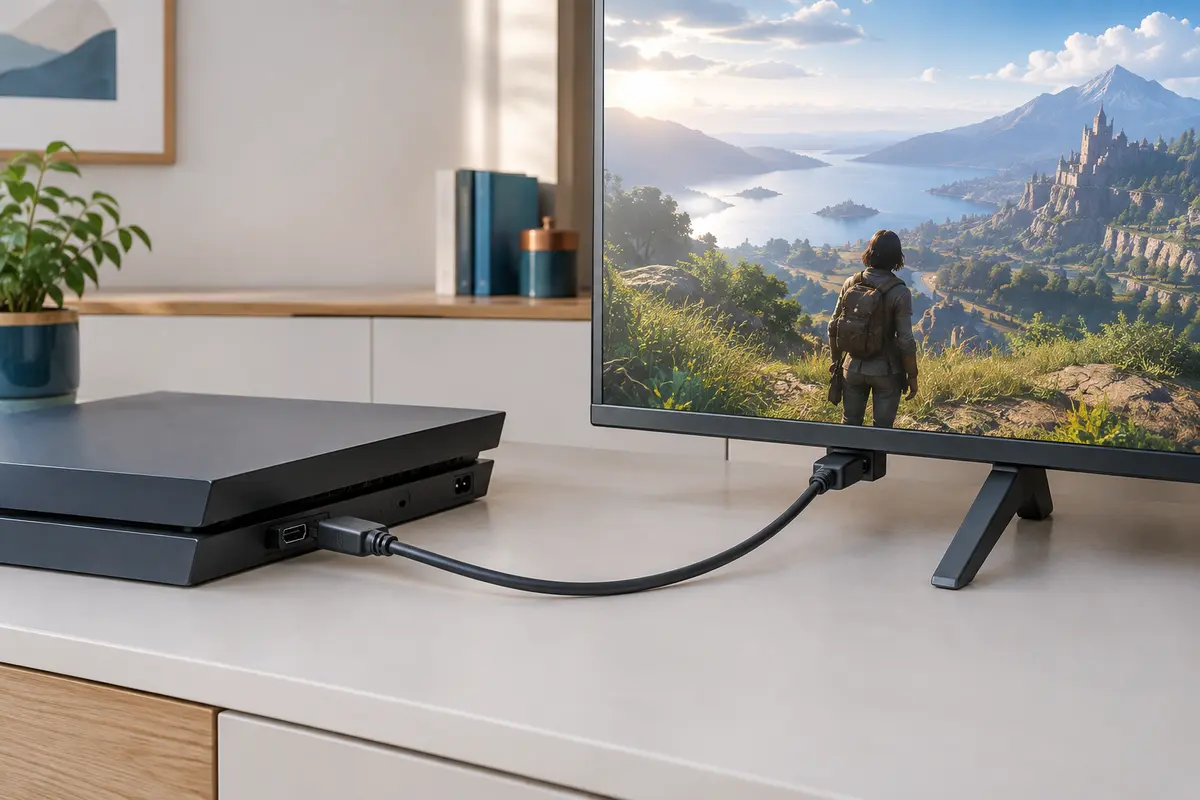
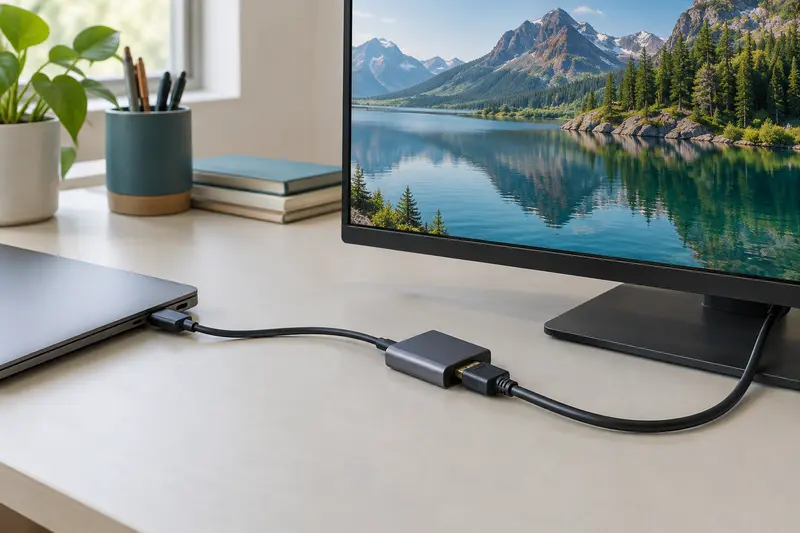
Un câble HDMI n’a pas de fréquence d’affichage propre : il transporte un signal dont les capacités dépendent de toute la chaîne. Voici comment distinguer résolution, hertz et fluidité, puis vérifier les limites de votre console, de votre écran et de votre câble.
Pour jouer à 120 Hz en 4K, il ne suffit pas d’acheter un câble présenté comme compatible avec une grande résolution ou une fréquence élevée. La console ou l’ordinateur doit produire le signal voulu, l’écran doit pouvoir l’afficher sur l’entrée HDMI utilisée et le câble doit transporter le débit nécessaire. Un seul maillon limité peut empêcher d’obtenir le mode recherché.
L’expression « fréquence d’affichage d’un câble HDMI » est donc un raccourci : un câble ne crée ni images supplémentaires ni fluidité. Il faut distinguer la résolution, la fréquence en hertz, le nombre d’images calculées par le jeu et les capacités de chaque appareil.
Résolution, hertz et fluidité : trois notions différentes
La résolution décrit le nombre de pixels qui composent l’image. Le format 1920 × 1080, souvent appelé Full HD ou 1080p, contient moins de pixels que le 3840 × 2160, appelé 4K UHD. La résolution d’un écran de jeu indique donc le niveau de détail qu’il peut afficher, mais ne dit pas à quelle fréquence il le fait.
La fréquence d’affichage correspond au nombre de fois où l’écran peut actualiser l’image en une seconde. Elle se mesure en hertz, abrégés en Hz. Un affichage à 60 Hz peut se rafraîchir jusqu’à 60 fois par seconde ; à 120 Hz, jusqu’à 120 fois. Cela ne signifie pas que le jeu produit systématiquement autant d’images.
La cadence d’images, souvent exprimée en images par seconde ou FPS, dépend de la console ou de l’ordinateur, du jeu et de ses réglages. Si un jeu produit 45 images par seconde sur un écran à 120 Hz, l’écran ne reçoit pas 120 images de jeu différentes chaque seconde. Des fonctions de synchronisation variable peuvent harmoniser la fréquence de l’écran et la cadence de la source, à condition que les appareils et le mode utilisé soient compatibles.
La fluidité perçue dépend aussi de la régularité du rendu, du temps de réponse des pixels, des saccades éventuelles et du délai entre une commande et son affichage. Pour comprendre la fréquence en hertz pour jouer, retenez donc qu’elle est un élément de l’expérience, pas une mesure complète de la performance.
À retenir Le câble transporte le signal. Il ne transforme pas une sortie 60 Hz en sortie 120 Hz et n’augmente pas le nombre d’images calculées par le jeu.
Croiser résolution et fréquence sans chercher un seul chiffre
La résolution et la fréquence sollicitent toutes deux la liaison vidéo. Plus l’image contient de pixels et plus elle est renouvelée souvent, plus le signal peut demander de débit. La profondeur de couleur, le format de couleur, le HDR et certaines fonctions de synchronisation influent également sur le mode transmis. Il n’existe donc pas un chiffre isolé qui résume à lui seul toutes les possibilités d’une installation.
| Ce que vous vérifiez | Ce que cela signifie | Où chercher l’information |
|---|
| Résolution | Le nombre de pixels de l’image, par exemple 1080p ou 4K UHD. | Fiche technique de l’écran et réglages de sortie de la console ou de l’ordinateur. |
| Fréquence en Hz | Le rythme maximal de rafraîchissement pris en charge dans un mode donné. | Caractéristiques de l’écran, de son entrée HDMI et de la source. |
| FPS | Le nombre d’images que le jeu rend par seconde, qui peut varier selon la scène et les réglages. | Options du jeu, informations de la console ou outils de l’ordinateur. |
| Débit de la liaison | La quantité de données à transporter pour le mode vidéo choisi. | Spécifications des appareils et catégorie du câble HDMI. |
Un écran annoncé comme 144 Hz ne garantit pas nécessairement cette fréquence sur toutes ses prises HDMI. Il peut la réserver à une entrée précise, à une résolution particulière ou à une connexion DisplayPort. De même, une console capable de produire un signal 4K à 120 Hz ne garantit pas que chaque jeu proposera ce mode : certains privilégient la définition, d’autres une cadence plus élevée, et les options varient selon le titre.
Il faut donc lire les caractéristiques comme des combinaisons : par exemple, une résolution donnée à 60 Hz, ou une fréquence plus élevée à une résolution différente. Vérifiez aussi si les indications concernent le signal reçu en HDMI, et pas seulement la dalle de l’écran. Notre guide sur la comparaison des caractéristiques vidéo HDMI détaille cette distinction pour les adaptateurs.
Vérifier la console, l’écran et chaque liaison
Pour savoir si votre configuration peut atteindre un mode de jeu précis, procédez dans l’ordre. Les informations d’un câble ne suffisent pas si le port de l’écran, une station d’accueil ou les réglages de la source imposent une limite.
- Choisissez le mode visé. Notez la résolution et la fréquence que vous souhaitez réellement utiliser, par exemple 4K à 60 Hz ou 1080p à 120 Hz. Vérifiez que ce mode est utile pour vos jeux et votre écran plutôt que de viser uniquement le nombre le plus élevé.
- Vérifiez la source. Consultez les caractéristiques de la console ou de la carte graphique, puis les options de sortie vidéo. Sur ordinateur, le résultat dépend aussi du jeu, des réglages graphiques et de la puissance disponible. Sur console, certains modes ou fonctions doivent être activés dans les paramètres vidéo.
- Contrôlez l’entrée HDMI de l’écran. Repérez la prise utilisée et consultez la notice ou la fiche du fabricant. Toutes les entrées d’un même téléviseur ou moniteur ne proposent pas forcément les mêmes formats. Vérifiez aussi les réglages de l’entrée : un mode HDMI amélioré peut devoir être activé pour accepter certains signaux.
- Suivez le parcours du signal. Comptez les appareils intercalés entre la source et l’écran : amplificateur, commutateur, adaptateur, hub ou station d’accueil. Chacun doit être compatible avec la résolution, la fréquence et les fonctions voulues. Un branchement direct permet souvent de vérifier si l’un de ces éléments est la cause de la limite.
- Examinez le câble. Identifiez sa catégorie ou sa certification, et assurez-vous qu’elle convient au débit du mode visé. Si le modèle ou ses caractéristiques sont inconnus, faites un essai avec un câble fiable adapté au signal, sans changer plusieurs paramètres en même temps.
- Confirmez le signal reçu. Consultez le menu d’information de l’écran ou les paramètres d’affichage de la source. Vérifiez la résolution et la fréquence actives, puis testez un jeu qui prend en charge ce mode. Une option activée dans un menu ne prouve pas à elle seule que le signal final est transmis.
Ce contrôle étape par étape évite de remplacer un câble alors que la limitation vient d’une entrée HDMI, d’un réglage ou d’un appareil intermédiaire. Il permet aussi de repérer une promesse qui ne concerne qu’une combinaison particulière de résolution et de fréquence.
Choisir un câble adapté au signal de jeu
Pour évaluer les caractéristiques d’un câble HDMI pour jouer, regardez d’abord la catégorie de câble annoncée et sa certification, puis comparez‑les au débit requis par votre installation. Les mentions courantes sont High Speed, Premium High Speed et Ultra High Speed. Elles correspondent à des capacités de transmission différentes. Un câble certifié Premium High Speed est prévu pour des usages allant jusqu’à 18 Gbit/s, notamment certains signaux 4K à 60 Hz. Les câbles certifiés Ultra High Speed sont conçus pour des débits plus élevés, jusqu’à 48 Gbit/s, utiles avec certains formats avancés.
Ces indications ne dispensent pas de vérifier le mode exact. La fréquence, la résolution, le HDR, la profondeur de couleur et le sous-échantillonnage de chrominance peuvent changer le débit demandé. La mention « HDMI 2.1 » imprimée sur un câble ne permet pas, à elle seule, de confirmer sa certification ou les performances de toute la liaison. Privilégiez une catégorie clairement indiquée et une certification vérifiable lorsque le débit élevé est nécessaire.
La longueur et le cheminement comptent aussi. Une liaison longue, un câble fortement plié ou une succession de raccords peut rendre une installation plus sensible aux défauts de signal. Un câble passif adapté et en bon état suffit dans de nombreuses configurations domestiques. Pour un passage long ou difficile, il faut vérifier les spécifications du câble et son sens de branchement si le modèle est actif.
Un câble ne rend pas l’image plus nette ou plus fluide lorsqu’il transmet déjà correctement le signal numérique. S’il est insuffisant ou endommagé, les symptômes possibles sont plutôt une perte de signal, des coupures, des scintillements ou l’impossibilité de sélectionner certains modes. Parcourez les câbles HDMI disponibles en comparant leurs spécifications au mode réellement pris en charge par vos appareils.
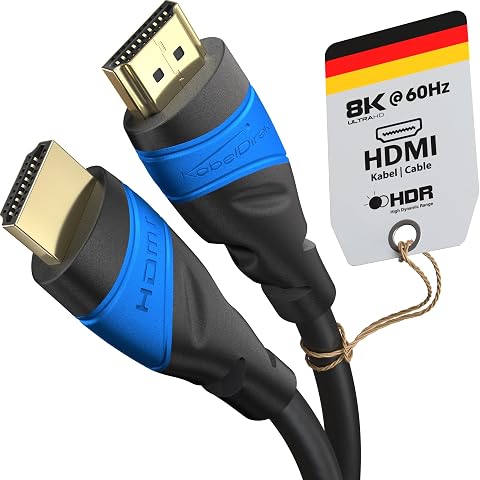
Reliez vos équipements HDMI avec un câble souple conçu pour les hautes résolutions et les installations soignées.
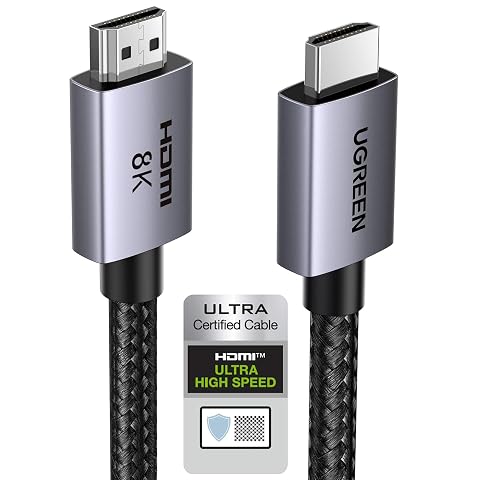
Une liaison 48 Gbit/s pour vos consoles et écrans, avec 8K à 60 Hz, 4K haute fréquence et une gaine tressée.
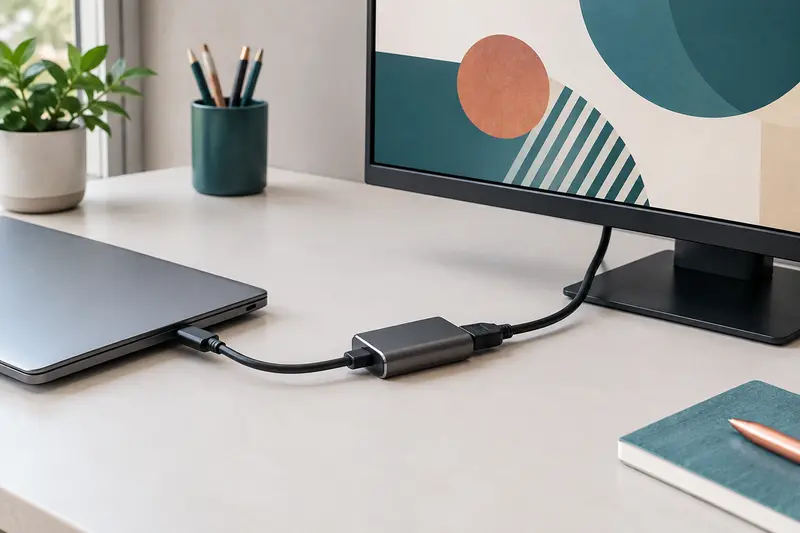
Si un adaptateur ou un hub se trouve dans la chaîne, vérifiez aussi sa capacité de sortie vidéo : un câble conforme ne peut pas compenser un adaptateur limité à une fréquence ou une résolution inférieure. Pour une liaison entre formats de prise différents, le sens de conversion et la compatibilité de chaque appareil sont également à contrôler.
Diagnostiquer une image qui manque de fluidité
Quand l’image paraît saccadée, commencez par distinguer un problème de rendu d’un problème de transmission. Si l’écran affiche une image stable, sans coupure ni scintillement, le câble n’est pas nécessairement en cause. Le jeu peut produire une cadence irrégulière, ou le mode choisi peut imposer une charge trop importante à la console ou à l’ordinateur.
- La fréquence active est plus basse que prévu : vérifiez la prise HDMI, les réglages de sortie de la source et le mode d’affichage de l’écran. Certaines options de jeu limitent volontairement la fréquence ou changent la résolution.
- Le jeu semble saccader sans perte de signal : regardez ses options de performance, les variations de FPS et la compatibilité de la synchronisation variable. Le câble ne peut pas corriger un rendu irrégulier produit par la source.
- L’image coupe ou scintille : rebranchez soigneusement les prises, testez un câble connu comme compatible et retirez temporairement les appareils intermédiaires. Si le défaut disparaît lors d’une connexion directe, examinez l’adaptateur ou le commutateur.
- La fréquence souhaitée n’apparaît pas dans les menus : contrôlez le mode pris en charge par l’entrée de l’écran et la sortie de la source. Vérifiez aussi les réglages de résolution, de HDR et de couleur qui peuvent modifier les formats disponibles.
La latence, elle, désigne le délai entre une action et son affichage. Elle ne se confond ni avec la fréquence en Hz ni avec la fluidité visuelle. Le mode jeu de l’écran, le traitement vidéo et la chaîne de connexion peuvent intervenir. Pour approfondir ce point, consultez notre article sur la latence et les saccades dans les jeux.
Pour tester proprement, modifiez un seul élément à la fois. Commencez par relier la console ou l’ordinateur directement à l’écran, sélectionnez un mode pris en charge par les deux, puis vérifiez l’information de signal reçue. Si le problème persiste avec plusieurs câbles adaptés, les réglages ou les appareils méritent d’être examinés avant d’accuser le câble.
Choisir selon votre écran et vos jeux
Pour un écran 1080p limité à 60 Hz, un câble adapté à ce signal suffit : rechercher une capacité 8K n’apportera pas de gain visible si aucun appareil ne produit un mode supérieur. Pour un écran 4K utilisé à 60 Hz, vérifiez que les appareils et le câble prennent en charge le format complet choisi, notamment si vous activez le HDR. Pour viser 4K à 120 Hz ou une fréquence élevée sur un moniteur de jeu, contrôlez avec soin la prise HDMI précise, le débit accepté et la certification du câble.
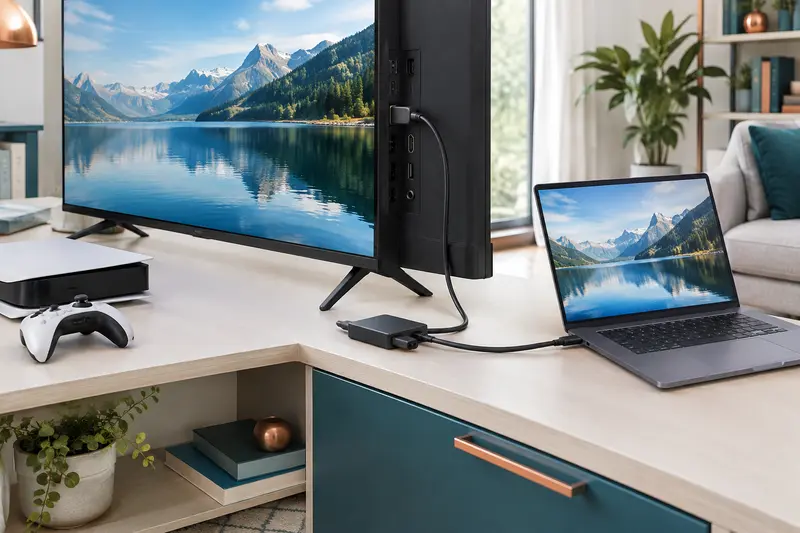
Si vous hésitez entre une liaison simple et des accessoires, privilégiez le parcours le plus direct pour les jeux où la fréquence compte. Un adaptateur, un hub ou un commutateur peut convenir, mais il ajoute des caractéristiques à vérifier. Les limites de la connexion USB‑C, par exemple, dépendent aussi de la prise en charge de la vidéo par l’ordinateur et des capacités du hub utilisé.
Avant l’achat, utilisez cette courte liste :
- Relevez la résolution et la fréquence que vous voulez réellement afficher.
- Confirmez que la source et l’entrée HDMI de l’écran acceptent ce mode ensemble.
- Vérifiez les capacités de chaque appareil intermédiaire, ou testez une liaison directe.
- Choisissez une catégorie de câble certifiée correspondant au débit requis, sans vous fier au seul chiffre imprimé sur l’emballage.
- Après branchement, confirmez le signal reçu et testez un jeu compatible avec ce mode.
La bonne question n’est donc pas « quelle fréquence fait ce câble ? », mais « le câble peut‑il transporter le signal que ma source et mon écran savent utiliser ? ». Cette vérification évite de confondre résolution, fréquence d’affichage, FPS et fluidité, et aide à choisir un câble adapté sans payer pour une capacité dont votre installation ne profite pas.
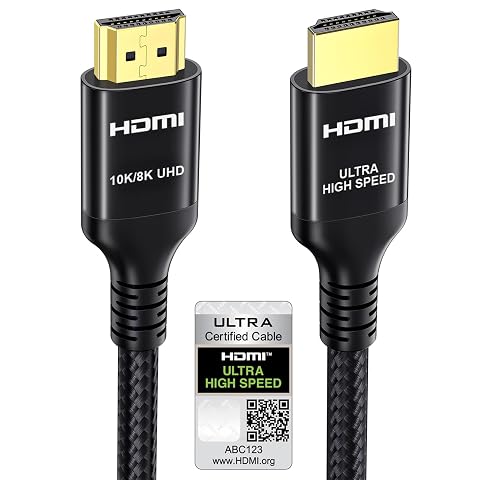
Une liaison HDMI 2.1 à 48 Gbit/s pour vos images haute définition, vos jeux fluides et le retour audio eARC.
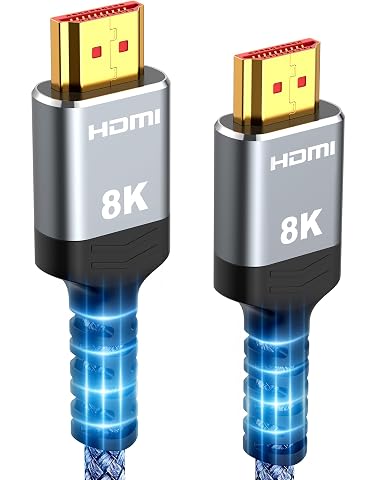
Reliez console, téléviseur ou projecteur avec un câble HDMI 2.1 tressé conçu pour les flux vidéo haute définition.
Les prix indiqués sont ceux constatés à la date mentionnée ; seul le prix affiché lors de la commande fait foi.