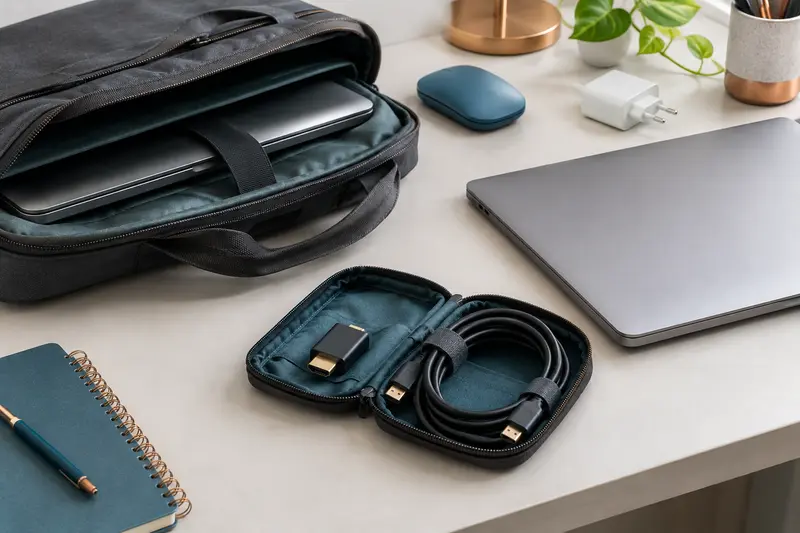
Pour présenter sans improviser, vérifiez d’abord les prises du portable et du système de projection, puis choisissez le câble ou l’adaptateur adapté. Un essai des réglages d’affichage et du son avant la réunion permet de repérer les problèmes à temps.
Pour préparer un branchement HDMI pour une présentation, repérez les entrées de la salle, vérifiez la sortie vidéo de votre ordinateur portable et emportez le câble ou l’adaptateur correspondant. Avant le début de la réunion, sélectionnez le bon écran, contrôlez la résolution et testez le son : ces vérifications évitent les manipulations de dernière minute.
Le branchement peut être direct si le portable et le vidéoprojecteur disposent d’une prise HDMI compatible. Sinon, il faut parfois ajouter un adaptateur, et certains cas, comme une sortie VGA ou un port USB‑C sans fonction vidéo, demandent une attention particulière. Voici une méthode simple pour présenter depuis un ordinateur en salle de réunion, avec une vérification de chaque maillon.
Repérer les connexions avant la réunion
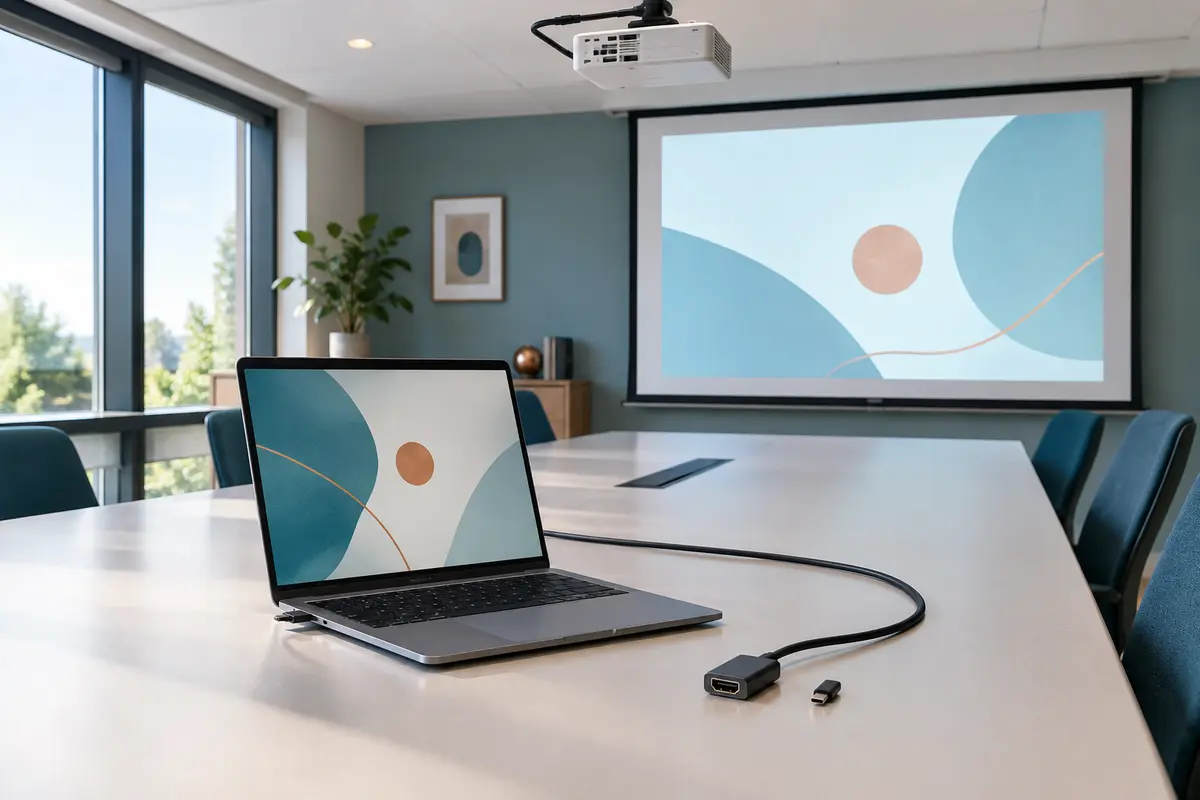
Commencez par demander ou vérifier comment la salle reçoit le signal. Le câble fixé à la table peut être relié directement au vidéoprojecteur, à un écran, à une prise murale ou à un système de commutation. Dans ce dernier cas, l’image n’apparaît pas nécessairement dès que vous branchez le portable : il faut parfois sélectionner l’entrée HDMI sur un boîtier de table, une télécommande ou l’écran lui‑même.
Relevez les informations utiles avant de préparer votre matériel :
- la prise proposée côté salle, par exemple HDMI, VGA ou USB‑C ;
- la longueur et le type de câble disponible ;
- la résolution acceptée par l’écran ou le vidéoprojecteur, si elle est indiquée ;
- la façon de sélectionner la bonne source ;
- le système audio utilisé : haut-parleurs intégrés, enceintes de salle ou équipement séparé.
Si vous ne connaissez pas les équipements, demandez une photo des connecteurs ou arrivez assez tôt pour faire un essai. Une prise murale marquée HDMI ne garantit pas que le câble fourni sur la table soit lui aussi HDMI. Notez également si le branchement doit passer par un boîtier intermédiaire, car chaque adaptateur ou commutateur ajouté peut modifier les réglages disponibles.
Enfin, gardez une copie locale de votre présentation et ouvrez‑la avant de vous connecter. Cela permet de vérifier les polices, les vidéos intégrées et les éventuels fichiers audio sans dépendre du réseau de la salle. Le branchement vidéo ne remplace pas les essais du contenu lui‑même.
Identifier la sortie de l’ordinateur portable
Examinez les côtés du portable, sans vous fier uniquement à la forme de la prise. Une sortie HDMI standard est reconnaissable à son connecteur trapézoïdal. Certains appareils plus compacts utilisent une prise Mini HDMI ou Micro HDMI, qui nécessite un câble ou un adaptateur correspondant. Ne forcez jamais un connecteur qui ne s’insère pas librement.
Un port USB‑C peut aussi transmettre une image, mais le seul fait qu’il soit de forme USB‑C ne le garantit pas. L’ordinateur doit prendre en charge la sortie vidéo par ce port, souvent via DisplayPort Alt Mode ou une technologie compatible. Consultez la documentation du modèle ou vérifiez la prise en charge de la sortie vidéo USB‑C avant de compter sur un adaptateur USB‑C vers HDMI.
Si votre portable possède une sortie HDMI standard et que la salle propose une entrée HDMI, le branchement direct est généralement le plus simple. Avec une autre connectique, choisissez une solution qui va bien de la sortie de l’ordinateur vers l’entrée de la salle. Le sens compte : un adaptateur conçu pour une source HDMI vers un écran DisplayPort, par exemple, ne fonctionne pas nécessairement dans l’autre sens.
À vérifier avant de partir Notez le modèle de votre ordinateur, le type exact de sa sortie vidéo et la prise disponible dans la salle. Un adaptateur qui s’insère dans le port n’est utile que si l’ordinateur transmet bien la vidéo par cette sortie et si l’adaptateur convient au sens de la connexion.
Pour les appareils photo ou certains ordinateurs compacts, ne confondez pas Mini HDMI et Micro HDMI : ces connecteurs sont différents. Les adaptateurs Lightning vers HDMI concernent certains appareils Apple équipés de Lightning, et non les ordinateurs portables ordinaires. Faites correspondre chaque accessoire au port réellement présent sur l’appareil.
Choisir le câble ou l’adaptateur adapté
Pour relier un ordinateur portable à un vidéoprojecteur, partez des deux extrémités de la chaîne : la sortie du portable et l’entrée du système de projection. Si elles sont identiques, un câble adapté suffit. Si elles diffèrent, il faut un adaptateur prévu pour convertir le signal dans le bon sens. Le tableau ci‑dessous résume les situations courantes.
| Sortie du portable | Entrée de la salle | À prévoir | Point de vigilance |
|---|
| HDMI | HDMI | Câble HDMI | Vérifier la longueur et les capacités requises par l’écran. |
| USB‑C avec sortie vidéo | HDMI | Adaptateur ou câble USB‑C vers HDMI | Confirmer que le port USB‑C de l’ordinateur gère la vidéo. |
| HDMI | VGA | Convertisseur HDMI vers VGA | Le VGA ne transporte pas le son ; prévoir une sortie audio séparée si nécessaire. |
| Mini HDMI ou Micro HDMI | HDMI | Câble ou adaptateur correspondant | Identifier précisément la taille de la prise avant l’achat. |
| HDMI | DVI | Adaptateur ou câble HDMI vers DVI | Le son peut nécessiter une connexion distincte. |
Un adaptateur USB‑C vers HDMI compact peut convenir si vous n’avez besoin que d’une sortie vidéo. Un hub ou une station d’accueil est plus utile si vous souhaitez également brancher une alimentation, un réseau ou d’autres périphériques. Vérifiez toutefois que l’ensemble prend en charge le mode vidéo, la définition et la fréquence dont l’écran a besoin. Pour comparer les solutions, consultez la rubrique des hubs USB‑C avec HDMI.
Une sortie HDMI vers VGA demande un convertisseur adapté, car le HDMI transmet un signal numérique et le VGA un signal analogique. Tous les simples câbles ne réalisent pas cette conversion. Pour une salle équipée en VGA, vérifiez les conditions de conversion et prévoyez le son autrement si les haut-parleurs sont utilisés. La catégorie des adaptateurs HDMI vers VGA regroupe ce type de solution.
La longueur du câble compte aussi. Choisissez un câble assez long pour relier la table à l’équipement sans tirer sur les prises, mais évitez de laisser une grande boucle dans une zone de passage. Si le câble fourni est trop court, un coupleur ou une rallonge peut ajouter un raccord et un point de défaillance : testez l’installation complète plutôt que chaque élément séparément. Pour préparer votre équipement, vous pouvez consulter les câbles HDMI disponibles selon les usages.
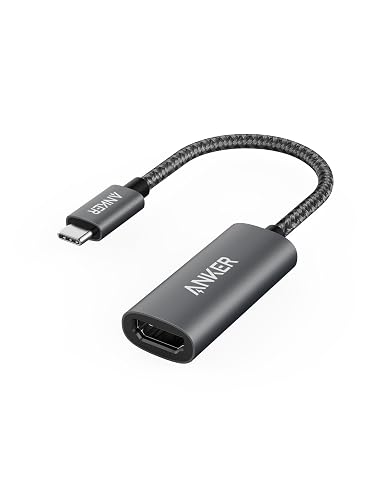
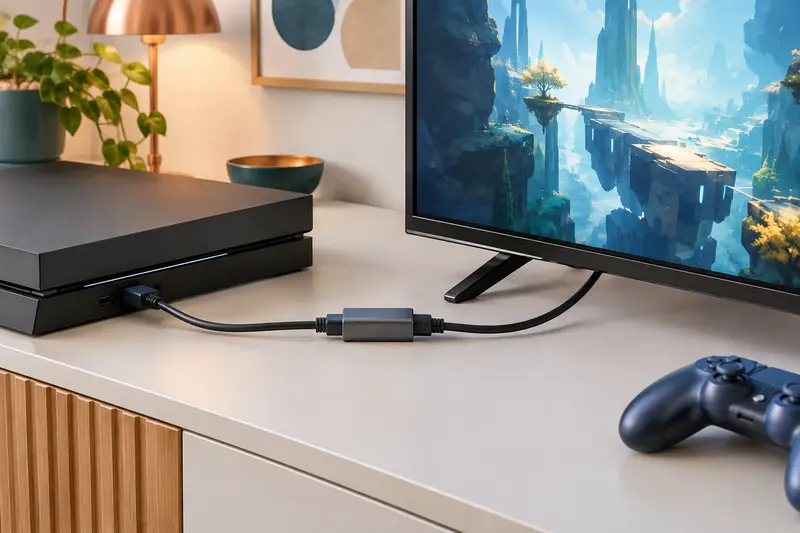
Reliez un appareil USB‑C à un écran HDMI et profitez d’une image jusqu’en 4K à 60 Hz, sans installation.
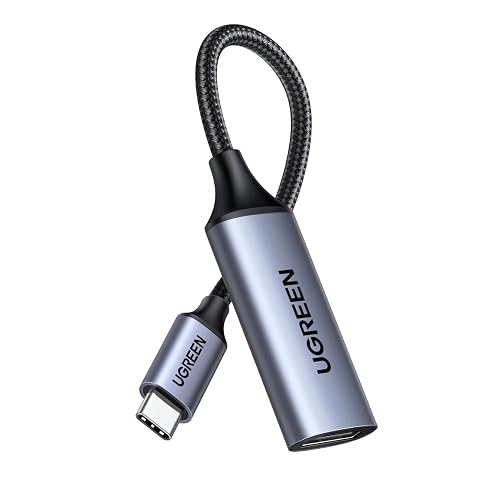
Reliez un appareil USB‑C compatible à un écran HDMI, jusqu’en 4K à 60 Hz, dans un format compact.
Ne choisissez pas un accessoire uniquement parce qu’il annonce une définition élevée. Il doit aussi fonctionner avec la sortie du portable, l’entrée de la salle, la fréquence d’affichage recherchée et les éventuels équipements intermédiaires. Pour une présentation de diapositives, la compatibilité avec l’écran de la salle prime sur une capacité théorique inutilisée.
Régler l’affichage et le mode de présentation
Une fois le câble branché, allumez ou réveillez l’écran de la salle et sélectionnez sa source HDMI. L’ordinateur peut prendre quelques instants pour détecter le nouvel affichage. Si rien ne se passe, vérifiez d’abord la sélection de source, l’enfoncement des connecteurs et l’alimentation des éventuels hubs ou convertisseurs, avant de modifier plusieurs réglages à la fois.
Choisissez ensuite le mode d’affichage adapté. Sur Windows, le raccourci Windows + P permet généralement d’alterner entre l’écran du portable seul, le mode dupliquer, le mode étendre et l’écran externe seul. Sur macOS, les options des écrans se règlent dans les Réglages Système. Les intitulés peuvent varier selon la version du système.
- Dupliquer affiche la même image sur le portable et l’écran de la salle. C’est souvent le choix le plus simple pour partager les diapositives.
- Étendre transforme l’écran de la salle en espace supplémentaire. Cela peut permettre de conserver les notes sur le portable, mais il faut placer la fenêtre de présentation sur le bon écran.
- Écran externe seul n’affiche l’image que dans la salle. Ce mode peut convenir, mais vérifiez que vous pouvez encore piloter la présentation depuis le portable.
Si vous choisissez le mode étendu, repérez l’écran principal et l’emplacement des fenêtres avant de lancer le diaporama. Les notes du présentateur, la barre des tâches ou une fenêtre de discussion peuvent s’afficher au mauvais endroit. Fermez les documents privés et notifications qui ne doivent pas être visibles. Pour une réunion sensible, désactivez aussi les alertes ou activez un mode de concentration adapté.
La définition de sortie doit être acceptée par toute la chaîne, de l’ordinateur au projecteur. Si l’image est absente ou instable, essayez une définition et une fréquence prises en charge par l’écran, plutôt que de sélectionner la valeur maximale proposée par l’ordinateur. Pour des diapositives, une image stable et lisible est plus importante qu’un réglage très élevé. Vérifiez aussi l’échelle de l’affichage : un texte trop petit sur le portable peut rester difficile à lire dans la salle.
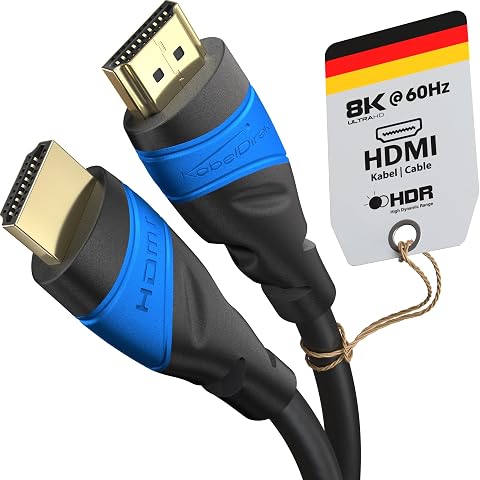
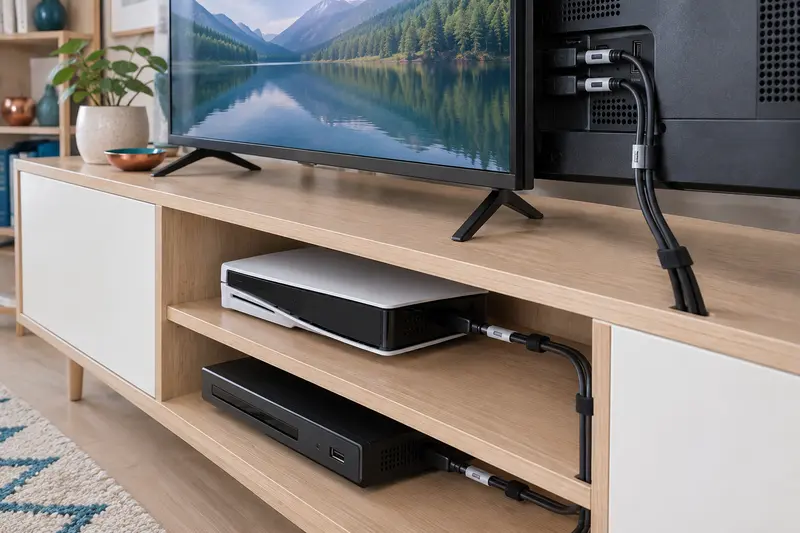
Reliez vos équipements HDMI avec un câble souple conçu pour les hautes résolutions et les installations soignées.
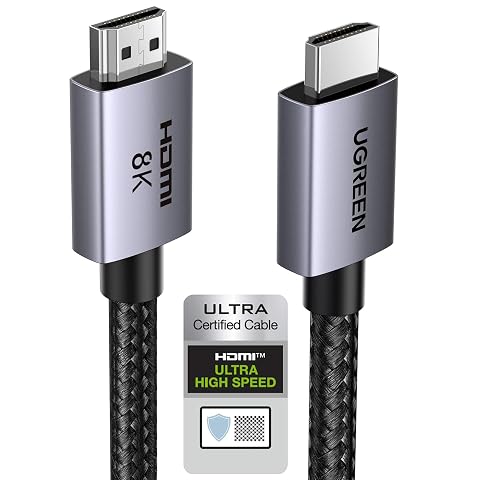
Une liaison 48 Gbit/s pour vos consoles et écrans, avec 8K à 60 Hz, 4K haute fréquence et une gaine tressée.
Vérifier la diffusion du son
Une connexion HDMI peut transporter le son avec l’image, mais cela ne signifie pas qu’il sera automatiquement diffusé par les enceintes souhaitées. Le vidéoprojecteur peut ne pas avoir de haut-parleurs, le système de la salle peut utiliser une entrée audio séparée, ou l’ordinateur peut continuer à envoyer le son vers ses propres haut-parleurs ou un casque.
Pour diffuser le son avec une présentation HDMI, ouvrez les réglages audio de l’ordinateur après le branchement et sélectionnez la sortie correspondant à l’écran ou au système de la salle, si elle apparaît. Lancez un court extrait sonore à faible volume et vérifiez où il est entendu. Si la salle dispose d’une console ou d’un boîtier de commande, assurez-vous que la bonne source audio y est sélectionnée également.
Les limites dépendent du type de connexion. Un branchement HDMI direct peut transmettre image et son si les appareils le prennent en charge. En revanche, une conversion vers VGA ne transporte pas l’audio : il faut alors une connexion audio distincte. Avec une liaison HDMI vers DVI, l’image peut fonctionner sans que le son soit transmis. Si vous utilisez une solution de conversion, renseignez-vous sur sa prise en charge du son et vérifiez les sorties disponibles sur le portable.
En cas de silence, procédez dans cet ordre :
- vérifiez que le fichier ou la vidéo contient bien une piste sonore et que son volume n’est pas coupé ;
- sélectionnez le bon périphérique de sortie audio sur l’ordinateur ;
- contrôlez le volume et la sélection d’entrée sur l’équipement de la salle ;
- si le signal passe par VGA ou DVI, vérifiez si une liaison audio séparée est nécessaire.
Testez le son avec le même lecteur et le même type de contenu que pendant la présentation. Un son qui sort du portable pendant l’essai n’est pas forcément audible par l’ensemble des participants. Évitez d’augmenter le volume au maximum sans vérifier les réglages de la salle, surtout si le système comporte plusieurs commandes.
Faire un essai et résoudre les problèmes
Le meilleur moyen d’éviter les manipulations de dernière minute est de réaliser un essai complet avant l’arrivée du public. Branchez les éléments dans l’ordre prévu, sélectionnez la bonne source et lancez quelques diapositives. Testez aussi une vidéo ou un extrait audio si votre présentation en contient. L’essai doit inclure le câble de la salle, l’adaptateur et le hub éventuel : changer un seul élément peut modifier le résultat.
Si l’écran reste noir, avancez par vérifications simples plutôt que de débrancher tout le matériel au hasard :
- confirmez que l’écran ou le projecteur est allumé et réglé sur la bonne entrée ;
- vérifiez que le câble est inséré à fond, sans torsion ni traction sur la prise ;
- testez le mode dupliquer ou écran externe dans les réglages de l’ordinateur ;
- si vous utilisez un hub, vérifiez son alimentation et essayez une connexion directe lorsque c’est possible ;
- réduisez la définition ou la fréquence à un réglage pris en charge par l’écran ;
- si vous le pouvez, testez le câble ou l’adaptateur avec un autre appareil connu comme fonctionnel.
Une image qui clignote ou disparaît peut signaler un raccordement instable, un câble endommagé ou une incompatibilité entre les capacités demandées et celles d’un élément de la chaîne. Retirez les convertisseurs et commutateurs inutiles pour simplifier le trajet du signal. Si l’image revient, ajoutez les éléments un par un pour identifier celui qui pose problème.
Avant de commencer, gardez le câble et l’adaptateur nécessaires à portée de main, mais évitez de laisser les connecteurs suspendus ou de faire passer les câbles dans un passage fréquenté. Rangez les accessoires sans plier fortement le câble à la sortie des prises. Pour les équipements partagés, demandez comment remettre la salle dans son état initial et sélectionnez la source attendue pour l’utilisateur suivant.
En résumé, la préparation repose sur trois vérifications : la compatibilité des ports, les réglages d’affichage et le trajet du son. Un branchement testé dans les conditions réelles de la salle vous permet de commencer la présentation sans devoir découvrir les commandes au moment de prendre la parole.
Les prix indiqués sont ceux constatés à la date mentionnée ; seul le prix affiché lors de la commande fait foi.