Description
Reliez votre Wii à un écran HDMI
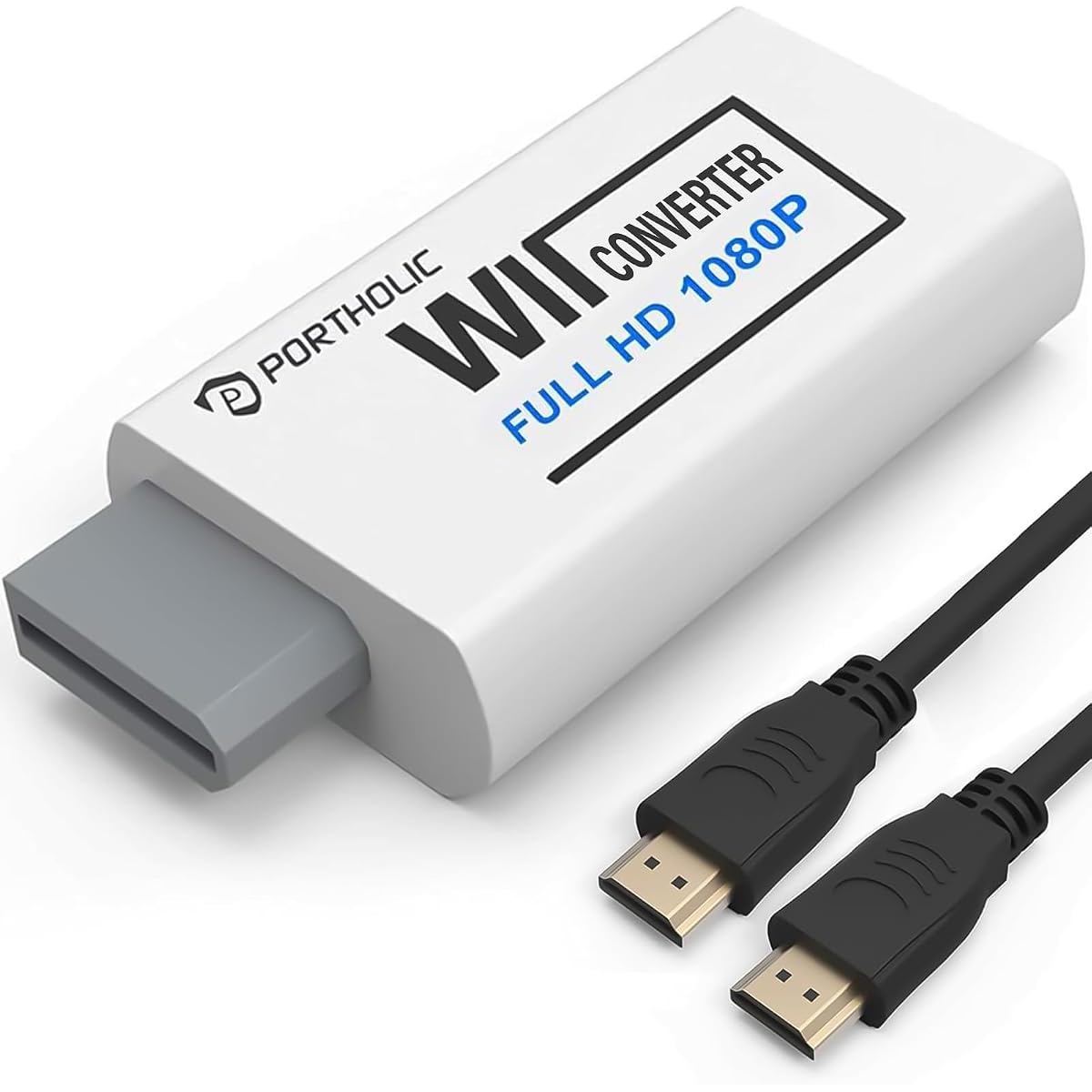
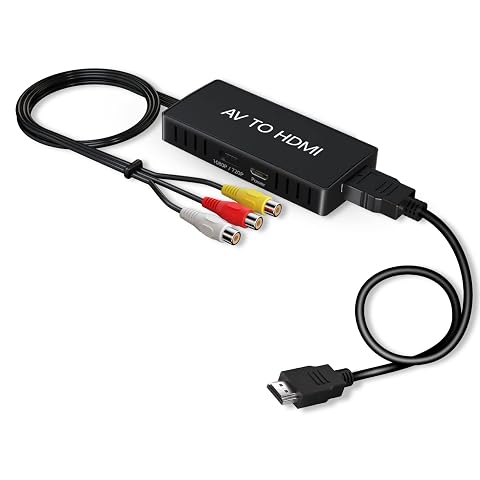
L’adaptateur Portholic Wii vers HDMI sert à connecter la sortie AV Multi Out de la console à un téléviseur, un moniteur ou un projecteur équipé d’une entrée HDMI. Il convertit le signal vidéo et audio analogique de la Wii en signal HDMI numérique. Vous pouvez ainsi utiliser une connexion HDMI sur un écran qui ne dispose pas de l’entrée vidéo adaptée à la console.
Le branchement est conçu pour être direct : raccordez l’adaptateur à la Wii, puis reliez sa sortie HDMI à l’écran avec le câble HDMI associé. Aucune installation de pilote n’est nécessaire. Le format compact, de 7,6 × 3,5 × 1,5 cm, se place près de la console sans prendre beaucoup de place dans votre installation.
Des modes vidéo adaptés à la Wii
L’adaptateur prend en charge les modes d’affichage de la console, notamment NTSC 480i et 480p ainsi que PAL 576i. Le signal transmis vers l’écran peut être reçu en HDMI 720p ou 1080p. Ces indications décrivent les modes de sortie pris en charge : elles ne signifient pas que les jeux Wii sont convertis en images natives 720p ou 1080p.
La résolution native de la Wii reste liée à la console et à son mode de sortie. L’adaptateur convertit le signal pour le transmettre en numérique, mais ne réalise pas de mise à l’échelle qui augmenterait la définition d’origine des jeux. Le rendu obtenu dépend donc du signal produit par la console et de la manière dont l’écran le reçoit. Cette distinction est utile si vous souhaitez retrouver vos jeux sur un écran HDMI récent sans attendre une image comparable à celle d’une console haute définition.
Un son par HDMI ou par prise jack
Le son accompagne le signal vidéo sur la sortie HDMI. Une prise audio stéréo de 3,5 mm offre une autre possibilité : branchez‑y un casque ou une enceinte disposant d’une fiche compatible. Cette sortie séparée peut être pratique lorsque vous préférez écouter sans faire passer l’audio par les haut-parleurs du téléviseur.
Vous pouvez donc choisir le chemin audio qui convient à votre installation. Pour écouter au casque, raccordez‑le à la prise jack de l’adaptateur ; pour utiliser le son de l’écran, gardez la liaison audio intégrée au HDMI. Le choix de la sortie ne change pas la résolution vidéo fournie par la Wii.
Un branchement simple au quotidien
Le convertisseur ne demande pas de réglage logiciel ni de pilote. Une fois les connexions réalisées, allumez la console et sélectionnez sur l’écran l’entrée HDMI correspondante. La consommation électrique annoncée est inférieure à 2 W, ce qui permet de l’ajouter à un espace de jeu sans prévoir un appareil de conversion volumineux.
- Entrée : connecteur Wii AV Multi Out.
- Sorties : HDMI et audio stéréo jack 3,5 mm.
- Modes d’entrée Wii : NTSC 480i, 480p et PAL 576i.
- Modes HDMI pris en charge : 720p ou 1080p.
Pour une installation stable, vérifiez que chaque fiche est correctement insérée et que l’écran est réglé sur la bonne entrée. Le format HDMI facilite le raccordement à des équipements courants, tandis que la prise jack permet de garder une option d’écoute distincte.
À garder en tête avant de choisir
Cet adaptateur est un convertisseur, pas un upscaler. Il ne rend pas les jeux Wii plus détaillés en les transformant en véritable 720p ou 1080p. Il permet plutôt de transmettre le signal de la console vers un écran HDMI dans un format pris en charge par la liaison. Si votre priorité est une augmentation réelle de la définition, ce produit ne répond pas à cet objectif.
Le mode choisi par certains écrans peut aussi influer sur le fonctionnement : un appareil peut sélectionner automatiquement 480i au lieu de 480p. Dans cette configuration, certains jeux en 240p ou 480i peuvent ne pas fonctionner correctement via HDMI. Si vous rencontrez ce cas, vérifiez le mode d’affichage de la Wii et les réglages de l’écran. Avec ces limites comprises, le modèle Wii002 offre une solution compacte pour raccorder une console Wii et profiter d’une sortie audio distincte si nécessaire.
Conseils d’utilisation
Branchez l’adaptateur sur la sortie Wii AV Multi Out, puis reliez sa sortie HDMI à l’entrée HDMI de votre téléviseur, moniteur ou projecteur. Allumez l’écran et sélectionnez l’entrée correspondante. Aucun pilote ni réglage logiciel n’est nécessaire.
- Vérifiez que les fiches correspondent aux prises avant de les insérer, sans forcer.
- Si l’image ne s’affiche pas correctement, contrôlez la source HDMI sélectionnée et le mode d’affichage de la Wii.
- Pour l’écoute au casque ou sur une enceinte, raccordez la fiche audio stéréo à la prise jack 3,5 mm de l’adaptateur. Sinon, le son passe par HDMI.
L’adaptateur ne met pas à l’échelle la résolution native des jeux. Certains écrans peuvent sélectionner 480i au lieu de 480p ; si un jeu en 240p ou 480i ne fonctionne pas, vérifiez le mode de sortie de la console et les réglages disponibles sur l’écran. Débranchez en tenant les connecteurs, et non en tirant sur les câbles.
Entretien et rangement
Avant de déplacer la console ou de modifier le branchement, retirez délicatement les connecteurs en les tenant par leur partie rigide. Évitez de tirer sur le câble HDMI ou sur la prise audio, car cela peut solliciter les fiches et les ports.
Pour nettoyer l’adaptateur, débranchez‑le puis essuyez son boîtier avec un chiffon doux et sec. N’utilisez pas de produit liquide et ne laissez pas l’appareil dans un endroit humide ou exposé à une source de chaleur. Veillez à ce que les prises restent propres et dégagées.
Pour le rangement, placez l’adaptateur à l’abri des chocs et évitez de plier fortement les câbles près des connecteurs. Un rangement séparé des fiches limite les frottements avec d’autres accessoires.
Pour quel usage ?
Cet adaptateur s’adresse aux personnes qui souhaitent raccorder une console Wii à un téléviseur, un moniteur ou un projecteur par HDMI, notamment dans une installation de jeu rétro. Il convient aussi si vous voulez disposer d’une sortie audio jack pour un casque ou une enceinte compatible.
Il est à choisir pour convertir et transmettre le signal de la Wii, pas pour augmenter réellement la résolution des jeux. Les joueurs qui connaissent les limites des modes 480i, 480p et 576i de la console pourront ainsi mieux anticiper le rendu sur leur écran.