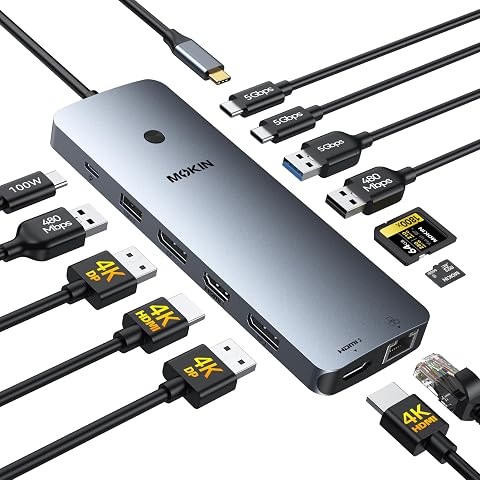
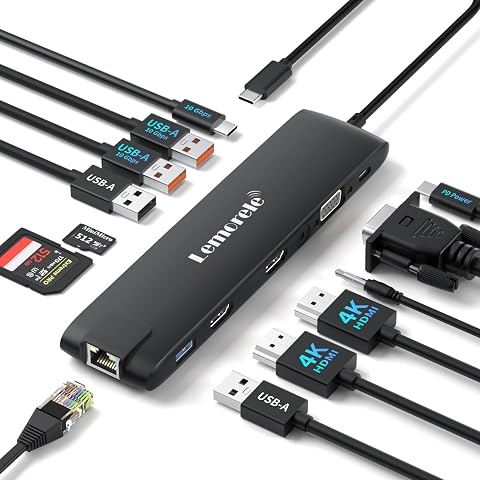
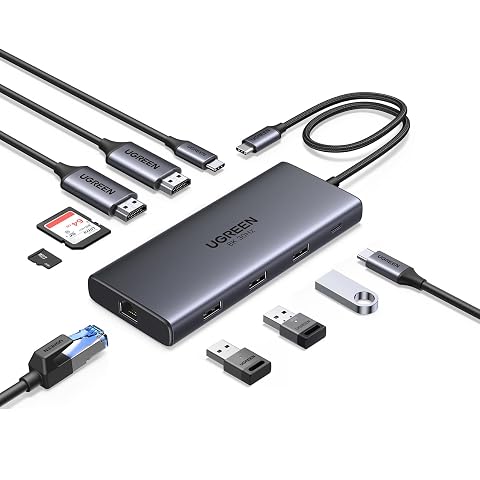
Description
Un branchement pour ajouter plusieurs connexions
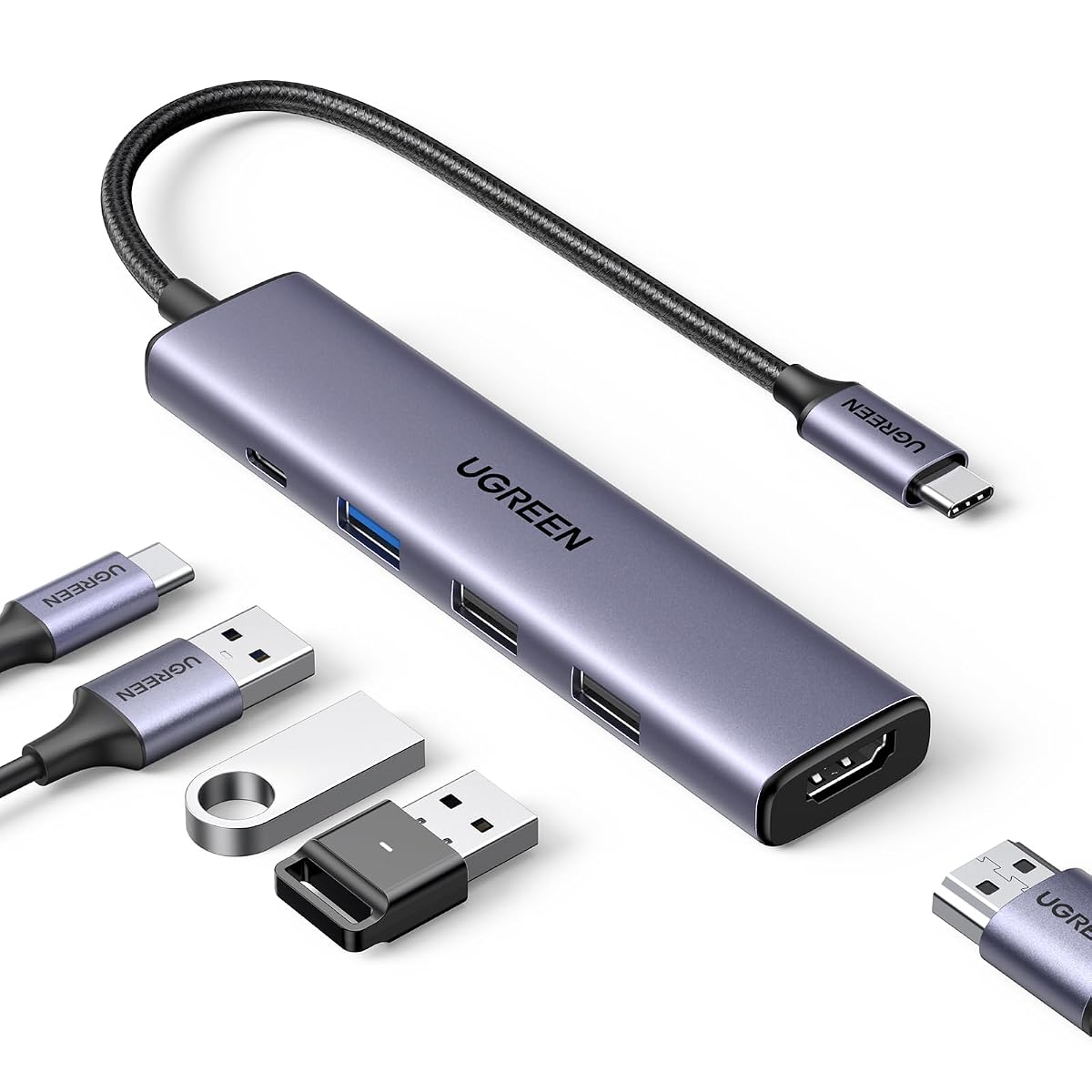
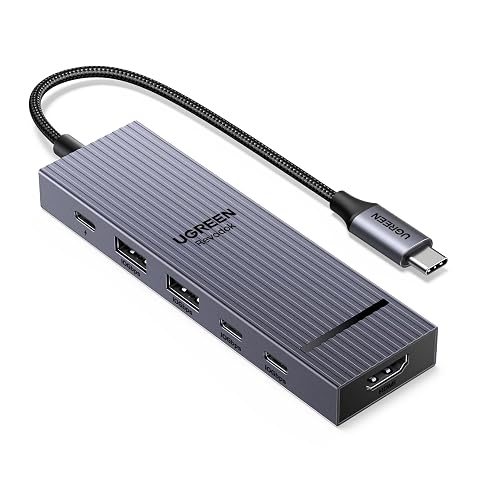
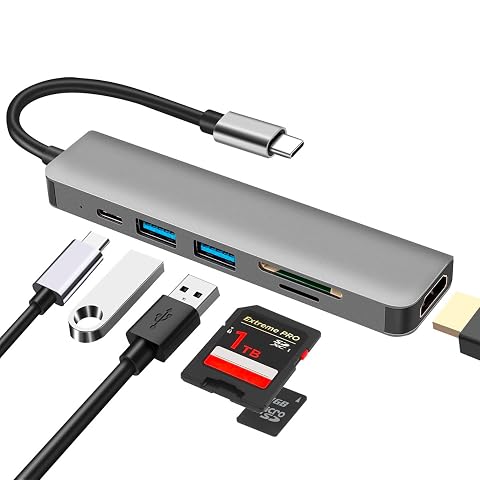
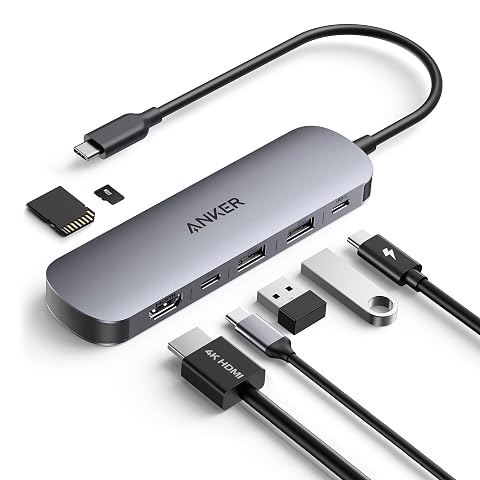
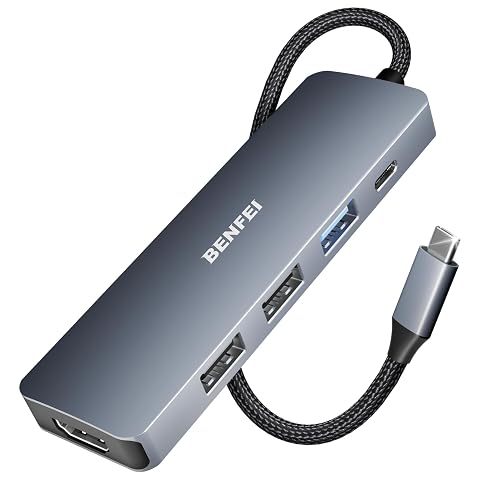
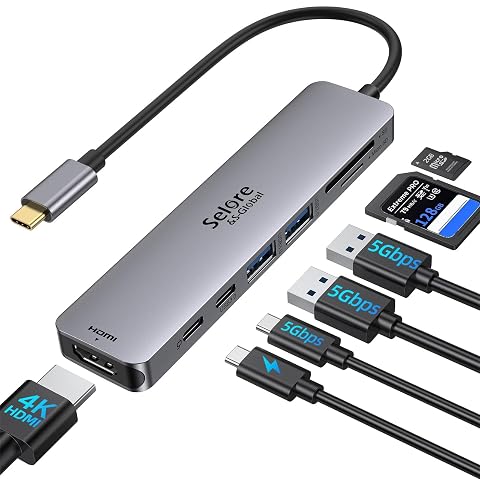
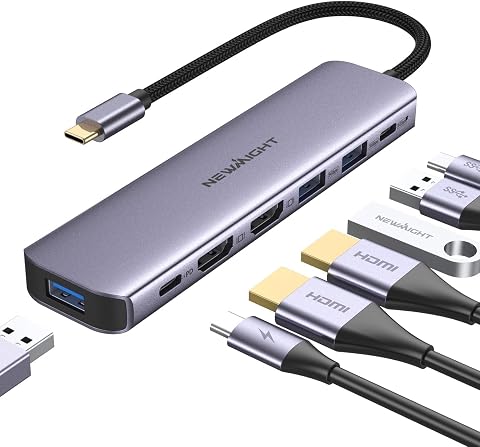
Le Revodok 105 rassemble cinq fonctions dans un hub USB‑C en aluminium : une sortie HDMI, un port USB‑C dédié à la charge, un port USB 3.0 et deux ports USB 2.0. Il apporte ainsi des connexions supplémentaires à un ordinateur, une tablette ou un téléphone compatible, sans multiplier les adaptateurs branchés à l’appareil hôte.
Avec ses dimensions de 12,2 × 2,8 × 1,2 cm et son poids de 91 g, il se glisse facilement dans un sac avec un ordinateur portable. Le boîtier en aluminium convient à une installation de bureau comme à un usage nomade, lorsque vous souhaitez retrouver plusieurs ports à partir d’une connexion USB‑C.
Relier un écran en HDMI
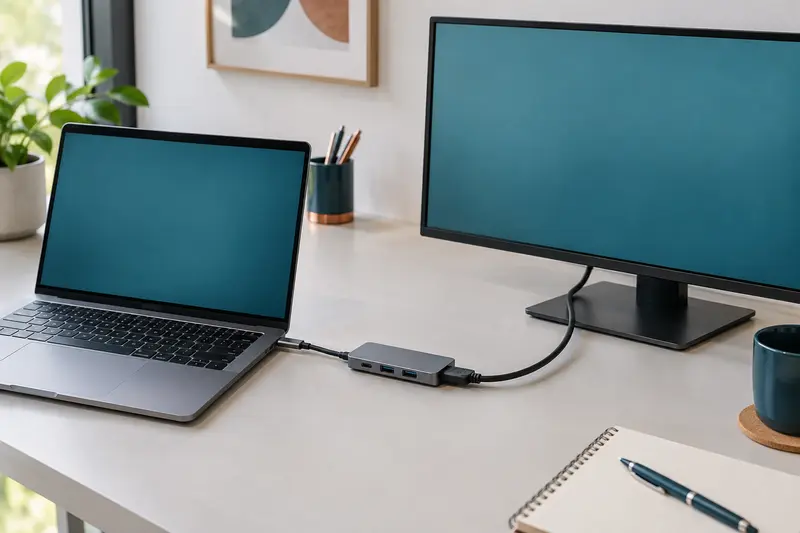
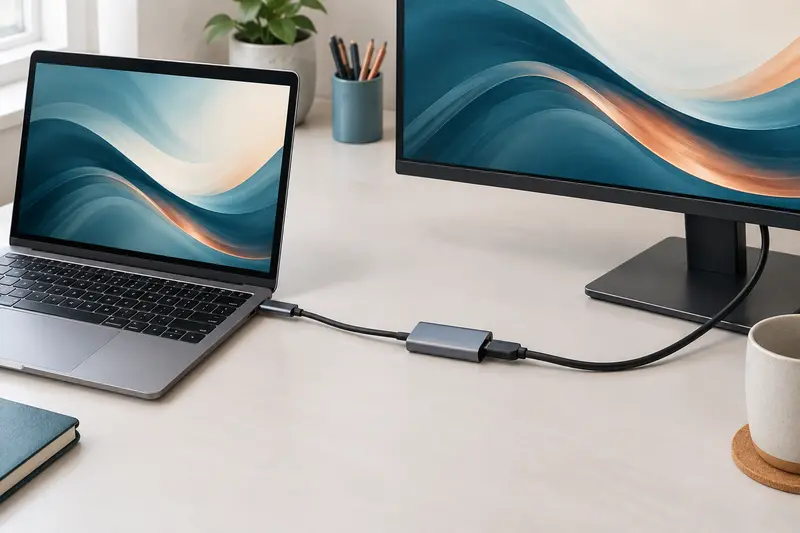
La sortie HDMI prend en charge une résolution allant jusqu’à 4K à 30 Hz et reste compatible avec le 1080p à 120 Hz. Vous pouvez dupliquer l’affichage de l’appareil hôte ou étendre le bureau sur un deuxième écran. Le mode étendu permet, par exemple, de garder un document ouvert sur l’ordinateur tout en affichant une présentation sur le moniteur externe.
La résolution et le fonctionnement de la sortie dépendent aussi de l’appareil connecté. Son port USB‑C doit prendre en charge la sortie vidéo DisplayPort Alt Mode. Un connecteur USB‑C seul ne suffit donc pas à garantir l’affichage HDMI. Vérifiez cette fonction sur votre ordinateur, tablette ou téléphone avant de choisir le hub.
Charger l’appareil pendant l’utilisation
Le port USB‑C femelle PD accepte une alimentation pouvant aller jusqu’à 100 W. Le hub consommant 5 W, la puissance disponible pour l’appareil hôte peut atteindre 95 W avec une alimentation adaptée. Cela permet de charger un ordinateur ou un autre appareil compatible tout en utilisant les autres ports du hub.
Ce port PD a une fonction précise : il alimente l’appareil hôte, mais ne transmet ni données ni vidéo. Il ne faut donc pas y brancher un moniteur, un disque dur ou une clé USB. Pour limiter les interruptions de connexion pendant l’utilisation, gardez l’alimentation branchée au hub et évitez de la déconnecter en cours de fonctionnement.
Connecter des accessoires USB
Le port USB 3.0 prend en charge des transferts jusqu’à 5 Gbit/s. Il convient aux échanges de fichiers avec des périphériques compatibles, tandis que les deux ports USB 2.0 permettent de garder connectés des accessoires comme un clavier ou une souris. Le débit dépend du périphérique utilisé et du type de connexion.
- Le port USB 3.0 sert aux transferts de données jusqu’à 5 Gbit/s.
- Les deux ports USB 2.0 accueillent des accessoires USB comme un clavier, une souris ou une clé USB.
- Le port USB‑C PD est réservé à la charge de l’appareil hôte.
Le hub ne prend pas en charge le transfert des disques durs M.2. Pour un stockage externe, vérifiez le type de périphérique et le port de données utilisé, sans confondre celui‑ci avec le port PD.
Vérifier la compatibilité avant de brancher
Le Revodok 105 est conçu pour des appareils USB‑C compatibles avec la sortie vidéo, notamment certains MacBook Pro et MacBook Air, Mac mini M4, Surface Pro, iPad Pro et iPad Air, Galaxy Tab, téléphones Galaxy, iPhone compatibles et Steam Deck. La prise en charge varie selon le modèle : la présence d’un port USB‑C ne garantit pas à elle seule le fonctionnement de l’HDMI.
Il n’est pas compatible avec les iPhone 16e et 17e, le MacBook Neo ni la Switch 2. Les appareils dotés d’un port Lightning, ou utilisés avec un adaptateur Lightning vers USB‑C, ne conviennent pas non plus. Pour une installation avec écran, contrôlez à la fois la prise en charge du DisplayPort Alt Mode sur l’appareil hôte et la résolution souhaitée. Le hub est alors une solution compacte pour réunir affichage, accessoires USB et alimentation autour d’une connexion USB‑C.
Conseils d’utilisation
Avant le branchement, vérifiez que le port USB‑C de votre ordinateur, tablette ou téléphone prend en charge la sortie vidéo DisplayPort Alt Mode. Sans cette fonction, la sortie HDMI du hub ne pourra pas afficher l’image.
- Branchez le hub au port USB‑C de l’appareil hôte.
- Reliez l’écran à la sortie HDMI, puis sélectionnez la résolution et le mode d’affichage souhaités sur votre appareil.
- Branchez clavier, souris ou autres accessoires de données aux ports USB adaptés.
- Pour charger l’appareil hôte, connectez une alimentation USB‑C PD au port PD du hub.
Le port PD sert uniquement à alimenter l’appareil hôte : n’y branchez ni moniteur ni périphérique de stockage. Il ne prend pas en charge le transfert de données ou de vidéo. Évitez de débrancher l’alimentation pendant l’utilisation afin de réduire le risque de déconnexion. Le hub n’est pas compatible avec les iPhone 16e et 17e, le MacBook Neo ni la Switch 2.
Entretien et rangement
Débranchez le hub de l’appareil hôte et retirez l’alimentation avant de le nettoyer ou de le ranger. Essuyez le boîtier en aluminium avec un chiffon doux et sec. Évitez les produits abrasifs et ne faites pas pénétrer de liquide dans les connecteurs.
Pour préserver les ports, insérez et retirez les câbles sans forcer et tenez leur fiche plutôt que de tirer sur le câble. Évitez de poser des objets sur le hub ou de le plier avec son câble. Avant le transport, vérifiez qu’aucun périphérique ne reste accroché aux ports. Rangez‑le dans un endroit propre et sec, à l’abri des chocs qui pourraient déformer le boîtier ou endommager les connecteurs.
Pour quel usage ?
Ce hub convient aux personnes qui souhaitent ajouter une sortie HDMI et plusieurs connexions USB à un ordinateur portable ou à un autre appareil USB‑C compatible. Il peut servir au bureau pour relier un écran, un clavier et une souris, ou en déplacement pour retrouver ces connexions sans emporter plusieurs adaptateurs.
Il sera particulièrement utile si vous avez besoin d’une charge PD pendant l’utilisation des ports. Vérifiez toutefois que votre appareil prend en charge la sortie vidéo DisplayPort Alt Mode et que la limite de 4K à 30 Hz correspond à votre usage.