Description
Un seul dock pour réunir vos équipements
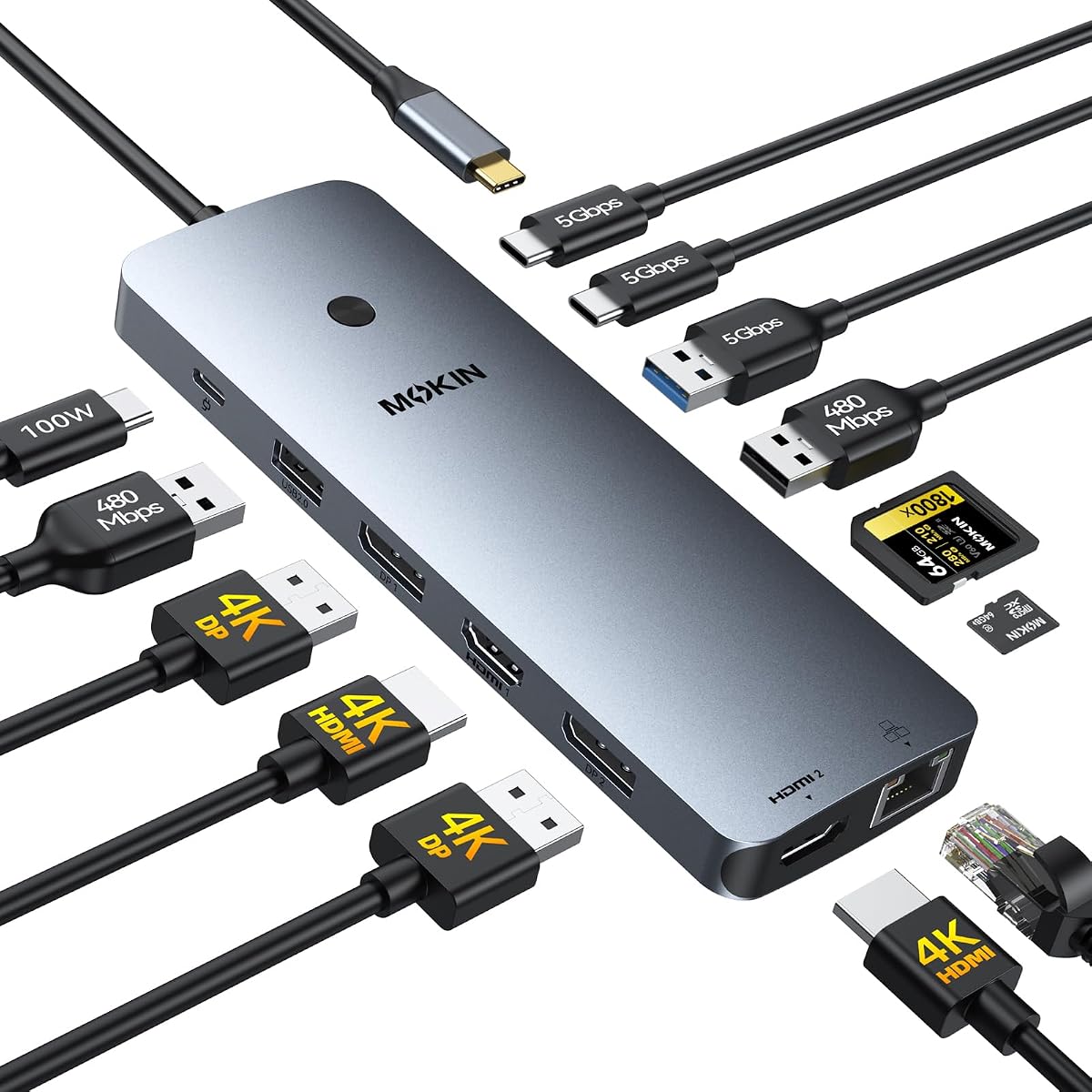
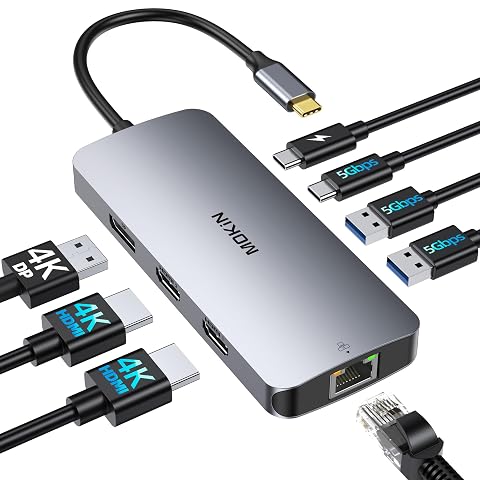
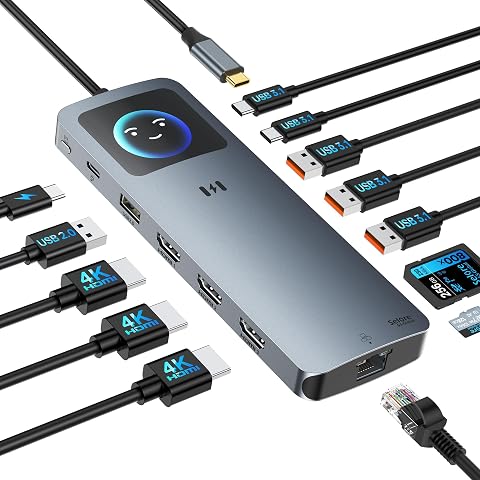
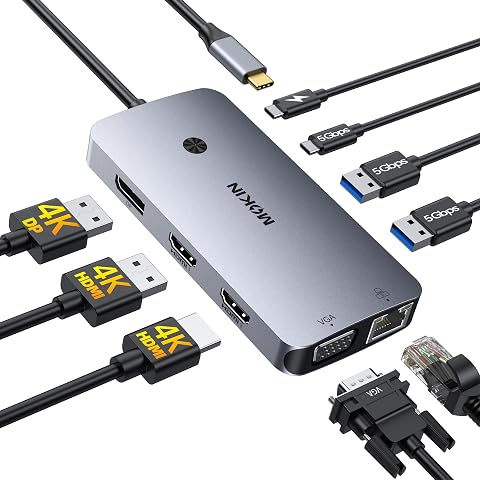
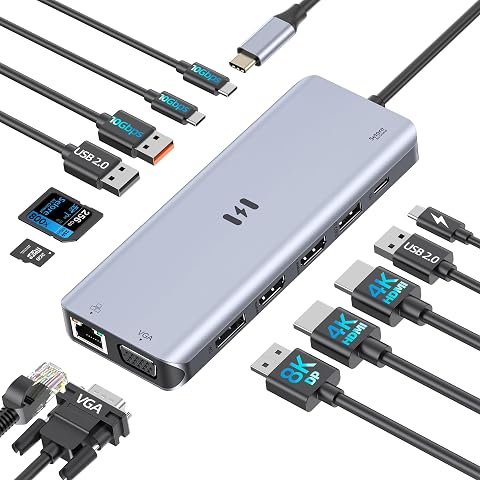
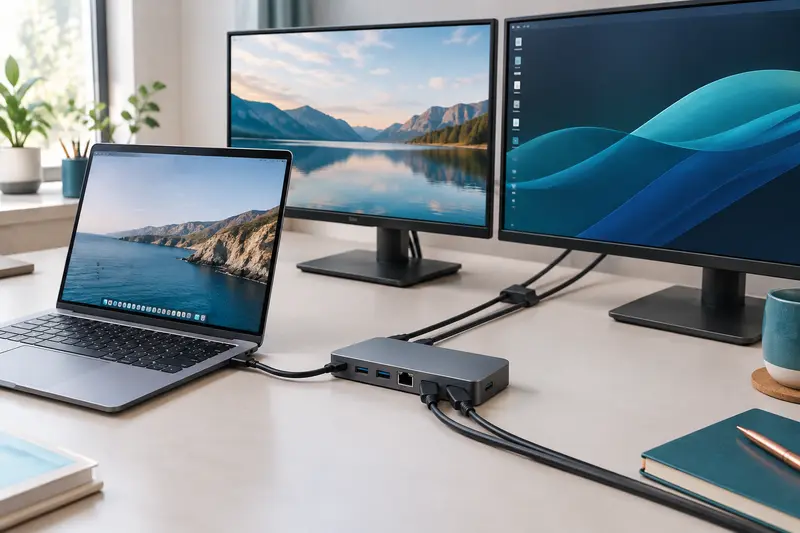
Cette station d’accueil USB‑C MOKiN rassemble les connexions utiles à un poste de travail dans un seul appareil. Elle propose quatre sorties vidéo, des ports USB‑A et USB‑C, des lecteurs de cartes SD et microSD, ainsi qu’un port Ethernet Gigabit. Vous pouvez ainsi connecter plusieurs écrans et accessoires sans multiplier les adaptateurs autour de l’ordinateur.
Son format compact et son boîtier en alliage d’aluminium conviennent à un bureau fixe comme à une installation que vous souhaitez déplacer. La station est annoncée comme plug and play, sans pilote supplémentaire. Pour que la partie vidéo fonctionne, l’ordinateur doit toutefois prendre en charge le mode DP Alt sur son port USB‑C, ou être compatible via Thunderbolt 3 ou 4.
Quatre sorties vidéo, trois écrans externes
Deux prises HDMI et deux DisplayPort sont disponibles pour raccorder vos écrans. La station prend en charge jusqu’à trois écrans étendus en 4K à 60 Hz sous Windows. Les quatre sorties offrent ainsi des options de branchement selon les entrées disponibles sur vos moniteurs, tandis que le nombre d’écrans utilisés simultanément reste limité à trois.
Le comportement diffère sur macOS : les écrans externes affichent la même image, en mode SST. Si vous cherchez à étendre le bureau Mac sur plusieurs moniteurs avec un contenu indépendant sur chacun, cette station ne répond pas à cet usage. Un bouton permet de gérer l’affichage, notamment de couper les écrans ou de basculer entre les modes miroir et étendu lorsque le système le permet.
La résolution annoncée atteint 4K à 60 Hz. Pour profiter de l’affichage souhaité, vérifiez aussi que votre ordinateur et vos écrans prennent en charge le mode utilisé, et choisissez les sorties adaptées à votre installation.
Charge et transferts pour un bureau plus fluide
Le port USB‑C Power Delivery accepte une alimentation jusqu’à 100 W et peut fournir jusqu’à 87 W à l’ordinateur portable. Cette réserve permet de garder l’ordinateur alimenté pendant le travail, tout en utilisant les autres connexions du dock. Le chargeur et le câble de charge ne sont pas inclus : prévoyez une alimentation USB‑C adaptée si vous souhaitez utiliser cette fonction.
Les ports USB 3.0, en USB‑A comme en USB‑C, assurent des transferts jusqu’à 5 Gbit/s. Ils peuvent accueillir, par exemple, un support de stockage ou des périphériques de bureau compatibles. La vitesse réelle dépend aussi de l’appareil connecté et des fichiers transférés. Deux ports USB‑A 2.0 sont également disponibles pour des accessoires moins exigeants en débit.
Pour le réseau, la prise Ethernet RJ45 Gigabit offre une connexion filaire jusqu’à 1 000 Mbit/s. Elle peut être utile lorsque vous privilégiez une liaison stable pour les appels vidéo ou les téléchargements, plutôt qu’une connexion sans fil.
Les connexions réunies sur la station
La configuration 14‑en‑1 rassemble les interfaces suivantes :
- 2 sorties HDMI et 2 sorties DisplayPort ;
- 1 port USB‑C Power Delivery pour l’alimentation ;
- 2 ports USB‑A 3.0 et 2 ports USB‑C 3.0 jusqu’à 5 Gbit/s ;
- 2 ports USB‑A 2.0 jusqu’à 480 Mbit/s ;
- des lecteurs SD et microSD, jusqu’à 104 Mo/s ;
- 1 port Ethernet Gigabit jusqu’à 1 000 Mbit/s.
Cette sélection convient à un espace de travail réunissant écrans, accessoires USB, cartes mémoire et réseau filaire. Elle peut également servir à transférer des fichiers depuis une carte SD ou microSD, sans ajouter un lecteur séparé. Les ports vidéo sont complémentaires : leur présence ne signifie pas que les quatre peuvent alimenter simultanément quatre écrans.
À vérifier avant de choisir
La compatibilité vidéo dépend du port USB‑C de l’ordinateur. Vérifiez qu’il prend en charge le mode DP Alt, ou que votre appareil Thunderbolt 3 ou 4 permet l’usage attendu. Une prise USB‑C seule ne garantit pas la sortie vidéo. Cette vérification est particulièrement importante si vous prévoyez plusieurs écrans.
Gardez également à l’esprit la différence entre Windows et macOS pour l’affichage multi-écran. Windows prend en charge trois écrans étendus en 4K à 60 Hz, tandis que macOS affiche la même image sur les écrans externes. Enfin, la charge de l’ordinateur nécessite un chargeur et un câble compatibles, à prévoir séparément. Si ces points correspondent à votre installation, la station rassemble les fonctions d’affichage, de connexion et d’alimentation dans un hub unique.
Conseils d’utilisation
Avant le branchement, vérifiez que le port USB‑C de votre ordinateur prend en charge le mode DP Alt. Les appareils Thunderbolt 3 ou 4 compatibles sont également pris en charge. Une prise USB‑C sans sortie vidéo ne suffira pas à faire fonctionner les écrans.
- Reliez la station au port USB‑C ou Thunderbolt compatible de l’ordinateur.
- Connectez vos moniteurs aux sorties HDMI ou DisplayPort, en utilisant jusqu’à trois écrans externes sous Windows.
- Branchez les accessoires USB, les cartes mémoire et, si besoin, un câble réseau RJ45.
- Pour alimenter l’ordinateur, raccordez un chargeur et un câble USB‑C adaptés au port Power Delivery. Ils sont à prévoir séparément.
Sous Windows, la station prend en charge trois écrans étendus en 4K à 60 Hz. Sur macOS, les écrans externes affichent la même image. Utilisez le bouton de la station pour gérer l’affichage, en tenant compte des limites du système et de la configuration connectée.
Entretien et rangement
Débranchez la station et ses connexions avant de la nettoyer. Essuyez le boîtier en alliage d’aluminium avec un chiffon doux et sec. Évitez les produits abrasifs et ne laissez pas de liquide pénétrer dans les ports, les lecteurs de cartes ou les connecteurs.
Avant de ranger le dock, retirez les cartes mémoire et déconnectez les câbles sans tirer sur les prises. Rangez‑le dans un endroit sec, à l’abri de la poussière et des chocs susceptibles d’endommager les connecteurs. Évitez de poser des objets lourds sur la station pendant le transport, afin de préserver les ports et le boîtier.
Pour quel usage ?
Cette station s’adresse aux personnes qui souhaitent réunir écrans, accessoires USB et réseau filaire autour d’un ordinateur portable compatible. Elle convient particulièrement à un poste Windows utilisant jusqu’à trois écrans externes et à ceux qui transfèrent régulièrement des fichiers depuis des cartes SD ou microSD.
Elle peut aussi centraliser les connexions d’un Mac, à condition d’accepter l’affichage identique sur les moniteurs externes. Vérifiez le mode DP Alt ou la compatibilité Thunderbolt de votre ordinateur avant de choisir le dock, et prévoyez séparément le chargeur nécessaire à la recharge.