À quoi servent ARC et eARC sur une connexion HDMI entre un téléviseur et une barre de son ?
ARC et eARC permettent au téléviseur d’envoyer le son vers une barre de son avec un seul câble HDMI. Voici comment repérer les ports concernés…
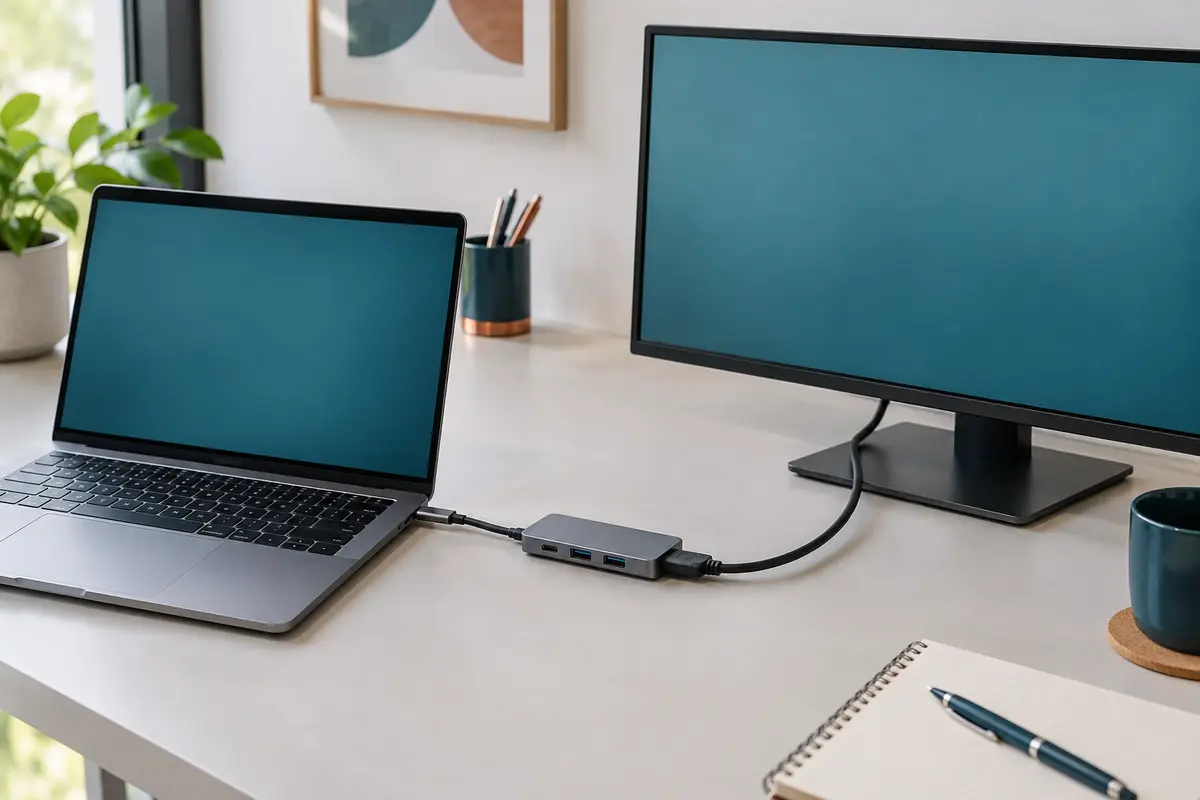
Un écran qui reste noir après le branchement ne signifie pas forcément que le hub est défectueux. Vérifiez d’abord que le port USB‑C transmet la vidéo, puis contrôlez la source HDMI et les réglages d’affichage de l’ordinateur.
Si l’écran externe n’apparaît pas après le branchement d’un hub USB‑C avec HDMI, commencez par vérifier que le port USB‑C de l’ordinateur peut transmettre de la vidéo. Contrôlez ensuite la bonne entrée HDMI sur l’écran, le câble et les réglages d’affichage. Cette vérification dans l’ordre permet souvent de repérer où la connexion bloque, sans remplacer immédiatement un accessoire.
Un hub peut fonctionner pour ses ports USB ou la recharge tout en ne fournissant aucune image. La forme USB‑C ne garantit pas la prise en charge vidéo : le port de l’ordinateur, le hub et l’écran doivent tous être compatibles. Voici les étapes pour distinguer un problème de branchement, de réglage ou de compatibilité.
Pour afficher une image, le signal doit suivre tout le trajet entre l’ordinateur portable et l’écran : l’ordinateur transmet un signal vidéo par USB‑C, le hub le convertit ou le dirige vers sa prise HDMI, puis le câble rejoint l’écran. Un seul maillon incompatible ou mal sélectionné peut empêcher l’affichage. Il est donc utile de ne pas conclure trop vite que le hub est en panne.
Observez ce que fait l’écran. S’il affiche « Aucun signal », il est allumé, mais ne reçoit probablement pas de flux vidéo exploitable sur l’entrée choisie. S’il est détecté dans les réglages de l’ordinateur, mais reste noir, la connexion est en partie établie : il faudra plutôt examiner le mode d’affichage, la définition ou la fréquence. Si aucun nouvel écran n’apparaît dans le système, vérifiez en priorité le port USB‑C et la connexion physique.
Avant de modifier les réglages, procédez à un branchement simple :
Évitez d’ajouter d’autres adaptateurs ou un commutateur HDMI pendant ce premier test. Plus la chaîne est courte, plus il est facile d’identifier l’élément en cause.
USB‑C décrit d’abord un connecteur, pas une fonction unique. Deux ports qui se ressemblent peuvent avoir des capacités différentes : l’un peut servir aux données et à la recharge, tandis qu’un autre prend aussi en charge une sortie vidéo. Pour que l’image passe par le hub, la sortie vidéo d’un port USB‑C doit être prise en charge par l’ordinateur, souvent via DisplayPort Alt Mode, Thunderbolt ou USB4. La présence d’une prise USB‑C ne suffit donc pas à le confirmer.
Consultez la fiche technique ou le manuel du modèle précis de votre ordinateur. Repérez les indications relatives à la sortie vidéo, à DisplayPort, à Thunderbolt ou à USB4. Les pictogrammes près des ports peuvent aider, mais ils ne sont pas toujours présents ou explicites. En cas de doute, recherchez les caractéristiques du modèle complet, et non seulement celles de sa gamme : deux configurations proches peuvent différer.
Un port utilisé pour recharger l’ordinateur n’est pas nécessairement celui qui transmet la vidéo. Si l’appareil possède plusieurs ports USB‑C, essayez chacun d’eux, en vous reportant au manuel pour identifier les fonctions annoncées. Notez aussi qu’un chargeur branché sur l’entrée d’alimentation du hub ne rend pas compatible un port qui ne transporte pas de vidéo. La recharge et l’affichage sont deux fonctions distinctes.
Certains hubs utilisent une technologie vidéo qui nécessite un logiciel ou un pilote spécifique, plutôt qu’un signal vidéo transmis directement par le port USB‑C. Si la documentation du hub mentionne DisplayLink ou une installation logicielle, vérifiez cette exigence et utilisez les instructions du fabricant. Ne téléchargez pas un pilote au hasard : il doit correspondre au modèle du hub et au système de l’ordinateur.
Pour approfondir cette vérification, consultez notre guide sur la compatibilité vidéo d’un port USB‑C. Si le port ne transmet pas de vidéo et que le hub n’utilise pas de technologie logicielle compatible, changer le câble HDMI ne résoudra pas le problème.
Une erreur fréquente consiste à brancher le câble sur la bonne prise, mais à laisser l’écran sur une autre source. Avec la télécommande ou les boutons de l’écran, ouvrez le menu des entrées et sélectionnez précisément HDMI 1, HDMI 2 ou le nom correspondant à la prise utilisée. La dénomination dépend de l’appareil. Si l’écran propose une sélection automatique, elle peut ne pas détecter immédiatement le changement : choisissez l’entrée manuellement pour le test.
Vérifiez ensuite les deux connexions du câble. La prise doit être bien insérée dans la sortie HDMI du hub et dans l’entrée de l’écran. Si vous avez un autre câble HDMI à disposition, essayez‑le. Un câble peut être endommagé ou mal adapté à la résolution et à la fréquence souhaitées, même si sa gaine paraît intacte. Pour isoler la panne, choisissez un câble simple et de longueur raisonnable, sans coupleur ni rallonge.
Testez séparément l’écran et son entrée HDMI avec une autre source, comme un autre ordinateur ou un lecteur. Faites aussi, si possible, un essai de l’ordinateur avec un autre écran. Ces tests croisés indiquent si le problème suit le hub, l’écran, le câble ou l’ordinateur. Procédez à une seule substitution à la fois : remplacer simultanément le câble et l’écran ne permet pas de savoir lequel a changé le résultat.
Pour brancher un écran avec un hub USB‑C, la prise HDMI du hub doit être une sortie reliée à une entrée HDMI de l’écran. Un câble HDMI ordinaire ne transforme pas une entrée en sortie et ne corrige pas une incompatibilité du port USB‑C. Si vous cherchez un autre modèle de hub, comparez les fonctions réellement prises en charge par votre ordinateur avec les indications du guide des hubs USB‑C avec HDMI.
Évitez de forcer les connecteurs. Débranchez puis rebranchez calmement le câble et le hub, en vérifiant qu’aucune poussière ou obstruction visible ne gêne la prise. Si un port paraît abîmé ou si le connecteur bouge anormalement, cessez les manipulations et faites vérifier l’appareil.
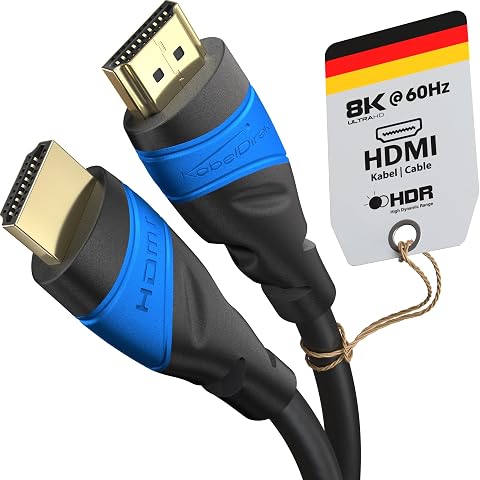
Reliez vos équipements HDMI avec un câble souple conçu pour les hautes résolutions et les installations soignées.
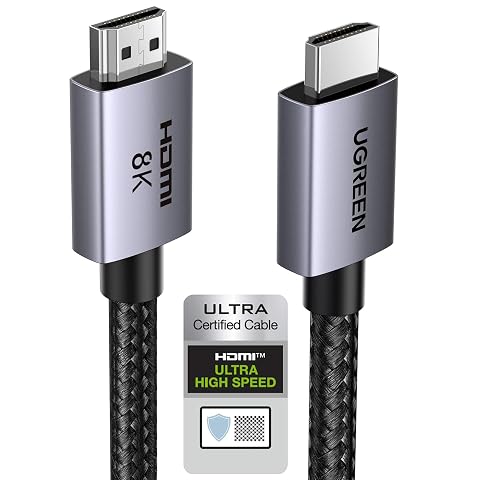
Une liaison 48 Gbit/s pour vos consoles et écrans, avec 8K à 60 Hz, 4K haute fréquence et une gaine tressée.
Un écran peut être connecté sans que l’ordinateur choisisse le mode d’affichage attendu. Dans les réglages d’affichage d’un ordinateur, cherchez la commande qui détecte ou organise les écrans, puis vérifiez si le moniteur externe apparaît. Les intitulés changent selon le système et sa version, mais le principe reste le même : confirmer que l’écran est reconnu et choisir ce que l’ordinateur doit afficher.
Sous Windows, ouvrez Paramètres, puis Système et Affichage. Si l’écran est visible, utilisez le menu des affichages multiples pour choisir, selon votre besoin, l’extension du bureau, la duplication ou l’affichage sur un seul écran. Le raccourci Windows + P ouvre également les options de projection. Si l’écran n’apparaît pas, utilisez la commande de détection proposée dans cette page, puis vérifiez que le mode « écran du PC uniquement » n’est pas resté sélectionné.
Sous macOS, ouvrez Réglages Système, puis Moniteurs, et vérifiez si l’écran externe est listé. Les options et leur emplacement peuvent varier selon la version du système. Si le moniteur apparaît, contrôlez son agencement et choisissez le mode de présentation souhaité. Sur une autre plateforme, notamment Linux ou ChromeOS, recherchez les paramètres de moniteur ou d’écran externe et vérifiez que le nouvel affichage y figure.
Si l’écran est détecté mais demeure noir, essayez un mode vidéo plus simple parmi ceux proposés par le système. Une définition ou une fréquence de rafraîchissement que l’écran, le hub ou l’ordinateur ne prend pas en charge peut empêcher l’image de s’afficher correctement. Pour le diagnostic, choisissez une définition courante et une fréquence disponible dans les options, puis rétablissez vos réglages habituels une fois l’image stable. Ne sélectionnez pas une valeur que l’écran ne propose pas.
La duplication et l’extension ne produisent pas le même résultat. En mode duplication, l’ordinateur tente d’afficher le même contenu sur les deux écrans, ce qui peut limiter les modes disponibles si leurs capacités diffèrent. En mode extension, l’écran externe devient un espace de travail supplémentaire. Si l’image apparaît sur l’un des écrans, mais pas sur l’autre, vérifiez le mode choisi et l’ordre des moniteurs dans les paramètres.
Enfin, redémarrez l’ordinateur après avoir vérifié les réglages, surtout si un pilote ou un logiciel nécessaire au hub vient d’être installé. Si le système signale un problème de pilote graphique ou de connexion, installez les mises à jour correspondant au modèle de l’ordinateur depuis son fabricant. Une mise à jour n’est pas la première chose à faire si la source HDMI est incorrecte ou si le port USB‑C ne prend pas en charge la vidéo.
Un hub peut transmettre une image à certaines définitions ou fréquences seulement. Les capacités dépendent du hub, du port de l’ordinateur, de l’écran et parfois du nombre de périphériques utilisés en même temps. Une mention « 4K » sur un emballage ne garantit pas que chaque combinaison fonctionnera à toutes les fréquences, ni que plusieurs écrans auront chacun les mêmes modes. Consultez les caractéristiques des différents appareils plutôt que de vous fier à une seule indication.
Si l’ordinateur détecte l’écran, mais que l’image clignote, disparaît ou reste noire après un changement de mode, réduisez temporairement la définition ou la fréquence à une option proposée par le système. Désactivez aussi, pour le test, les fonctions vidéo avancées si elles sont activées, comme le HDR ou un taux de rafraîchissement élevé. Si le problème disparaît, il s’agit probablement d’une limite de compatibilité ou de bande passante dans la chaîne, et non d’une absence totale de prise en charge vidéo.
Certains hubs sont alimentés directement par l’ordinateur, d’autres disposent d’une entrée pour une alimentation USB‑C. Si le fabricant prévoit une alimentation externe, raccordez‑la selon ses instructions, notamment lorsque plusieurs périphériques sont branchés. Cela peut stabiliser le fonctionnement d’un hub très sollicité, mais ne crée pas une sortie vidéo absente du port de l’ordinateur. N’utilisez pas une alimentation au hasard : vérifiez la compatibilité indiquée pour le hub.
Avec un hub doté de plusieurs sorties vidéo, ne supposez pas que deux prises HDMI fourniront toujours deux bureaux indépendants. Le nombre d’écrans utilisables dépend des capacités graphiques de l’ordinateur, du système et de la technologie du hub. Certains appareils peuvent dupliquer une image plutôt que créer deux affichages distincts. Si vous souhaitez connecter deux écrans, vérifiez cette prise en charge dans les caractéristiques de l’ordinateur et du hub.
| Symptôme observé | Vérification prioritaire | Ce que le résultat indique |
|---|---|---|
| « Aucun signal » sur l’écran | Entrée HDMI sélectionnée et câble bien inséré | La source choisie ou la liaison physique peut être en cause. |
| L’écran n’apparaît pas dans le système | Capacité vidéo du port USB‑C et pilote requis par le hub | La vidéo peut ne pas être prise en charge ou le hub peut nécessiter un logiciel. |
| L’écran est détecté, mais reste noir | Mode d’affichage, définition et fréquence proposés | Le signal existe, mais un réglage vidéo peut être incompatible. |
| L’image apparaît puis se coupe | Autre câble, alimentation prévue et retrait des périphériques superflus | Un câble, une limite de fonctionnement ou l’alimentation du hub peut intervenir. |
Quand un hub USB‑C avec HDMI ne détecte pas l’écran, changez une seule variable à la fois. Cette méthode est plus fiable que de multiplier les branchements au hasard. Commencez par confirmer que le port transmet la vidéo, puis testez la source et le câble HDMI. Terminez par les réglages d’affichage et les limites de définition ou de fréquence.
Notez le résultat de chaque essai. Si le même écran fonctionne avec une autre source, l’écran et son entrée sont probablement fonctionnels. Si un autre câble règle le problème, le hub n’était peut-être pas en cause. Si aucun affichage ne fonctionne sur le port USB‑C concerné, même avec un accessoire compatible, vérifiez les caractéristiques de l’ordinateur ou demandez une assistance adaptée.
Le redémarrage peut aider après un changement de pilote ou un blocage ponctuel, mais il ne remplace pas ces tests. Il est aussi utile de débrancher le hub quelques secondes, puis de le reconnecter directement à l’ordinateur. Ne branchez pas le hub à travers un autre adaptateur USB‑C pendant le diagnostic, sauf si cette configuration est explicitement prévue.
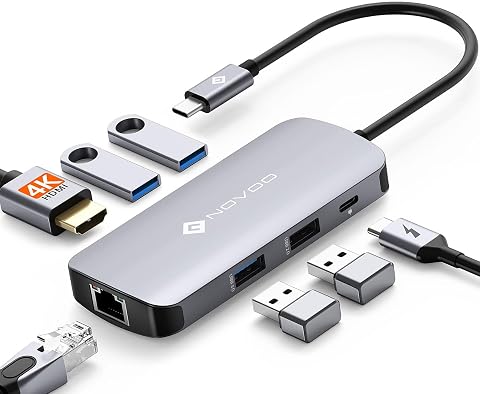
Ajoutez HDMI, Ethernet, quatre ports USB‑A et une recharge PD à votre ordinateur portable avec ce hub compact.
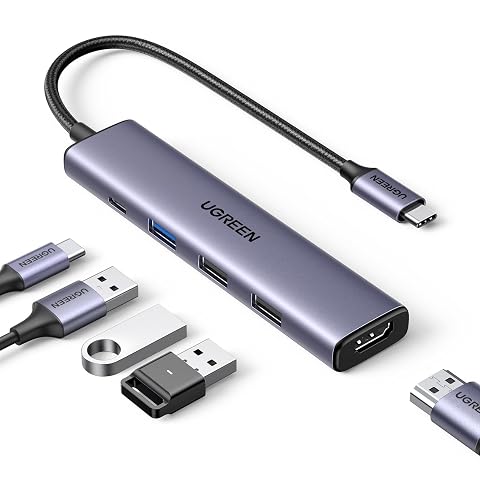
Connectez un écran HDMI, vos accessoires USB et une alimentation PD dans un hub compact en aluminium.
Un nouvel accessoire n’est utile que si les tests désignent réellement le hub comme cause. Si le port USB‑C de l’ordinateur ne transmet pas de vidéo, il faudra une solution compatible avec cet ordinateur, et pas simplement un autre hub présentant la même prise. Si le port est compatible, mais qu’un hub particulier échoue avec plusieurs câbles et écrans, comparez ses exigences, ses pilotes éventuels et ses modes vidéo avec les caractéristiques de l’ordinateur.
Si l’écran est reconnu mais que le problème persiste uniquement à une définition ou à une fréquence donnée, vérifiez les limites annoncées par chacun des appareils. Une baisse temporaire du mode vidéo peut servir de test. En revanche, si l’image reste absente dans toutes les configurations, ne concluez pas qu’un modèle affichant une résolution supérieure corrigera une incompatibilité du port ou du système.
Pour préparer une installation, relevez le modèle complet de l’ordinateur, le système utilisé, les ports USB‑C disponibles, le modèle du hub et les capacités de l’écran. Ces informations permettent au fabricant ou au support technique de vérifier les compatibilités. Si un port est endommagé, chauffe anormalement ou présente un jeu mécanique, cessez de l’utiliser et contactez le service après-vente ou un professionnel.
En pratique, les trois vérifications décisives sont simples : le port USB‑C doit transmettre la vidéo, l’écran doit être réglé sur la bonne entrée HDMI et l’ordinateur doit activer le moniteur dans ses réglages d’affichage. Le câble, la définition, la fréquence et l’alimentation du hub viennent ensuite. En suivant cet ordre et en isolant chaque élément, vous pourrez identifier la cause la plus probable sans confondre absence de compatibilité et mauvais réglage.
Non. USB‑C désigne le connecteur, mais la sortie vidéo dépend des fonctions prises en charge par le port de l’ordinateur. Vérifiez dans le manuel si celui‑ci accepte une sortie vidéo, par exemple via DisplayPort Alt Mode, Thunderbolt ou USB4.
L’écran peut être réglé sur une autre entrée HDMI, le câble peut être mal branché ou le port USB‑C peut ne pas transmettre de vidéo. Vérifiez ces éléments avant de modifier les réglages du système.
Vérifiez le mode choisi, comme la duplication ou l’extension, puis essayez une définition et une fréquence proposées par l’écran. Si le problème persiste, testez un autre câble et contrôlez les limites du hub.
Pas nécessairement : certains hubs fonctionnent sans alimentation séparée. Si le fabricant prévoit une entrée d’alimentation, utilisez‑la selon ses instructions, mais elle ne rendra pas vidéo-compatible un port USB‑C qui ne prend pas en charge cette fonction.
Testez‑le avec un autre câble, un autre écran ou une autre source compatible, en ne changeant qu’un élément à la fois. Si le problème suit le hub malgré ces essais, vérifiez ses exigences logicielles et ses caractéristiques, puis contactez le fabricant si nécessaire.
Les prix indiqués sont ceux constatés à la date mentionnée ; seul le prix affiché lors de la commande fait foi.
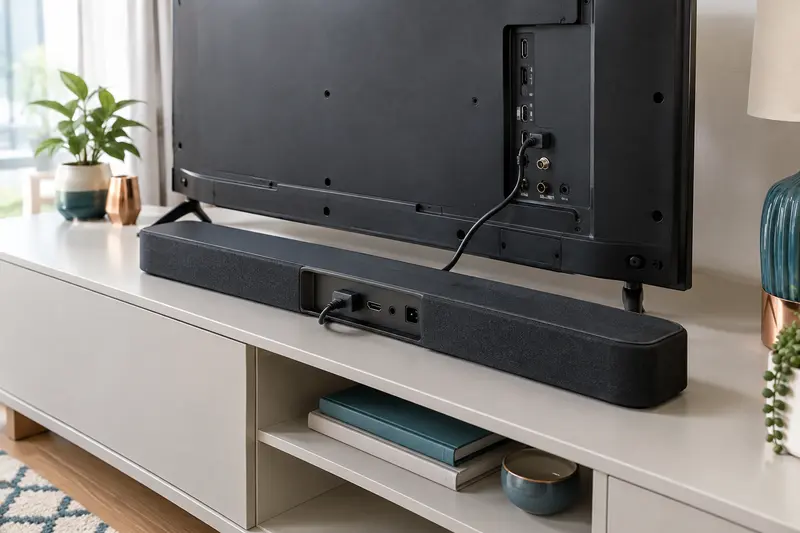
ARC et eARC permettent au téléviseur d’envoyer le son vers une barre de son avec un seul câble HDMI. Voici comment repérer les ports concernés…
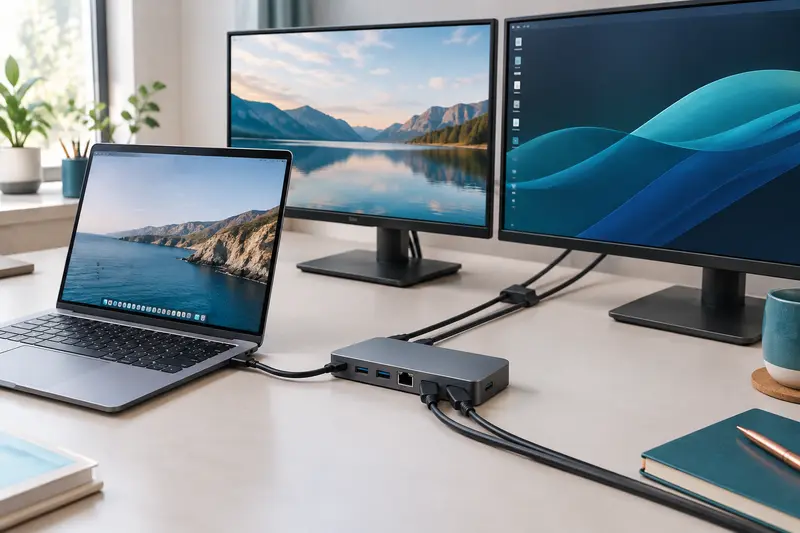
Une station d’accueil USB‑C dotée de deux sorties HDMI ne garantit pas à elle seule l’affichage de deux bureaux indépendants. Vérifiez d’abord les…
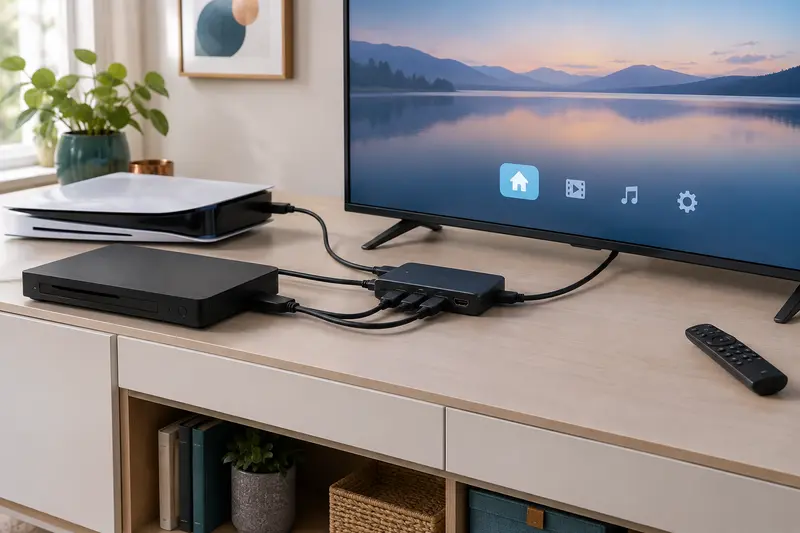
Un commutateur HDMI ne change pas toujours de source dès que vous allumez un appareil. Son comportement dépend de son mode de détection, de…
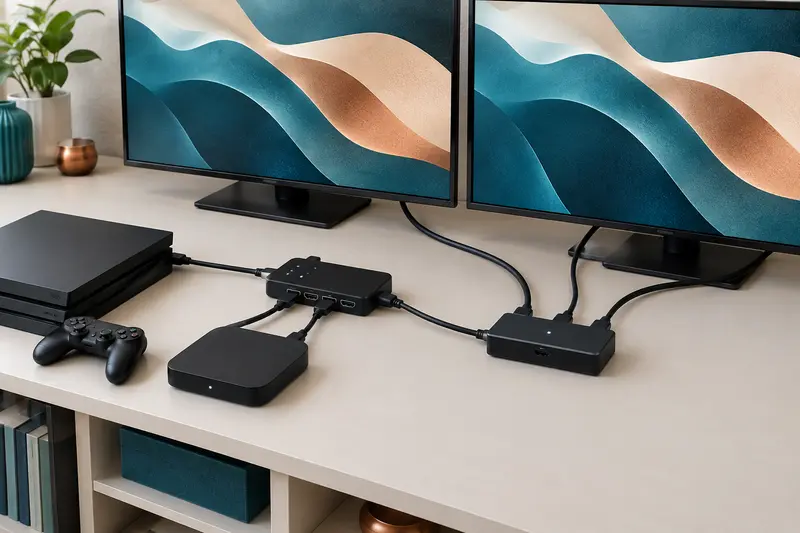
Un commutateur HDMI sélectionne une source parmi plusieurs pour l’envoyer vers un écran. Un répartiteur HDMI fait l’inverse : il distribue une…