Comment relier un appareil HDMI à un écran DVI quand l’image apparaît mais que le son manque ?
Si l’image s’affiche mais que le son reste absent, la liaison HDMI vers DVI fonctionne probablement comme prévu : le DVI transporte la vidéo, mais…
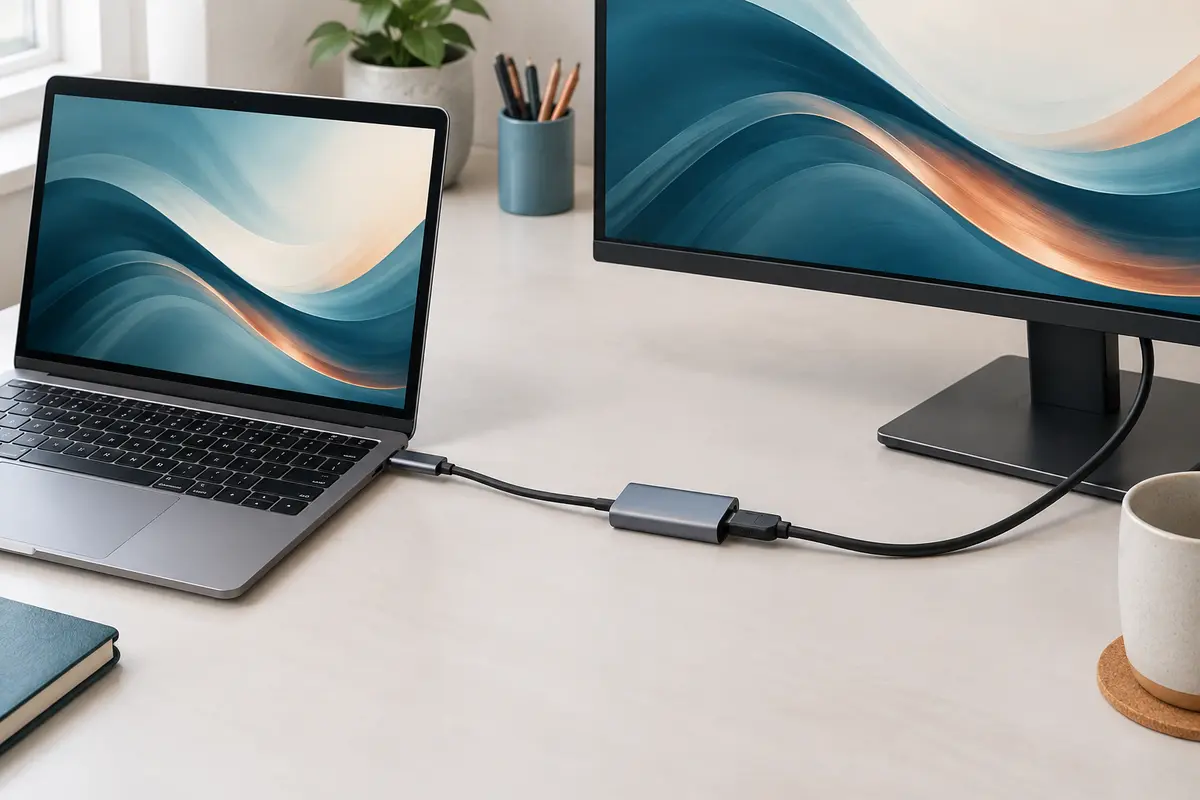
La prise USB‑C de votre ordinateur portable ne garantit pas, à elle seule, l’affichage d’une image sur un écran HDMI. Vérifiez les capacités vidéo du port, puis la compatibilité de l’adaptateur et les réglages de l’écran.
Pour savoir si un adaptateur USB‑C vers HDMI fonctionnera, vérifiez d’abord que le port USB‑C de votre ordinateur portable transmet bien un signal vidéo. La forme de la prise ne suffit pas : certains ports servent uniquement au transfert de données ou à la recharge. Il faut ensuite s’assurer que l’adaptateur et l’écran peuvent gérer le format d’image souhaité.
Voici une méthode simple pour vérifier la sortie vidéo USB‑C d’un ordinateur, identifier les limites possibles et faire un essai de branchement méthodique. Vous pourrez ainsi relier un ordinateur portable à un écran HDMI sans confondre compatibilité du connecteur et fonctions vidéo.
USB‑C décrit d’abord un format de connecteur, reconnaissable à sa petite ouverture ovale et réversible. Il ne précise pas, à lui seul, les fonctions électriques et les protocoles disponibles. Deux ordinateurs peuvent donc avoir une prise USB‑C identique, mais offrir des possibilités différentes.
Pour envoyer une image vers HDMI, beaucoup d’adaptateurs utilisent le mode alternatif DisplayPort, souvent indiqué sous le nom de DisplayPort Alt Mode. Dans ce mode, le port USB‑C transporte le signal vidéo DisplayPort, que l’adaptateur convertit en signal HDMI. Certains ports Thunderbolt ou USB4 peuvent également transporter un signal d’affichage, mais les capacités dépendent de l’ordinateur et de la configuration du port. Ne déduisez donc pas la compatibilité du seul nom de la norme.
Un port peut aussi assurer le transfert de fichiers et la recharge sans prendre en charge une sortie vidéo. La puissance de recharge, parfois signalée par un pictogramme de batterie ou d’éclair, ne prouve pas que l’image passe par cette prise. À l’inverse, l’absence d’un pictogramme vidéo près du port ne permet pas toujours de conclure qu’il n’en est pas capable.
La source la plus fiable est la documentation du fabricant correspondant à la référence précise de votre ordinateur portable. Relevez le nom complet du modèle et, si nécessaire, sa variante. Une même gamme peut proposer plusieurs configurations, avec des ports différents selon le processeur ou l’année de fabrication.
Dans la fiche technique ou le manuel, cherchez les termes « DisplayPort over USB‑C », « DisplayPort Alt Mode », « sortie vidéo via USB‑C » ou une mention explicite de la prise en charge d’un écran externe. Les indications Thunderbolt ou USB4 sont utiles, mais vérifiez aussi les capacités d’affichage annoncées pour le port concerné. Regardez si le document distingue plusieurs prises USB‑C sur les côtés de l’ordinateur : elles ne sont pas nécessairement équivalentes.
Un logo DisplayPort ou Thunderbolt près du connecteur peut constituer un indice. Il reste préférable de le confirmer dans la documentation, notamment si les symboles sont absents, peu lisibles ou communs à plusieurs générations de machines. Une recherche dans les paramètres du système ne remplace pas cette vérification matérielle : elle indique ce que le système détecte, pas forcément toutes les fonctions prévues par le fabricant.
Si la documentation ne mentionne que des données USB ou la recharge, sans préciser la sortie d’écran, ne supposez pas que la vidéo est prise en charge. Le fabricant ou le service d’assistance peut confirmer les fonctions vidéo d’un port USB‑C à partir de la référence de l’appareil.
Une fois la sortie vidéo du port confirmée, vérifiez que l’adaptateur est conçu pour recevoir un signal vidéo depuis un ordinateur en USB‑C et le transmettre vers une entrée HDMI. Le sens de conversion compte : un accessoire prévu pour une source HDMI vers un écran USB‑C ne remplit pas le même rôle. La mention « USB‑C vers HDMI » doit correspondre au branchement que vous préparez.
Contrôlez ensuite la définition et la fréquence d’affichage annoncées pour l’adaptateur. Si vous souhaitez afficher une définition précise à une fréquence donnée, celle‑ci doit être prise en charge par l’ensemble de la chaîne : l’ordinateur, l’adaptateur, le câble et l’écran. Une indication telle que « 4K » ne suffit pas à établir que toutes les fréquences ou tous les réglages HDR sont compatibles.
Un adaptateur simple peut convenir si vous avez seulement besoin d’une sortie HDMI. Un hub USB‑C avec HDMI ajoute d’autres prises, par exemple des ports USB ou un lecteur de cartes, mais cela ne transforme pas un port de données seul en sortie vidéo native. Vérifiez également si le hub doit être alimenté ou si son port d’alimentation sert uniquement à recharger l’ordinateur.
Pour comparer les modèles et les formats disponibles, consultez la sélection d’adaptateurs USB‑C vers HDMI. Lisez les caractéristiques de l’accessoire choisi plutôt que de vous fier à la seule forme de son connecteur.
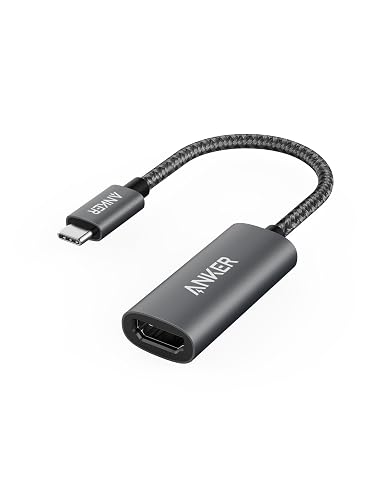
Reliez un appareil USB‑C à un écran HDMI et profitez d’une image jusqu’en 4K à 60 Hz, sans installation.
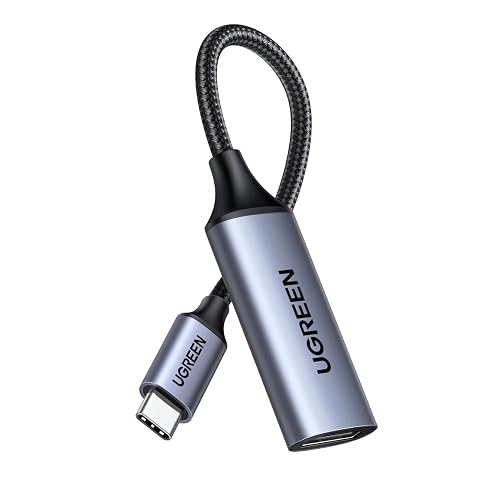
Reliez un appareil USB‑C compatible à un écran HDMI, jusqu’en 4K à 60 Hz, dans un format compact.
La prise en charge de la vidéo native par le port reste le point principal. Il existe toutefois des solutions spécifiques qui créent l’affichage par USB à l’aide d’un pilote, comme certains adaptateurs DisplayLink. Elles ne fonctionnent pas comme un adaptateur vidéo USB‑C standard : vérifiez la compatibilité avec votre système, l’installation requise et les usages prévus avant de les retenir.
Du côté de l’écran, repérez une entrée HDMI disponible et sélectionnez‑la dans le menu de la source. La prise doit être une entrée destinée à recevoir l’image. Une sortie HDMI, lorsqu’un appareil en possède une, est prévue pour envoyer un signal vers un autre équipement et ne remplace pas une entrée d’écran.
Vérifiez la définition native de l’écran et les fréquences qu’il accepte par HDMI. Comparez‑les aux capacités annoncées par le fabricant de l’ordinateur et par l’adaptateur. Le câble HDMI fait également partie de la chaîne : pour des réglages exigeants, assurez-vous qu’il est adapté au signal visé. Une résolution et une fréquence élevées ne sont possibles que si chaque élément les prend en charge.
| Élément à vérifier | Information à rechercher | Pourquoi c’est important |
|---|---|---|
| Port USB‑C de l’ordinateur | Prise en charge explicite de la vidéo, du DisplayPort Alt Mode ou d’une fonction d’affichage équivalente | Sans signal vidéo sur le port, un adaptateur classique ne peut pas afficher l’image. |
| Adaptateur | Sens USB‑C vers HDMI et définition ou fréquence prises en charge | Il doit convertir le signal de la source et gérer le mode d’affichage voulu. |
| Écran et câble | Entrée HDMI sélectionnée et format d’image accepté | Un mode non pris en charge peut entraîner une image absente ou un réglage inférieur. |
Si l’écran propose plusieurs prises HDMI, l’entrée sélectionnée dans son menu doit correspondre à celle où le câble est branché. La version HDMI inscrite sur une prise ou dans un manuel ne suffit pas, à elle seule, à déterminer toutes les résolutions possibles : vérifiez les modes explicitement pris en charge par l’écran.
Pour mieux comprendre les limites liées à une définition élevée, vous pouvez consulter notre guide sur les adaptateurs HDMI compatibles avec la 4K. Choisissez en fonction de votre usage réel, sans supposer qu’un chiffre supérieur sur l’adaptateur améliorera l’image si l’ordinateur ou l’écran ne suit pas.
Après les vérifications documentaires, procédez dans un ordre simple. Branchez l’adaptateur sur le port USB‑C confirmé comme compatible, puis reliez‑le à l’écran avec un câble HDMI en bon état. Sur l’écran, sélectionnez la bonne entrée. Dans le système de l’ordinateur, ouvrez les paramètres d’affichage et demandez la détection d’un écran externe si celui‑ci n’apparaît pas immédiatement.
Choisissez d’abord un mode d’affichage courant accepté par l’écran, puis augmentez la définition ou la fréquence si nécessaire. Vous pouvez généralement sélectionner le mode miroir, qui affiche la même image sur les deux écrans, ou le mode étendu, qui ajoute un espace de travail. Si l’image est visible, mais que certains réglages ne sont pas proposés, cela peut signaler une limite de l’un des éléments ou du mode utilisé.
Le son ne suit pas toujours automatiquement le changement d’écran. Si l’écran ou le téléviseur dispose de haut-parleurs et que vous souhaitez les utiliser, vérifiez le périphérique de sortie audio dans les paramètres du système. L’adaptateur doit transmettre l’audio, et l’écran doit pouvoir le restituer. Une image correcte ne confirme donc pas à elle seule que le son est configuré.
Un hub avec HDMI peut être pratique lorsque vous avez aussi besoin de ports supplémentaires. Pour comparer ces options, parcourez les hubs USB‑C équipés d’une sortie HDMI. Avant l’achat, confirmez que le port de votre ordinateur prend en charge l’affichage et que le hub annonce le nombre d’écrans et les modes dont vous avez besoin.
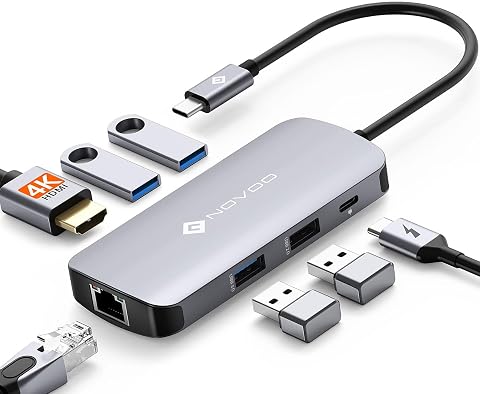
Ajoutez HDMI, Ethernet, quatre ports USB‑A et une recharge PD à votre ordinateur portable avec ce hub compact.
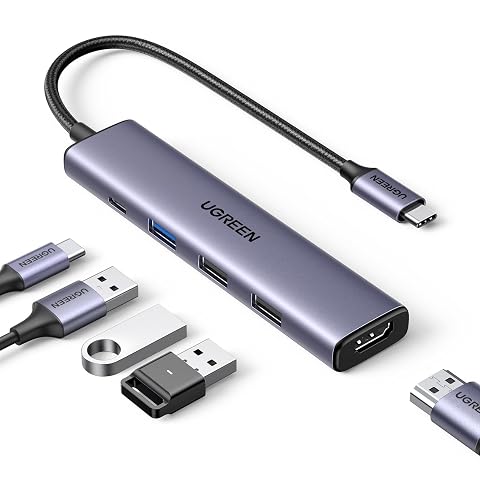
Connectez un écran HDMI, vos accessoires USB et une alimentation PD dans un hub compact en aluminium.
Si l’écran reste noir, évitez de conclure immédiatement que l’adaptateur est défectueux. Vérifiez d’abord que l’écran est allumé, que la bonne entrée HDMI est sélectionnée et que les deux fiches sont bien insérées. Essayez ensuite un autre câble HDMI ou une autre entrée de l’écran si vous en avez la possibilité.
Si le branchement paraît correct, redémarrez la détection d’écran dans les paramètres d’affichage et contrôlez les mises à jour recommandées par le fabricant de l’ordinateur. Testez l’adaptateur avec un autre écran compatible, ou un autre adaptateur confirmé sur le même ordinateur. Ces essais croisés permettent de distinguer plus facilement un problème de port, de câble, d’écran ou d’accessoire.
Si un hub ou un adaptateur DisplayLink est en cause, consultez ses instructions pour vérifier les besoins d’alimentation et, le cas échéant, le pilote à installer. Pour un hub USB‑C qui ne détecte pas l’écran, notre guide consacré au dépannage d’un écran externe avec un hub détaille les contrôles complémentaires.
En résumé, la méthode la plus sûre consiste à confirmer les capacités vidéo du port sur la documentation du modèle exact, à choisir un adaptateur dans le bon sens et à comparer les modes d’affichage de l’ordinateur et de l’écran. La forme USB‑C est un point de départ, pas une garantie de compatibilité.
Non. USB‑C décrit la forme du connecteur, mais certains ports ne transmettent que des données ou de l’alimentation. Vérifiez dans la documentation de l’ordinateur que le port prend en charge la sortie vidéo.
Recherchez la référence exacte de votre ordinateur dans le manuel ou la fiche technique du fabricant. Repérez les mentions de DisplayPort Alt Mode, de sortie vidéo via USB‑C ou d’une fonction d’affichage équivalente.
Un adaptateur standard qui utilise la sortie vidéo native du port fonctionne généralement sans pilote spécifique, sous réserve de compatibilité matérielle et logicielle. Certains appareils fondés sur DisplayLink nécessitent en revanche un pilote et doivent être vérifiés séparément.
Vérifiez la bonne entrée HDMI, l’insertion des connecteurs et la prise en charge vidéo du port USB‑C. Essayez ensuite un autre câble, une autre entrée ou un autre écran et demandez la détection de l’écran dans les paramètres d’affichage.
Non. L’ordinateur, l’adaptateur, le câble et l’écran doivent tous prendre en charge le mode 4K visé, y compris la fréquence souhaitée. Consultez leurs caractéristiques respectives avant le branchement.
Les prix indiqués sont ceux constatés à la date mentionnée ; seul le prix affiché lors de la commande fait foi.
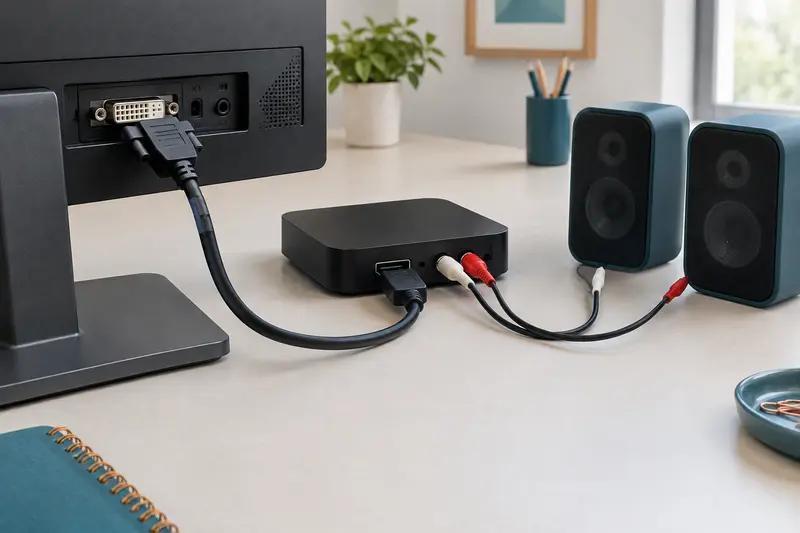
Si l’image s’affiche mais que le son reste absent, la liaison HDMI vers DVI fonctionne probablement comme prévu : le DVI transporte la vidéo, mais…
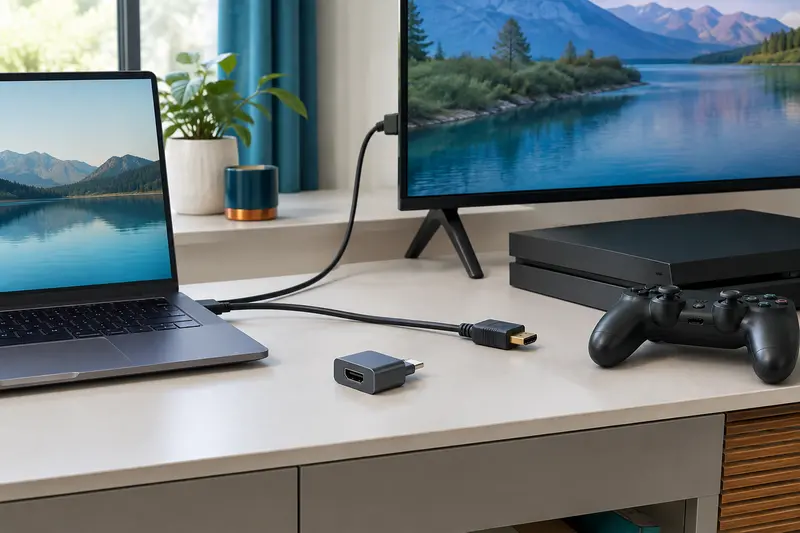
Un adaptateur HDMI n’est pas nécessairement réversible : tout dépend des appareils reliés et du sens dans lequel le signal doit circuler. Identifiez…
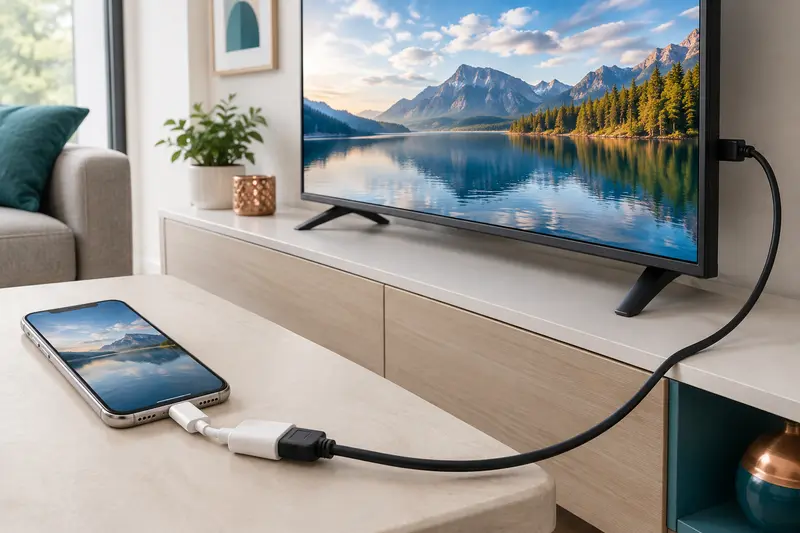
Oui, un adaptateur Lightning vers HDMI peut afficher l’écran d’un iPhone sur un téléviseur sans réseau Wi‑Fi. Le résultat dépend toutefois de la…
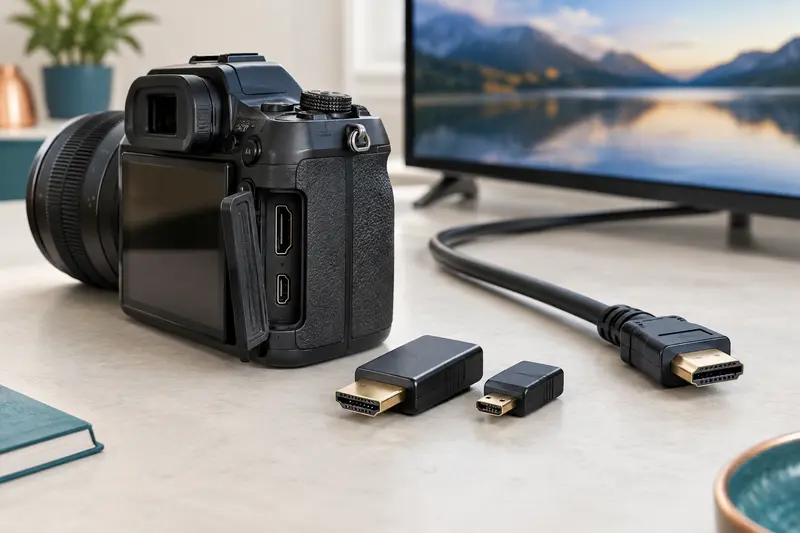
Mini HDMI et Micro HDMI désignent deux connecteurs de tailles différentes, incompatibles entre eux. Pour choisir le bon branchement, examinez la…