Description
Une station compacte pour centraliser vos connexions
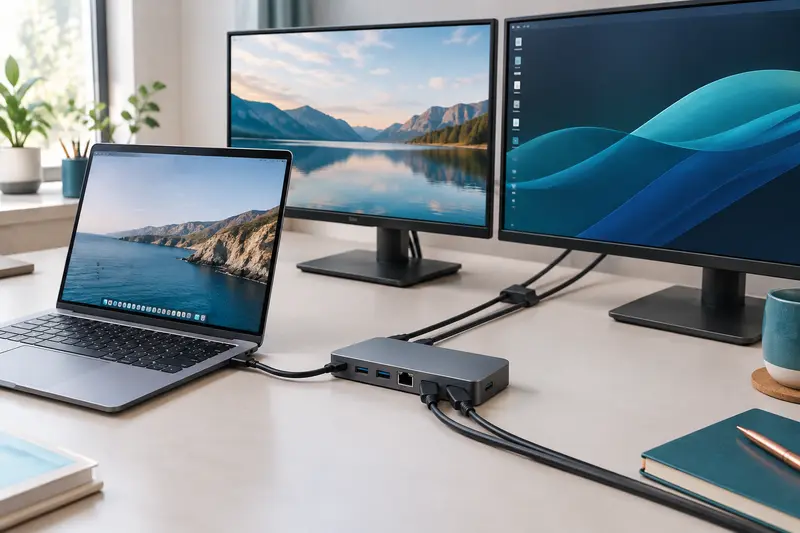
Le Revodok Pro 210 transforme un port USB‑C compatible en un ensemble de connexions pour écran, réseau filaire, cartes mémoire et accessoires. Son boîtier en aluminium mesure 11,4 × 4,4 × 1,6 cm et pèse 100 g. Son format compact se glisse facilement dans un sac et aide à garder un poste de travail mieux organisé, que vous travailliez à un bureau fixe ou changiez régulièrement d’espace.
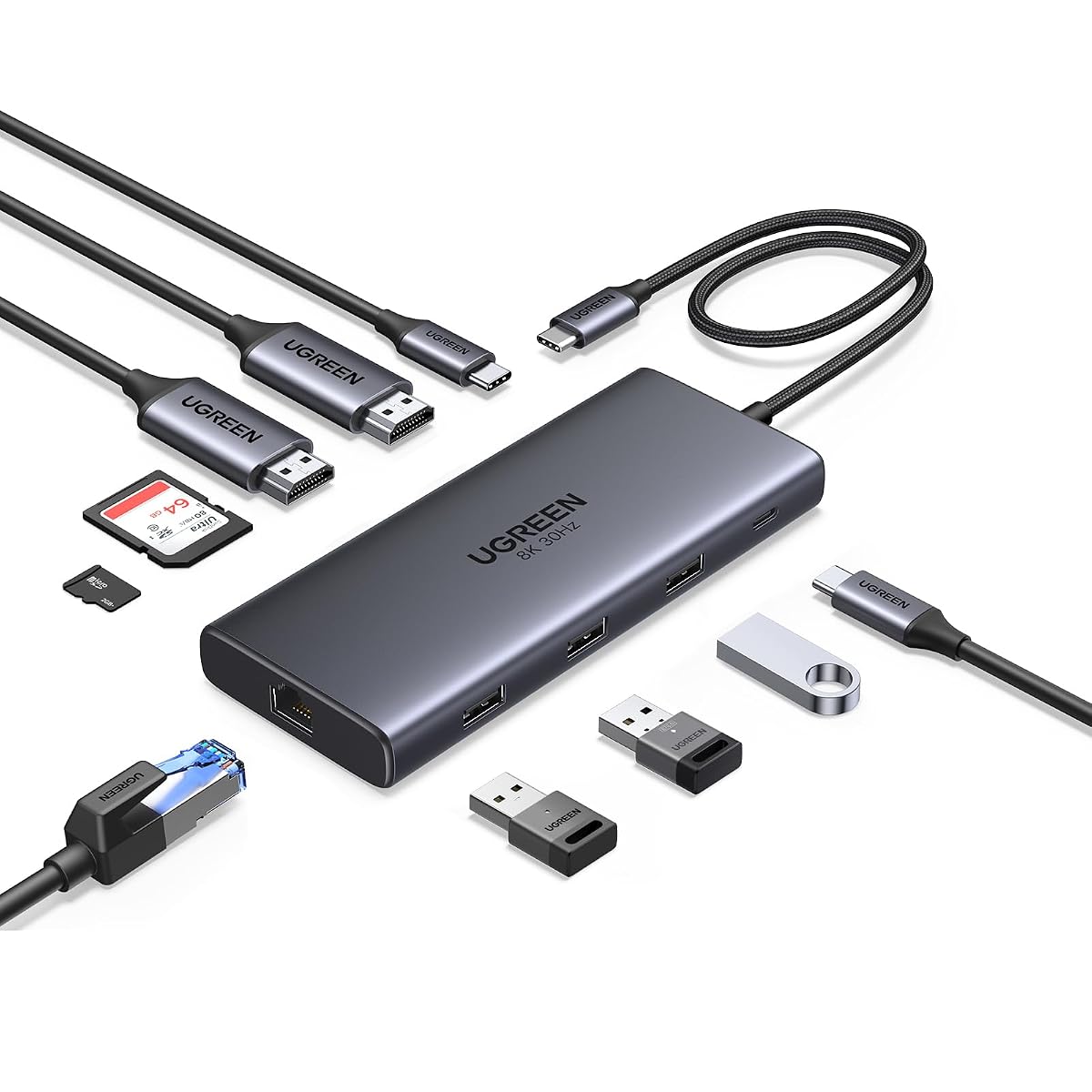
Le hub regroupe dix fonctions autour de deux sorties HDMI, d’un port Ethernet RJ45, d’une entrée USB‑C Power Delivery, de lecteurs SD et TF et de ports USB dédiés aux données. Un câble de 30 cm relie le hub à l’ordinateur. Cette longueur convient à une installation proche de l’appareil, mais laisse moins de liberté pour placer le boîtier loin de l’ordinateur.
- Deux sorties HDMI pour relier des moniteurs compatibles.
- Un port RJ45 Gigabit pour une connexion réseau filaire.
- Un port USB‑C Power Delivery pour l’alimentation de l’ordinateur.
- Des lecteurs SD et TF, utilisables simultanément.
- Des ports USB‑C et USB‑A pour les accessoires et le transfert de données.
Deux sorties HDMI, avec des conditions à connaître
Le HDMI 1 prend en charge une résolution maximale de 4K à 60 Hz, tandis que le HDMI 2 peut atteindre 8K à 30 Hz en affichage unique. Le résultat dépend aussi des capacités vidéo de l’ordinateur et de ses ports. Pour utiliser les sorties HDMI, le port USB‑C de l’appareil hôte doit prendre en charge la transmission vidéo. L’affichage unique en 8K à 30 Hz et le double affichage en 4K à 60 Hz nécessitent une sortie DP 1.4.
Avec une sortie DP 1.2, la résolution maximale est de 4K à 30 Hz, quel que soit le port HDMI utilisé. Sur Windows, deux écrans externes peuvent afficher des contenus différents en mode étendu si l’ordinateur, son processeur, sa carte graphique, son système et les moniteurs prennent en charge les fonctions nécessaires. Sur macOS, les deux moniteurs externes affichent le même contenu. Le hub ne crée donc pas deux espaces de travail distincts sur un Mac.
Avec une tablette, une seule sortie écran est prise en charge : utilisez alors le HDMI 2. Avant l’installation, vérifiez les capacités vidéo de votre appareil et de vos écrans, puis choisissez la résolution et la fréquence adaptées. Cette vérification évite de prévoir un affichage que l’ordinateur ne peut pas produire.
Des ports pour les accessoires et les cartes mémoire
Pour les données, le hub comprend un port USB‑C 3.0 et un port USB‑A 3.0, tous deux annoncés jusqu’à 5 Gbit/s, ainsi que deux ports USB‑A 2.0. Vous pouvez ainsi connecter différents périphériques sans mobiliser plusieurs ports de l’ordinateur. Les débits effectifs dépendent également de l’appareil raccordé et des fichiers transférés.
Les lecteurs SD et TF acceptent la lecture simultanée de deux cartes, avec une vitesse annoncée pouvant atteindre 104 Mo/s. C’est pratique pour accéder aux fichiers de deux supports sans les retirer l’un après l’autre. Le port Ethernet RJ45 prend en charge une connexion jusqu’à 1 000 Mbit/s, utile pour relier l’ordinateur à un réseau filaire lorsque le Wi‑Fi n’est pas adapté à votre installation.
Recharge de l’ordinateur et usage au quotidien
Le port USB‑C Power Delivery accepte une alimentation jusqu’à 100 W. Le hub consomme 15 W et peut transmettre jusqu’à 85 W à l’ordinateur hôte. Pour profiter de cette fonction, raccordez une alimentation USB‑C compatible au port de charge du hub. La recharge et les autres connexions sont ainsi réunies sur une seule station, tout en conservant une puissance disponible pour les accessoires et les écrans.
Le port Ethernet fonctionne en plug‑and‑play sous Windows 11, 10, 8.1 et 8, macOS et iPadOS. Pour Windows 7, XP, Vista et Linux, l’installation d’un pilote est nécessaire pour utiliser l’Ethernet. Les connexions vidéo et les autres fonctions dépendent, elles aussi, des capacités de l’appareil auquel le hub est relié.
À vérifier avant de choisir
Le Revodok Pro 210 est compatible avec plusieurs gammes d’ordinateurs portables et de tablettes, notamment les MacBook Pro et MacBook Air avec processeurs M1 à M4, l’iMac, ThinkPad X1, Surface Pro 8 à 10, Surface Go et HP ENVY x360. La présence d’un port USB‑C ne suffit pas à garantir la sortie vidéo : celle‑ci doit être prise en charge par l’appareil hôte. Le moniteur LG38WN95C n’est pas compatible avec cette station.
Au quotidien, ce hub est surtout intéressant si vous utilisez plusieurs types de connexions et souhaitez réduire les branchements directs sur l’ordinateur. Son affichage externe dépend toutefois du système et des capacités vidéo de l’hôte. Vérifiez ces points avant de compter sur le double écran en haute résolution, en particulier pour un poste de travail multi-écrans.
Conseils d’utilisation
Avant de brancher les écrans, vérifiez que le port USB‑C de l’ordinateur prend en charge la sortie vidéo. Pour le double affichage en 4K à 60 Hz, l’hôte doit prendre en charge DP 1.4. Avec DP 1.2, prévoyez une résolution maximale de 4K à 30 Hz. Sur une tablette, utilisez le HDMI 2 pour relier un seul écran. Sur macOS, les deux moniteurs externes reproduisent la même image.
- Reliez le câble USB‑C du hub à l’ordinateur.
- Connectez les écrans aux sorties HDMI adaptées à votre usage.
- Pour recharger l’ordinateur, branchez une alimentation USB‑C compatible au port Power Delivery.
- Insérez les cartes SD ou TF dans les lecteurs, ou raccordez vos accessoires USB.
Si l’image ne s’affiche pas, vérifiez la prise en charge vidéo du port hôte, puis essayez une résolution ou une fréquence inférieure. Évitez de forcer les connecteurs : alignez‑les avant insertion et débranchez le hub en tenant la fiche plutôt que le câble.
Entretien et rangement
Débranchez le hub et les câbles avant de le nettoyer. Essuyez le boîtier en aluminium avec un chiffon doux et sec. N’appliquez pas de liquide directement sur l’appareil et évitez les produits abrasifs, qui pourraient marquer la surface ou atteindre les connecteurs.
Lorsque le hub n’est pas utilisé, rangez‑le dans un endroit sec et à l’abri des chocs. Évitez de plier fortement son câble de 30 cm ou de tirer dessus pour le débrancher. Gardez les ports HDMI, USB, Ethernet et les lecteurs de cartes à l’abri de la poussière, et ne forcez jamais une carte dans son logement.
Pour quel usage ?
Cette station s’adresse aux personnes qui souhaitent relier un ordinateur ou une tablette USB‑C à des écrans, à un réseau filaire et à plusieurs accessoires. Elle conviendra notamment aux utilisateurs qui transfèrent des fichiers depuis des cartes SD ou TF, ou qui veulent réduire le nombre de branchements autour de leur ordinateur portable.
Elle est moins adaptée si vous avez besoin de deux images distinctes sur des écrans externes avec un Mac, ou si votre ordinateur ne prend pas en charge la sortie vidéo par USB‑C. Vérifiez aussi les capacités DP de l’hôte si la résolution et la fréquence d’affichage sont déterminantes pour votre installation.