Description
Affichez l’écran de votre appareil sur grand écran
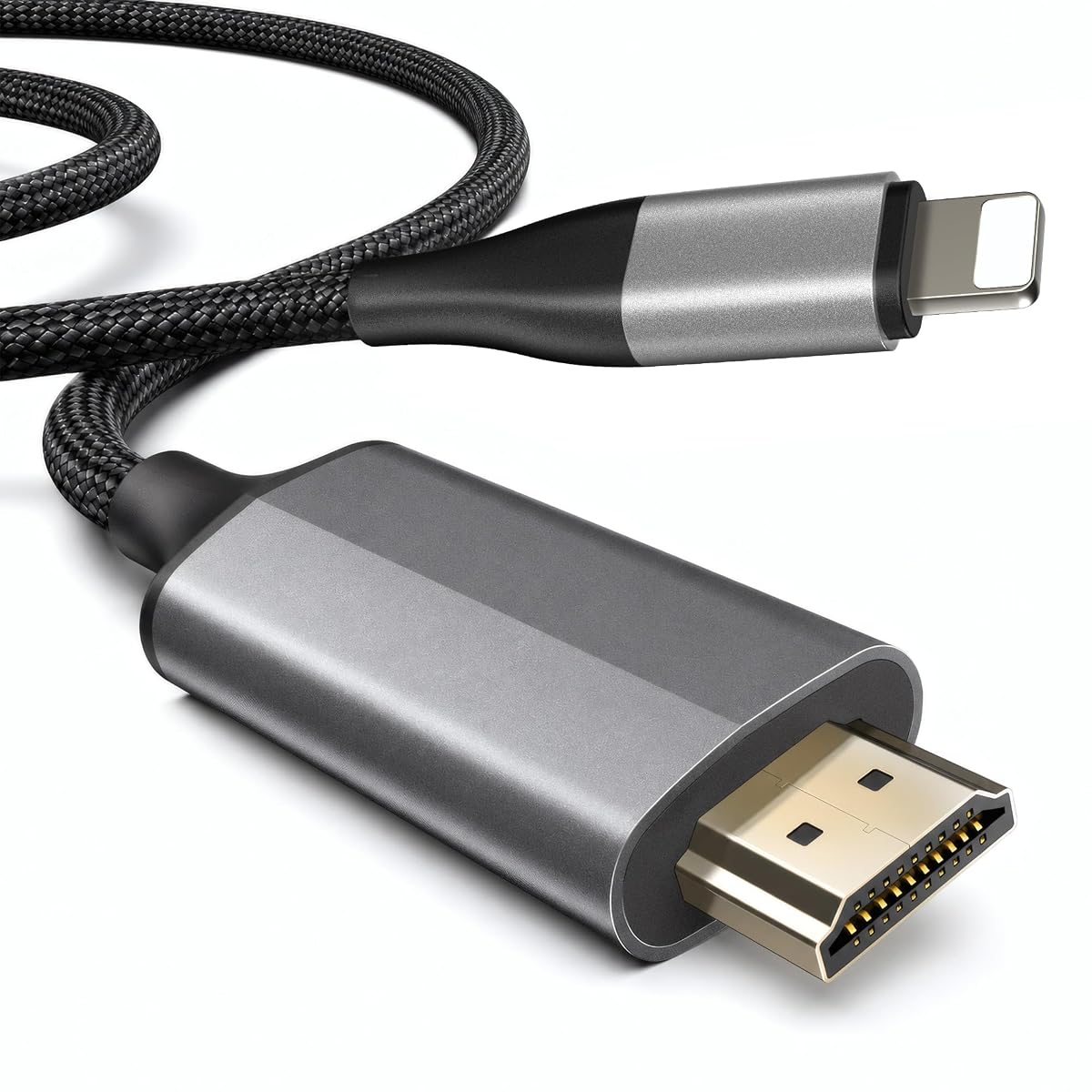
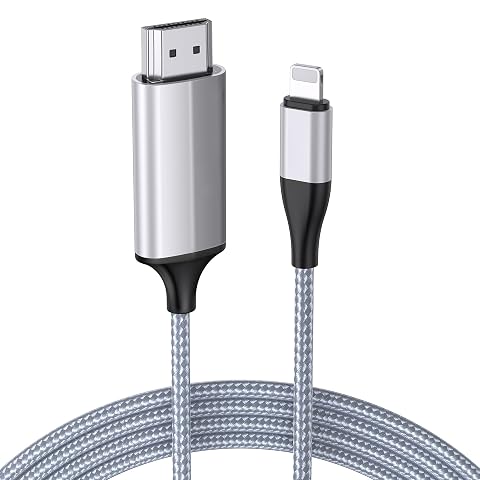
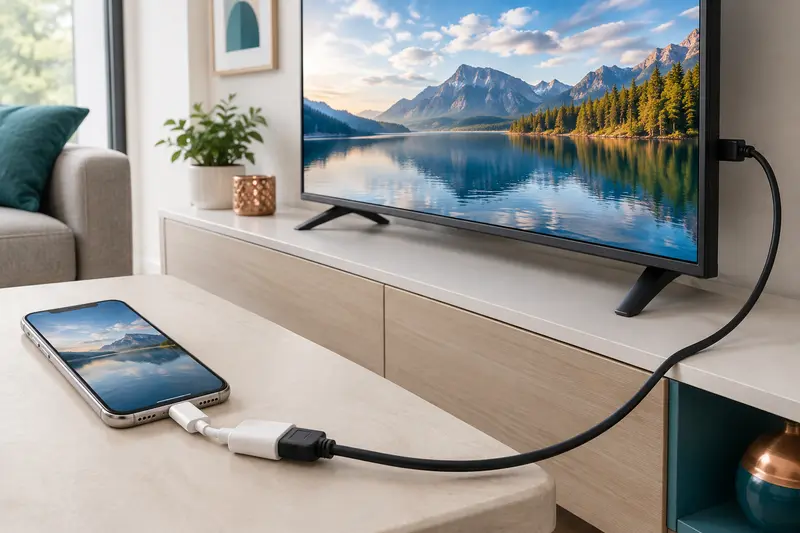
Le câble Idoove relie un appareil Apple doté d’un port Lightning à un téléviseur ou à un projecteur équipé d’une entrée HDMI. Il transmet l’image affichée sur l’appareil pour la retrouver en miroir sur un écran plus grand. Vous pouvez ainsi partager des photos, jouer ou montrer une présentation sans vous limiter à l’affichage du téléphone.
Sa longueur de 2 m laisse une certaine marge pour installer l’appareil près de l’écran ou le garder à portée de main. La résolution prise en charge atteint 1920 × 1080 pixels, soit le Full HD 1080p. Le rendu dépend aussi de l’écran et du contenu affiché : ce câble ne transforme pas une vidéo de définition inférieure en image Full HD.
Vérifiez la compatibilité de vos appareils
Ce modèle est destiné aux appareils Apple équipés d’un connecteur Lightning. La liste de compatibilité comprend les iPhone 14, 13, 12, 11 Pro et 11 Pro Max, XS, XS Max, XR, X, 8, 7, 6s, 6, 5, 5c et 5s. Il est également annoncé pour les iPad mini, mini 2 à 4, Air, Air 2 et Pro, ainsi que pour les iPod touch de 5e et 6e génération. Les versions iOS 18, 17 et antérieures sont prises en charge.
En revanche, le câble ne convient pas aux iPhone 15, 16 et 17. Plusieurs iPad sont également exclus : iPad 10e génération, iPad mini 6e génération, iPad Air à partir de la 4e génération, iPad Pro 11 pouces de 1re et 2e génération et iPad Pro 12,9 pouces de 3e et 4e génération. Vérifiez le modèle exact de votre appareil avant de choisir ce câble.
Pour les contenus adaptés à la recopie d’écran
La fonction principale est la mise en miroir de l’écran. Elle permet de partager des photos, des jeux, des fichiers ou une présentation sur un téléviseur ou un projecteur. Le câble peut aussi servir à afficher des vidéos accessibles depuis l’appareil, par exemple des contenus YouTube, selon l’application utilisée et ses restrictions.
Les vidéos payantes protégées contre la copie ne sont pas prises en charge. Cela concerne notamment Netflix, HBO GO, Hulu, DIRECTV, Vudu et d’autres services utilisant une protection vidéo HDCP. Si votre usage principal consiste à regarder des programmes depuis ces plateformes, ce câble ne répondra pas à ce besoin. La limitation concerne la protection des contenus, et non la résolution maximale du câble.
Une connexion filaire simple à mettre en place
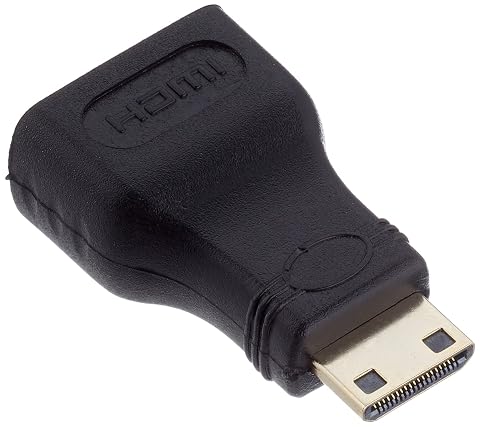
Le branchement s’effectue entre le connecteur Lightning de l’appareil et l’entrée HDMI du téléviseur ou du projecteur. Une fois les deux extrémités reliées, sélectionnez sur l’écran la source HDMI correspondant au port utilisé. L’image de l’appareil peut alors être affichée en grand format. Les téléviseurs et projecteurs équipés d’une interface HDMI Mini ne sont pas compatibles.
La connexion filaire évite d’avoir à configurer une liaison sans fil pour afficher l’écran. Elle est pratique pour une installation ponctuelle à la maison, dans une salle de réunion ou en classe, si l’appareil et l’écran sont compatibles. Gardez toutefois l’appareil assez proche de l’écran pour que le câble de 2 m ne soit ni tendu ni placé dans un passage fréquenté.
Un câble tressé pour les usages réguliers
La gaine tressée est conçue pour limiter les enchevêtrements lors du rangement et des déplacements. Le câble pèse peu dans un sac et peut être emporté pour une présentation, une séance de visionnage ou une installation temporaire. Enroulez‑le sans serrer excessivement pour préserver sa souplesse et éviter de tirer sur les connecteurs.
- Connexion entre un appareil Lightning et un écran HDMI.
- Affichage en miroir jusqu’à 1920 × 1080 pixels.
- Longueur de 2 m et gaine tressée.
- Compatible avec certaines générations d’iPhone, d’iPad et d’iPod touch.
- Non adapté aux contenus vidéo protégés ni aux appareils exclus de la liste de compatibilité.
Avant chaque utilisation, vérifiez que l’appareil appartient bien aux modèles compatibles et que l’écran dispose d’une entrée HDMI adaptée. Cette vérification évite de découvrir une incompatibilité au moment d’une présentation ou d’un visionnage.
Conseils d’utilisation
Avant le branchement, vérifiez le modèle de votre iPhone, iPad ou iPod touch et assurez-vous qu’il figure parmi les appareils compatibles. Contrôlez aussi que le téléviseur ou le projecteur possède une entrée HDMI standard, car les interfaces HDMI Mini ne sont pas prises en charge.
- Reliez le connecteur Lightning au port de l’appareil.
- Branchez l’autre extrémité sur une entrée HDMI de l’écran.
- À l’aide de la télécommande ou des commandes de l’écran, sélectionnez la source HDMI correspondant au port utilisé.
- Affichez le contenu souhaité sur l’appareil et vérifiez qu’il apparaît sur le grand écran.
Les contenus soumis à une protection vidéo, notamment ceux de Netflix et d’autres services payants, ne sont pas pris en charge. Pour éviter d’endommager les connecteurs, débranchez le câble en tenant les fiches plutôt qu’en tirant sur la gaine. Évitez de le laisser tendu, pincé sous un meuble ou placé dans une zone de passage.
Entretien et rangement
Débranchez le câble avant de le ranger et tenez les connecteurs pour le retirer, sans tirer sur la gaine. Si nécessaire, essuyez doucement la surface avec un chiffon sec et propre. Évitez l’humidité, les produits de nettoyage et les objets abrasifs sur les connecteurs.
Pour préserver la gaine tressée, enroulez le câble en boucles amples, sans le plier fortement ni serrer les boucles avec un lien trop ajusté. Rangez‑le dans un endroit sec, à l’écart des objets lourds susceptibles de l’écraser. Avant une nouvelle utilisation, vérifiez que la gaine et les extrémités ne sont ni abîmées ni déformées.
Pour quel usage ?
Ce câble s’adresse aux personnes qui souhaitent afficher sur un téléviseur ou un projecteur l’écran d’un iPhone, iPad ou iPod touch compatible doté d’un port Lightning. Il peut être utile à la maison pour partager des photos ou des jeux, et dans un cadre professionnel ou scolaire pour montrer des fichiers et des présentations.
Il conviendra surtout si votre appareil fait partie des modèles compatibles et si vous souhaitez une connexion filaire jusqu’en Full HD 1080p. Il est à éviter si vous utilisez un iPhone 15 ou plus récent, un iPad exclu de la liste ou principalement des services de vidéo protégée.