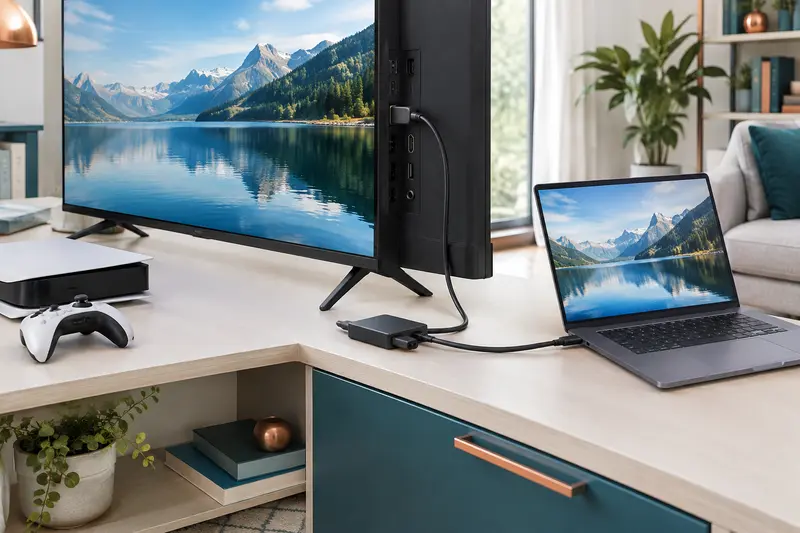
Un adaptateur annoncé « 4K » ne garantit pas à lui seul une image en 4K, ni une fréquence ou un mode HDR précis. Pour obtenir l’affichage souhaité, vérifiez les capacités de chaque maillon, puis contrôlez les paramètres de la source et de l’écran.
La résolution 4K sur un adaptateur HDMI indique généralement qu’il peut transmettre un signal de définition UHD, mais cette mention ne précise pas à elle seule la fréquence, le HDR ni les formats de couleur pris en charge. Pour afficher une source en 4K, la source, l’adaptateur, le câble et l’écran doivent tous accepter le même signal.
Il faut donc vérifier les caractéristiques vidéo de l’adaptateur HDMI, puis choisir la définition et la fréquence dans les réglages de la source et de l’écran. Voici les points à contrôler, dans l’ordre, pour comprendre ce que signifie réellement « 4K » et éviter de confondre définition, fluidité et qualité d’image.
Ce que recouvre réellement la définition 4K
Dans l’univers des téléviseurs et des moniteurs, « 4K » désigne le plus souvent l’UHD, soit une définition de 3840 × 2160 pixels, au format 16:9. Elle compte quatre fois autant de pixels qu’une image Full HD de 1920 × 1080. La définition d’une image 4K décrit donc le nombre de pixels qui composent l’image, et non sa fréquence de rafraîchissement ou la qualité de ses couleurs.
Le terme 4K peut aussi désigner le format cinéma DCI de 4096 × 2160 pixels, plus large que l’UHD. Un écran grand public au format 16:9 affiche généralement une entrée UHD de 3840 × 2160 pixels. Si une source fournit une définition différente, l’écran peut la mettre à l’échelle, ajouter des bandes ou recadrer l’image selon ses réglages.
Une image en 4K n’est pas automatiquement plus détaillée dans toutes les situations. Le résultat dépend aussi de la définition du contenu d’origine, de la taille de l’écran, de la distance de visionnage, du traitement vidéo et de la qualité de la source. Un téléviseur UHD peut agrandir une vidéo Full HD, mais cette opération ne recrée pas les détails qui n’étaient pas présents dans le fichier initial.
La mention « 4K » ne signifie pas non plus « 4K à 60 Hz » ou « 4K avec HDR ». Un produit peut prendre en charge une définition UHD à une fréquence donnée, mais pas nécessairement les fréquences supérieures ou tous les formats de couleur. Il faut lire la fiche technique précise, en recherchant les combinaisons de définition et de fréquence, plutôt que de se fier au seul mot 4K.
Lire les caractéristiques de l’adaptateur HDMI
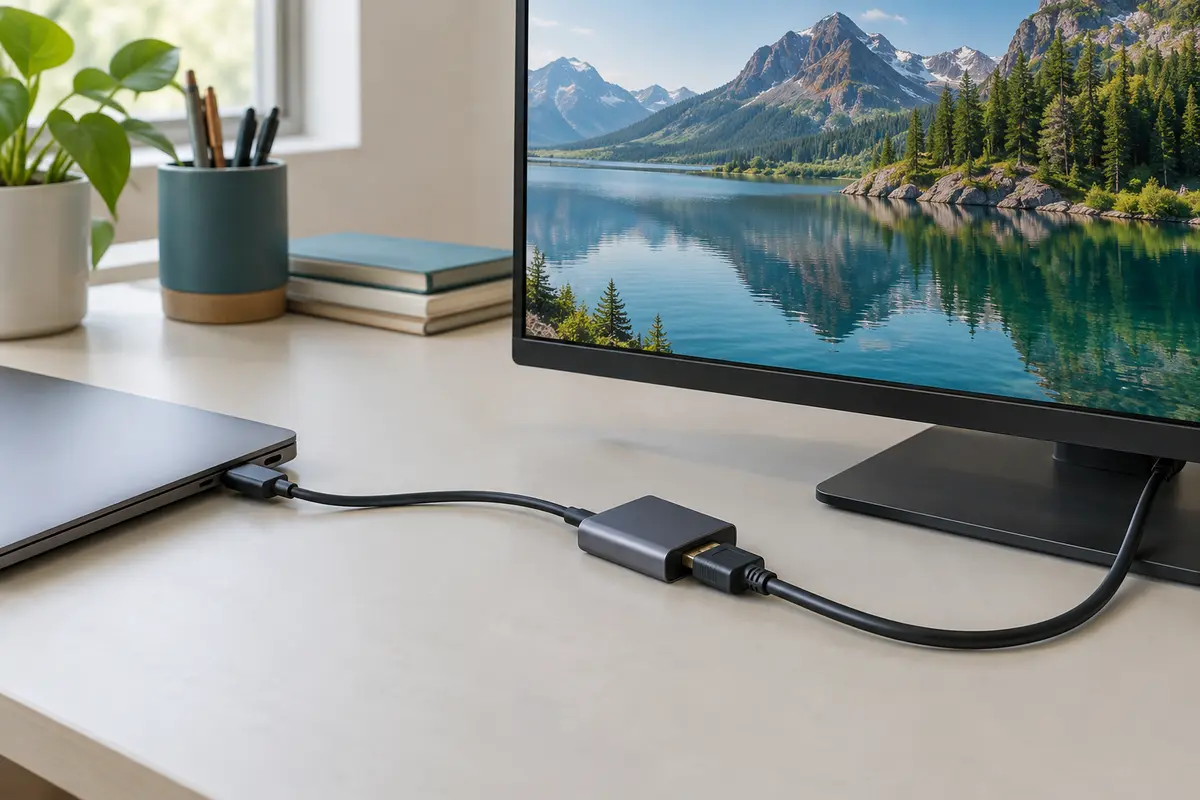
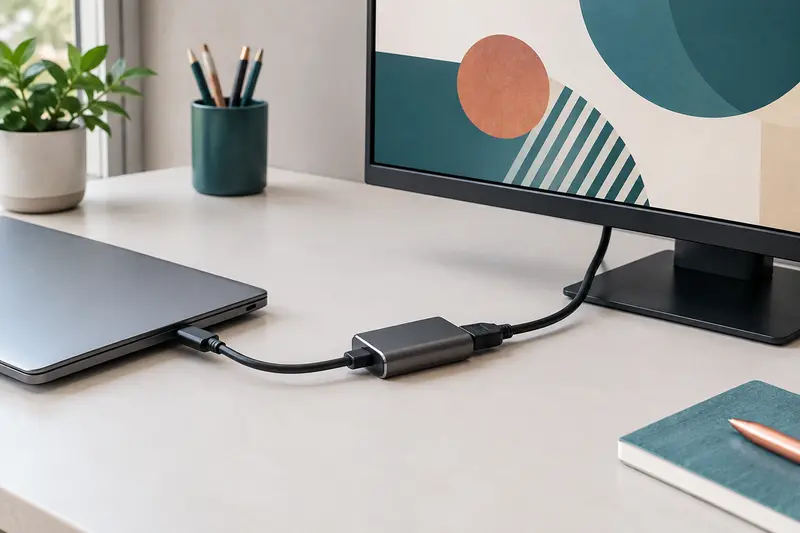
Un adaptateur peut simplement changer le type de connecteur ou convertir le signal d’un format à un autre. Dans les deux cas, ses capacités et son sens de fonctionnement comptent. La fiche du produit doit préciser la résolution maximale prise en charge et, si possible, la fréquence correspondante. Une indication « 4K » sans détail ne permet pas de conclure que toutes les configurations UHD fonctionneront.
Vérifiez notamment les points suivants :
- La résolution et la fréquence combinées : cherchez une mention explicite telle que 3840 × 2160 à 60 Hz, plutôt que la seule mention « 4K ».
- La compatibilité HDR : elle doit être indiquée séparément. Un signal UHD peut être transmis sans que le HDR soit disponible.
- La profondeur de couleur et le format de couleur : les modes plus exigeants peuvent réduire les fréquences disponibles si la bande passante est limitée.
- Le sens de conversion : un adaptateur HDMI vers DisplayPort n’est pas nécessairement utilisable dans le sens inverse.
- Les exigences de la source : certains adaptateurs USB‑C ont besoin d’un port compatible avec la sortie vidéo, et certains modèles USB‑A reposent sur une technologie nécessitant un pilote.
Pour une source USB‑C, le connecteur ne suffit pas à garantir la sortie vidéo. Consultez la documentation de l’ordinateur ou du téléphone pour vérifier la prise en charge de la vidéo par le port. Vous pouvez aussi suivre les étapes de notre guide pour vérifier la sortie vidéo d’un port USB‑C.
Quand l’adaptateur sert à convertir un signal plutôt qu’à relier directement deux prises compatibles, la conversion peut limiter les formats disponibles. Les adaptateurs HDMI vers VGA, par exemple, convertissent un signal numérique en signal analogique et ne correspondent pas à une liaison UHD native. Dans tous les cas, comparez la fiche complète avec les capacités de vos appareils. La page consacrée aux adaptateurs HDMI annoncés compatibles 4K permet de parcourir les modèles classés par résolution.
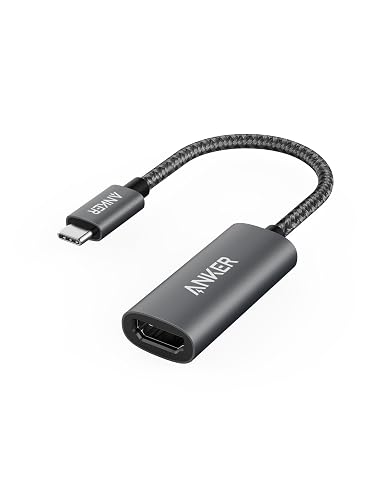
Reliez un appareil USB‑C à un écran HDMI et profitez d’une image jusqu’en 4K à 60 Hz, sans installation.
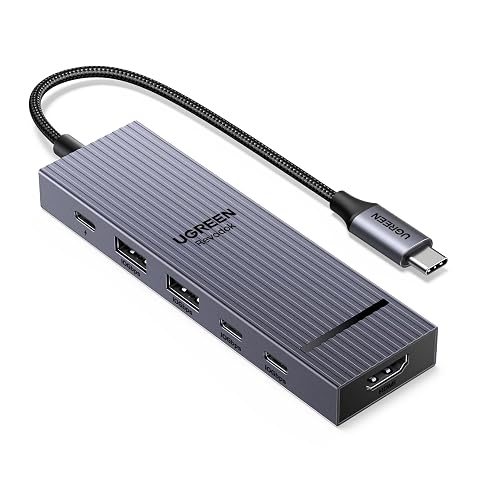
Ajoutez un écran HDMI 4K et quatre ports USB rapides, tout en rechargeant votre appareil via PD.
Vérifier toute la chaîne entre la source et l’écran
Pour afficher une source en 4K, le signal traverse plusieurs éléments. Il faut que chacun accepte le format choisi : appareil source, éventuel adaptateur ou hub, câble HDMI, entrée de l’écran et parfois un ampli ou un commutateur placé entre les deux. Le maillon le plus limité détermine souvent le mode maximal disponible. Un écran UHD ne peut pas compenser une source qui ne sort qu’en Full HD, et un adaptateur limité à une fréquence donnée peut empêcher l’activation d’une fréquence supérieure.
| Élément à contrôler | Question à se poser | À vérifier en pratique |
|---|
| Source | Peut-elle produire la définition et la fréquence souhaitées ? | Résolution de sortie, fréquence, prise vidéo utilisée |
| Adaptateur ou hub | Transmet‑il le format attendu, dans le bon sens ? | Définition et fréquence prises en charge, compatibilité HDR |
| Câble | Est‑il adapté au signal et à la longueur nécessaire ? | Spécifications annoncées et état des connecteurs |
| Écran et entrée | L’entrée sélectionnée accepte‑t‑elle ce mode ? | Documentation, réglage du port HDMI et mode d’image |
Un câble ne transforme pas une source en appareil 4K, mais un câble inadapté, endommagé ou associé à une liaison trop exigeante peut provoquer une image instable, des coupures ou l’absence de signal. Pour une installation directe, choisissez un câble correspondant aux capacités annoncées des appareils, sans ajouter inutilement des coupleurs ou des conversions. Les critères pour comparer définition, fréquence et qualité d’image aident à distinguer ces notions dans une fiche technique.
À retenir « 4K » décrit une définition, pas toutes les performances du raccordement. Pour connaître le mode réellement disponible, vérifiez la combinaison complète : résolution, fréquence, HDR et compatibilité de chaque élément de la chaîne.
Un passage par un ampli, une station d’accueil ou un commutateur ajoute un élément à contrôler. Pour isoler une difficulté, reliez d’abord la source directement à l’écran avec un câble adapté. Si le mode souhaité apparaît dans cette configuration, réintroduisez les appareils intermédiaires un à un et vérifiez leurs spécifications.
Choisir la définition sur la source
La source peut rester en Full HD même si elle est reliée à un écran UHD. Sur un ordinateur, ouvrez les paramètres d’affichage du système, sélectionnez l’écran externe concerné, puis choisissez sa définition native, généralement 3840 × 2160 pour un écran UHD 16:9. Si l’image devient trop petite, préférez ajuster la mise à l’échelle du texte et des applications plutôt que de réduire immédiatement la définition.
Contrôlez ensuite la fréquence de rafraîchissement proposée. Un écran peut accepter la 4K à 60 Hz, tandis que l’ordinateur ou l’adaptateur ne propose que 30 Hz dans la configuration utilisée. Le menu du système n’affiche normalement que les modes détectés comme disponibles, mais cette liste peut être limitée par un câble, un port ou un réglage de l’écran. Si une fréquence supérieure n’apparaît pas, ne forcez pas un mode non pris en charge.
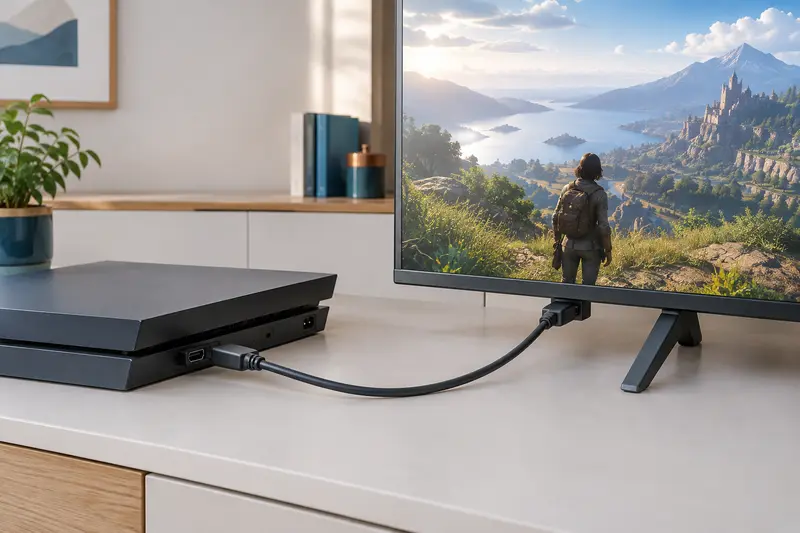
Sur une console, un lecteur ou un boîtier multimédia, recherchez les paramètres vidéo ou d’affichage. Selon l’appareil, il est possible de choisir une résolution fixe ou de laisser la sélection automatique négocier un mode compatible avec l’écran. Cette option automatique est un bon point de départ ; elle n’est toutefois pas une garantie que le réglage le plus adapté à votre usage a été retenu.
Le mode de sortie peut aussi dépendre de la configuration de plusieurs écrans. En mode « Dupliquer », un ordinateur cherche souvent un format commun aux deux écrans. Si l’un d’eux est limité au Full HD, la sortie dupliquée peut être réduite. Essayez le mode « Étendre » pour régler séparément la définition de l’écran UHD, puis vérifiez que la bonne dalle est sélectionnée dans les paramètres.
Si vous utilisez un ordinateur portable, contrôlez également que la sortie vidéo est bien active et que l’écran externe est détecté. En cas d’absence de signal, sélectionnez la bonne entrée sur le moniteur ou le téléviseur, puis débranchez et rebranchez l’adaptateur. Évitez de multiplier les changements de réglage simultanés : procédez étape par étape pour repérer celui qui modifie le résultat.
Contrôler les réglages d’affichage d’un écran 4K
Les réglages d’affichage d’un écran 4K ne se trouvent pas tous au même endroit. Le système de l’ordinateur choisit le signal envoyé ; le menu de l’écran contrôle l’entrée reçue et son traitement. Commencez par sélectionner précisément l’entrée HDMI à laquelle la source est connectée. Certains écrans proposent ensuite, pour chaque entrée, un mode nommé par exemple « HDMI amélioré », « UHD », « Deep Color » ou « format étendu ». Le nom varie selon le fabricant.
Si le guide de l’écran le recommande pour la 4K à fréquence élevée ou pour le HDR, activez le mode correspondant sur le port utilisé. Certains appareils ne proposent cette option que pour une partie de leurs entrées HDMI. Vérifiez également le manuel : les réglages, formats acceptés et limites éventuelles dépendent du modèle. Après un changement de mode, la source peut devoir être reconnectée ou son menu de sortie vidéo réouvert pour détecter les nouvelles possibilités.
Le réglage de taille d’image peut influer sur la façon dont le bureau ou la vidéo est présenté. Pour un ordinateur, cherchez un mode de type « Just Scan », « Plein pixel » ou « Ajuster à l’écran », si l’écran le propose, afin d’éviter que les bords de l’image soient rognés. À l’inverse, un mode de zoom peut agrandir l’image et masquer une partie de l’interface. Les appellations varient ; vérifiez le résultat visuellement.
Pour les couleurs, commencez par les valeurs automatiques ou recommandées pour l’entrée. Les options avancées de plage RGB, de sous-échantillonnage des couleurs ou de profondeur de couleur ne sont pas toujours nécessaires à un usage courant. Une mauvaise combinaison peut produire des noirs délavés, des détails écrasés ou des couleurs inattendues. Si vous ajustez ces paramètres, vérifiez que la source et l’écran utilisent des modes compatibles.
Ne pas confondre fréquence, fluidité et HDR
La fréquence, exprimée en hertz (Hz), indique combien de fois par seconde l’écran peut renouveler l’image. Elle ne correspond pas à la définition. Ainsi, deux signaux en 3840 × 2160 peuvent avoir des fréquences différentes, et un adaptateur annoncé « 4K » ne permet pas nécessairement toutes les fréquences avec cette définition. Pour les jeux, la fréquence maximale disponible peut dépendre aussi bien de la console ou de l’ordinateur que de l’écran et de l’adaptateur.
Le HDR, ou plage dynamique étendue, concerne la restitution des niveaux lumineux et des couleurs. Il exige une compatibilité de la source, de la chaîne de transmission et de l’écran, ainsi qu’un contenu HDR pour produire son effet. Si le menu de la source indique que le HDR n’est pas disponible, vérifiez d’abord le mode de l’entrée HDMI et les capacités de chaque appareil avant de modifier les réglages de couleur.
Les formats de couleur et la profondeur de couleur peuvent également influencer la bande passante nécessaire. Selon le matériel, un signal en 4K avec fréquence élevée, HDR et couleur sur 10 bits peut ne pas être proposé avec toutes les combinaisons. Certains appareils basculent alors vers un format différent ou une fréquence plus basse. Les caractéristiques vidéo d’un adaptateur HDMI doivent donc être lues comme un ensemble de capacités, pas comme une promesse que tous les réglages avancés fonctionneront simultanément.
Pour un usage bureautique ou vidéo, privilégiez d’abord une définition nette et une fréquence stable. Pour le jeu, vérifiez les modes expressément pris en charge par les trois appareils concernés. Si la fluidité importe, consultez aussi le guide sur la fréquence d’affichage et la fluidité dans les jeux.
Procéder par étapes en cas de problème
Si l’écran n’affiche pas la 4K ou si l’image clignote, modifiez un seul élément à la fois. Cette méthode permet de savoir si le problème vient d’un réglage ou d’un appareil intermédiaire, plutôt que de remplacer des accessoires au hasard.
- Confirmez la définition native de l’écran et la capacité de sortie de la source.
- Sélectionnez la bonne entrée HDMI sur l’écran et vérifiez le port utilisé sur la source.
- Retirez temporairement le hub, le commutateur ou l’ampli et reliez la source directement à l’écran.
- Choisissez une définition et une fréquence prises en charge par tous les appareils, puis vérifiez la stabilité de l’image.
- Réactivez l’adaptateur et les autres éléments un par un, en consultant leurs spécifications au besoin.
Une absence de signal n’indique pas nécessairement une incompatibilité avec la 4K. Une entrée sélectionnée par erreur, un adaptateur utilisé dans le mauvais sens, un port USB‑C sans sortie vidéo ou un mode HDMI désactivé peut produire le même symptôme. En cas d’image stable mais de définition trop basse, regardez d’abord les paramètres de la source et le mode de duplication des écrans.
Enfin, ne vous fiez ni à la seule mention « 4K » sur un emballage ni au seul numéro de version HDMI pour déterminer le résultat. Comparez les modes précis indiqués dans les fiches techniques et la documentation de vos appareils. Une fois les réglages effectués, vérifiez dans les informations de signal de l’écran, si elles sont disponibles, la définition et la fréquence effectivement reçues.
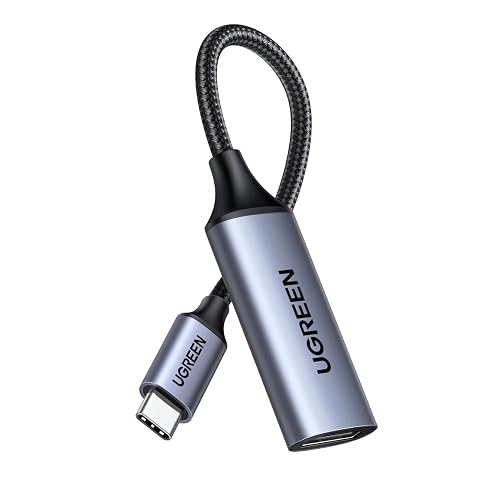
Reliez un appareil USB‑C compatible à un écran HDMI, jusqu’en 4K à 60 Hz, dans un format compact.
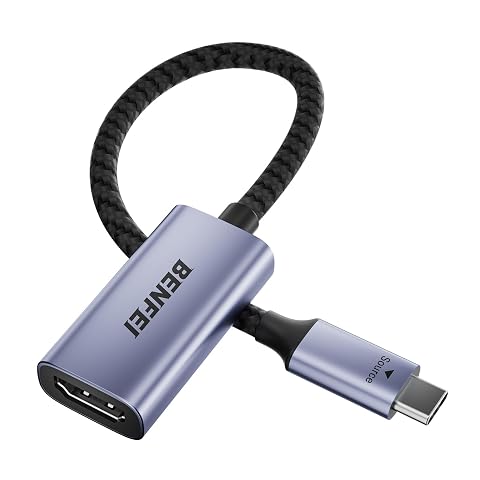
Un adaptateur compact pour afficher vos contenus USB‑C sur un téléviseur, un moniteur ou un projecteur HDMI.
Les prix indiqués sont ceux constatés à la date mentionnée ; seul le prix affiché lors de la commande fait foi.