Comment relier un appareil HDMI à un écran DVI quand l’image apparaît mais que le son manque ?
Si l’image s’affiche mais que le son reste absent, la liaison HDMI vers DVI fonctionne probablement comme prévu : le DVI transporte la vidéo, mais…
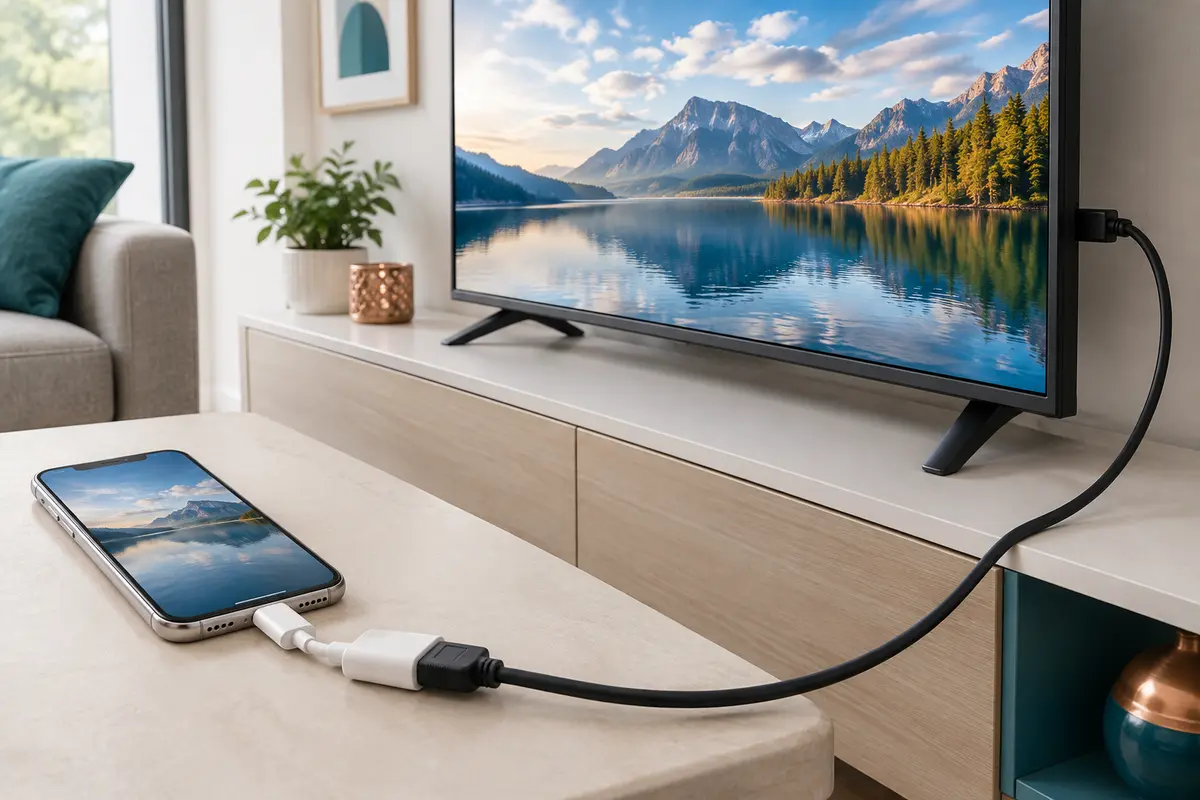
Oui, un adaptateur Lightning vers HDMI peut afficher l’écran d’un iPhone sur un téléviseur sans réseau Wi‑Fi. Le résultat dépend toutefois de la compatibilité de l’adaptateur, de l’application utilisée et des protections appliquées aux vidéos.
Oui, une connexion filaire permet d’afficher les vidéos d’un iPhone doté d’un port Lightning sur un téléviseur sans Wi‑Fi. Il faut un adaptateur Lightning vers HDMI compatible avec le modèle d’iPhone, un câble HDMI et une entrée HDMI disponible sur le téléviseur. La recopie de l’écran passe alors par le câble, pas par le réseau sans fil.
Cette solution convient notamment aux vidéos enregistrées sur l’iPhone. Elle ne garantit pas que toutes les applications de streaming afficheront leur contenu : certaines limitent la sortie vidéo pour protéger les œuvres, et un adaptateur tiers peut ne pas fonctionner avec chaque version d’iOS. Voici les points à vérifier et les étapes pour brancher l’ensemble.
Un iPhone Lightning ne transmet pas directement son image par une prise HDMI. L’adaptateur joue le rôle d’interface entre le port Lightning du téléphone et le câble qui rejoint le téléviseur. Une fois le branchement établi, le téléviseur reçoit le signal vidéo et, lorsque l’application et l’équipement le permettent, le son.
Le Wi‑Fi n’est pas nécessaire pour la liaison entre l’iPhone et le téléviseur. Le câble transporte l’affichage, qu’il s’agisse de l’écran d’accueil, d’une vidéo conservée dans la photothèque ou d’une application compatible. En revanche, une vidéo en ligne peut toujours nécessiter une connexion Internet, par Wi‑Fi ou réseau mobile, pour être chargée et lue. Ce besoin vient du service vidéo, pas de la sortie HDMI.
Vérifiez d’abord le connecteur de votre téléphone. Ce guide concerne les iPhone équipés d’un port Lightning. Les modèles dotés d’un port USB‑C nécessitent une autre solution, même si le téléviseur possède lui aussi une entrée HDMI. Vous pouvez consulter la sélection dédiée aux adaptateurs Lightning vers HDMI et comparer les indications de compatibilité.
Il faut aussi distinguer la recopie d’écran d’une transmission sans fil comme AirPlay. Avec un adaptateur, l’image passe dans le câble : le téléviseur n’a pas besoin d’être connecté au même réseau que l’iPhone. Certains adaptateurs peuvent cependant demander une alimentation ou une étape logicielle propre à leur fabricant. Cette exigence dépend du modèle, elle n’est pas identique pour tous les produits.
Ne vous fiez pas uniquement à la mention « Lightning vers HDMI ». Avant l’achat, contrôlez les caractéristiques détaillées et les conditions d’utilisation. Un adaptateur peut proposer une prise HDMI, mais sa compatibilité avec un modèle d’iPhone ou une version d’iOS n’est pas automatiquement acquise. Vérifiez aussi si une alimentation externe est nécessaire et si l’adaptateur comporte un port de charge supplémentaire.
| Point à vérifier | Pourquoi c’est utile | À rechercher dans la fiche |
|---|---|---|
| Modèle d’iPhone | Les connecteurs et la compatibilité varient selon les générations. | La liste des modèles pris en charge, pas seulement la mention « iPhone ». |
| Version d’iOS | Une mise à jour peut modifier le fonctionnement d’un accessoire tiers. | Les versions compatibles et les éventuelles consignes de mise à jour. |
| Résolution annoncée | Elle indique le format vidéo que l’adaptateur peut transmettre dans les conditions prévues. | La définition maximale prise en charge, sans la confondre avec la qualité de la vidéo source. |
| Alimentation | Une alimentation peut être requise pour faire fonctionner l’adaptateur ou maintenir l’iPhone chargé. | La présence d’un port de charge et les instructions du fabricant. |
| Applications nécessaires | Certains modèles tiers demandent une application ou une configuration particulière. | Les étapes, les autorisations demandées et l’éventuelle nécessité d’Internet lors de la configuration. |
Le câble HDMI entre l’adaptateur et le téléviseur doit être assez long pour atteindre l’entrée choisie sans tirer sur les prises. Pour le choix du câble et les différents formats disponibles, le guide des câbles HDMI peut vous aider à vérifier la longueur et les connecteurs nécessaires. Un téléviseur récent n’oblige pas à choisir un adaptateur affichant une définition supérieure à celle que l’iPhone et l’adaptateur peuvent produire.
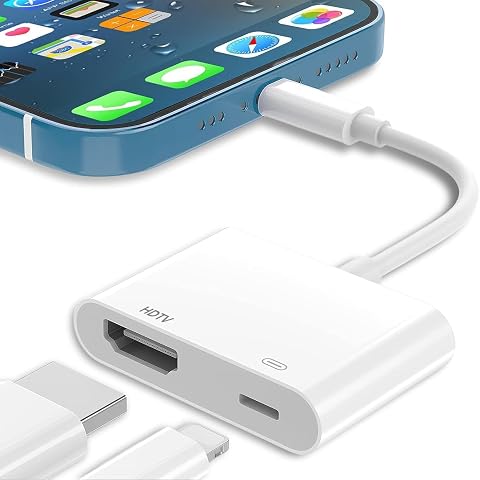
Projetez l’écran de votre iPhone ou iPad sur un écran HDMI, jusqu’en 1080p, sans application à installer.
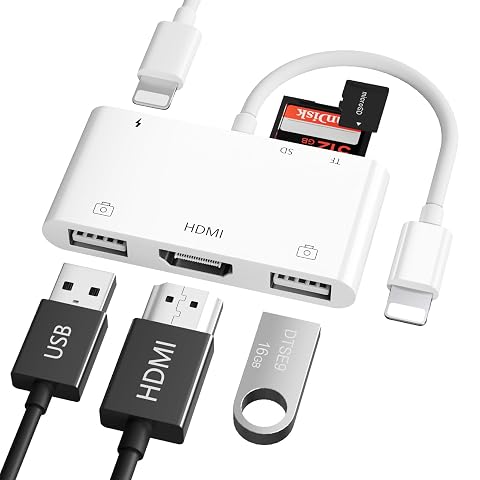
Projetez vos contenus en 1080p et reliez clés USB, cartes mémoire et périphériques à votre iPhone ou iPad Lightning.
Si vous comparez plusieurs références, privilégiez une documentation claire sur les modèles compatibles, l’alimentation et les limites des applications. Une prise de charge intégrée peut être pratique pour regarder une longue vidéo, mais elle ne signifie pas nécessairement que le téléphone se chargera avec n’importe quel chargeur ou dans toutes les conditions. Suivez les consignes fournies avec l’adaptateur.
Pour relier un iPhone Lightning à un écran HDMI, procédez dans cet ordre. Les noms des entrées et les messages affichés peuvent varier selon le téléviseur, l’adaptateur et la version du système.
Quand tout fonctionne, l’image peut apparaître automatiquement sur le téléviseur. Selon le modèle, l’écran du téléphone peut être recopié en entier ou la vidéo occuper l’écran externe avec une présentation différente. Le format vertical peut laisser des bandes sur les côtés : ce comportement dépend du contenu et ne signifie pas forcément que l’adaptateur est défectueux.
Les vidéos personnelles et les contenus protégés ne sont pas soumis aux mêmes règles de diffusion. Une vidéo filmée avec l’iPhone ou téléchargée pour une lecture hors ligne s’affiche généralement comme le reste de l’écran si l’adaptateur est reconnu. Il faut néanmoins que le format soit lisible par l’application utilisée et que la sortie vidéo soit acceptée.
Les services de vidéo à la demande peuvent appliquer une protection numérique ou des restrictions de sortie externe. Dans ce cas, l’application peut afficher un écran noir, interrompre la lecture ou ne pas envoyer l’image au téléviseur, même si les menus de l’iPhone et d’autres vidéos s’affichent correctement. Le son peut aussi être absent ou se comporter différemment. Ces limitations dépendent du service, du contenu, de l’adaptateur et de leur compatibilité, et non du seul fait que le Wi‑Fi est désactivé.
Pour une vidéo en ligne, l’iPhone doit toujours accéder à Internet afin de charger le flux ou de vérifier les droits de lecture. Sans réseau Wi‑Fi, le réseau mobile peut parfois convenir, selon votre forfait et la couverture disponible. En revanche, si la vidéo est déjà stockée sur l’appareil, la connexion à Internet n’est pas nécessaire pour transmettre l’image par HDMI, sous réserve des règles de l’application et des éventuelles vérifications de licence.
Enfin, une sortie filaire ne transforme pas l’image d’origine. Si une vidéo est de faible définition, l’adaptateur ne recrée pas les détails manquants. La définition affichée dépend de plusieurs éléments : la vidéo, l’application, l’iPhone, l’adaptateur et le téléviseur. Consultez les caractéristiques de l’adaptateur sans interpréter une mention de résolution comme une garantie que chaque contenu sera diffusé dans cette définition.
Si rien ne s’affiche, vérifiez d’abord les points simples : la source HDMI sélectionnée, l’insertion des connecteurs et l’état du câble. Essayez une autre entrée du téléviseur ou un autre câble HDMI fonctionnel, si vous en avez un. Redémarrer la lecture ou débrancher puis rebrancher l’adaptateur peut aussi aider, mais évitez de retirer les connecteurs en tirant sur le câble.
Si l’écran indique « aucun signal », déverrouillez l’iPhone et vérifiez que l’adaptateur est bien enfoncé dans le port Lightning. Si une alimentation est requise, contrôlez le branchement du chargeur et celui de la prise prévue à cet effet. Retirez temporairement une coque si elle empêche le connecteur de s’insérer complètement. Examinez le port sans y introduire d’objet : si vous suspectez qu’il est endommagé ou obstrué, demandez conseil à un professionnel plutôt que de forcer.
Si les menus s’affichent mais pas la vidéo, testez un autre fichier local puis une autre application. Un échec limité à une application oriente vers ses règles de sortie vidéo, ses réglages ou une protection du contenu. Vérifiez également les informations de compatibilité de l’adaptateur avec la version d’iOS installée. Une mise à jour du système ou de l’application peut expliquer qu’un accessoire précédemment fonctionnel se comporte autrement.
En l’absence de son, contrôlez le volume du téléviseur et vérifiez que le son n’est pas envoyé vers un casque ou un autre appareil connecté à l’iPhone. Testez plusieurs vidéos, car certaines applications ne se comportent pas comme le lecteur vidéo intégré. Le câble HDMI transporte normalement l’audio lorsqu’il est pris en charge par la chaîne de lecture, mais un adaptateur, un réglage du téléviseur ou une application peut empêcher sa transmission attendue.
La version du système compte surtout avec les adaptateurs qui ne sont pas reconnus de la même manière par toutes les générations d’iPhone. Avant de choisir un modèle, recherchez une indication explicite pour votre téléphone et votre version d’iOS. Si une notice demande une application, vérifiez son origine et les autorisations sollicitées. N’installez pas de profil de configuration ou de logiciel inconnu simplement pour faire apparaître l’image.
Une demande d’autorisation d’accessoire peut apparaître lorsque l’iPhone est verrouillé ou lors d’un premier branchement. Déverrouillez l’appareil et lisez le message avant de confirmer. La procédure exacte dépend de la version du système et du type d’accessoire. Si l’écran propose une étape différente de celle de la notice, interrompez la configuration et vérifiez la documentation du fabricant plutôt que de saisir des identifiants dans une application dont vous ne connaissez pas l’origine.
Pensez aussi à la confidentialité. La recopie d’écran peut montrer les notifications, les messages ou d’autres éléments visibles sur le téléphone. Avant de brancher l’iPhone dans une salle de réunion ou chez une autre personne, activez au besoin un mode de concentration, fermez les contenus privés et vérifiez ce qui apparaît à l’écran. Pour arrêter l’affichage, interrompez la lecture et débranchez l’adaptateur selon les consignes du fabricant.
Enfin, surveillez la température du téléphone et de l’adaptateur lors d’une lecture prolongée, surtout si l’iPhone charge en même temps. Laissez les appareils dans un endroit dégagé et utilisez un chargeur conforme aux indications fournies. Si le matériel chauffe anormalement, si le câble est abîmé ou si le port bouge, cessez l’utilisation et faites vérifier l’équipement.
Le branchement Lightning vers HDMI est particulièrement intéressant lorsque vous souhaitez afficher une vidéo personnelle, montrer des photos ou utiliser un téléviseur qui ne prend pas en charge la recopie sans fil. Il évite de dépendre du réseau local pour transmettre l’image et peut être utile dans une pièce où le Wi‑Fi est absent ou instable. Il reste nécessaire d’avoir un câble assez long et un adaptateur compatible.
Pour une vidéo déjà présente sur l’iPhone, l’affichage vidéo sans Wi‑Fi est donc possible, sous réserve du fonctionnement de l’adaptateur et de l’application. Pour regarder un service en ligne, vérifiez séparément l’accès Internet et les règles de diffusion de l’application. Si vous avez besoin de diffuser fréquemment des contenus protégés, consultez les recommandations du service concerné et choisissez une méthode de lecture qu’il prend explicitement en charge.
Retenez trois vérifications avant de vous décider : le port de votre iPhone est bien Lightning, l’adaptateur annonce la compatibilité avec votre modèle et votre version d’iOS, et l’application autorise la sortie sur un écran externe. Une fois ces points confirmés, branchez le câble, sélectionnez l’entrée du téléviseur et faites un essai avec une vidéo locale. C’est la façon la plus simple de distinguer un problème de connexion d’une restriction liée au contenu.
Oui, avec un adaptateur Lightning vers HDMI compatible et un câble HDMI relié au téléviseur. Une vidéo stockée sur l’iPhone n’a pas besoin du Wi‑Fi pour être transmise, mais une vidéo en ligne nécessite toujours une connexion Internet.
Certaines applications limitent la sortie vidéo externe pour protéger leurs contenus. Si les menus de l’iPhone ou une vidéo locale s’affichent, mais pas le programme de l’application, vérifiez les règles du service et la compatibilité de l’adaptateur.
Non, la compatibilité dépend du modèle de l’iPhone, de l’adaptateur et de la version d’iOS. Certains modèles tiers imposent aussi une alimentation, une application ou une configuration particulière.
Le son peut passer par HDMI si l’adaptateur, l’application et le téléviseur le prennent en charge. Vérifiez le volume du téléviseur et la sortie audio choisie sur l’iPhone si l’image apparaît sans son.
Cela dépend de sa conception et des instructions du fabricant. Un port de charge peut être proposé pour alimenter l’adaptateur ou garder l’iPhone chargé pendant la lecture, mais il ne faut pas supposer que tous les modèles en ont besoin.
Les prix indiqués sont ceux constatés à la date mentionnée ; seul le prix affiché lors de la commande fait foi.
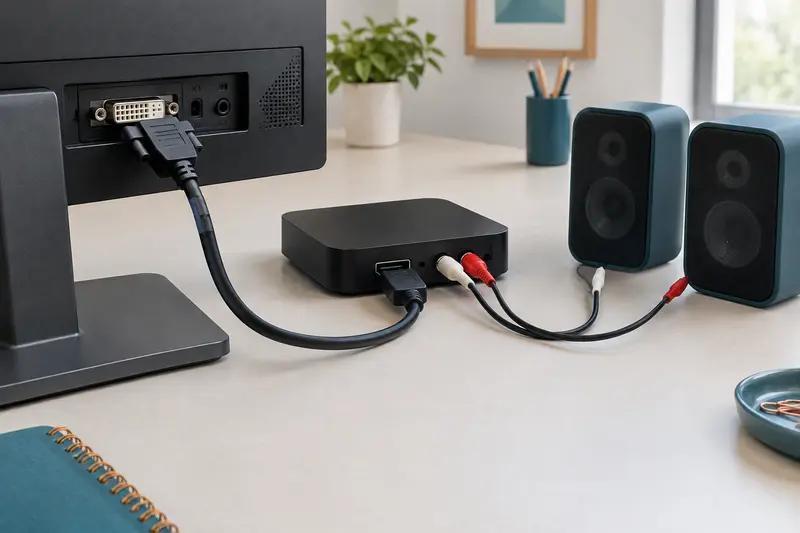
Si l’image s’affiche mais que le son reste absent, la liaison HDMI vers DVI fonctionne probablement comme prévu : le DVI transporte la vidéo, mais…
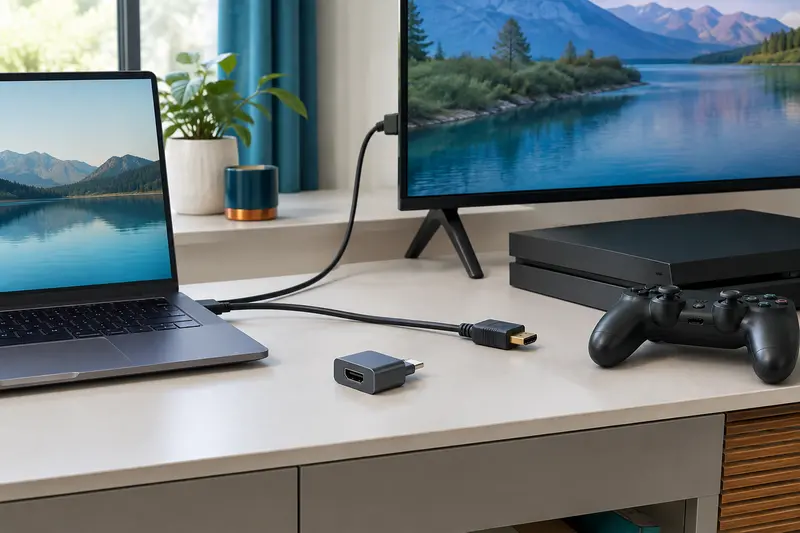
Un adaptateur HDMI n’est pas nécessairement réversible : tout dépend des appareils reliés et du sens dans lequel le signal doit circuler. Identifiez…
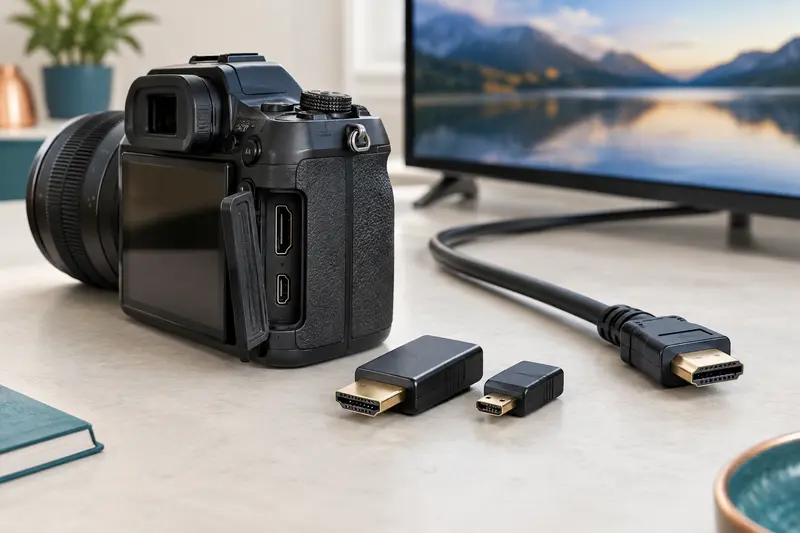
Mini HDMI et Micro HDMI désignent deux connecteurs de tailles différentes, incompatibles entre eux. Pour choisir le bon branchement, examinez la…
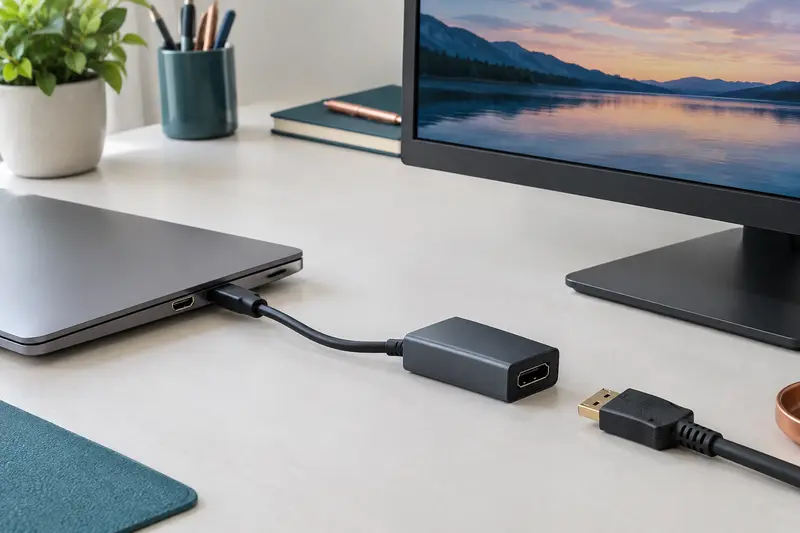
Pour relier un ordinateur équipé d’une sortie HDMI à un écran doté d’une entrée DisplayPort, il faut un adaptateur conçu pour ce sens précis.