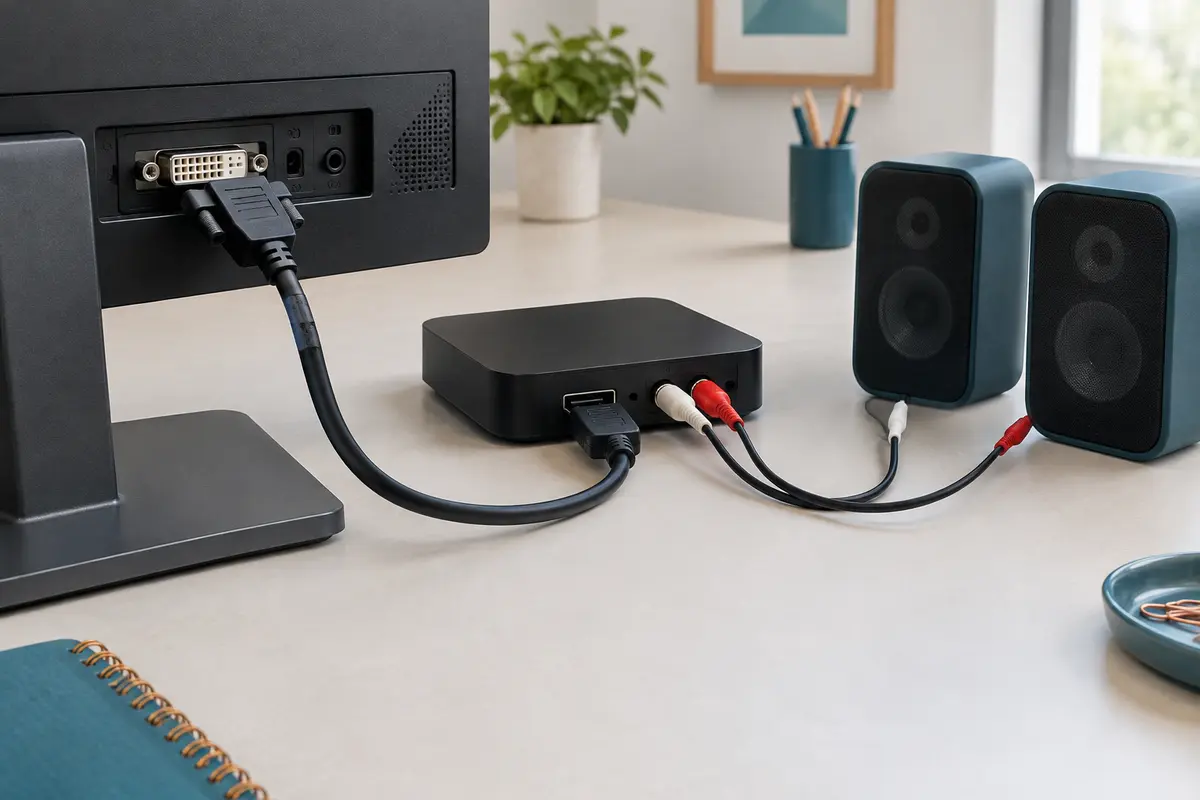
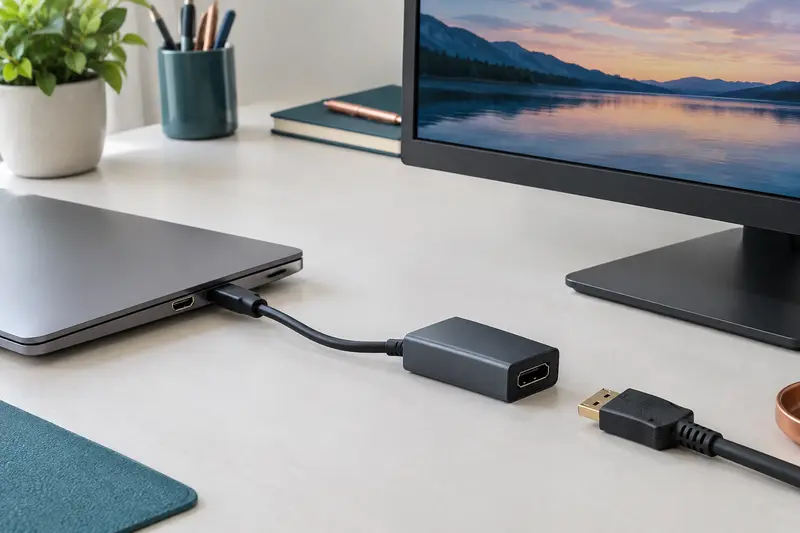
Si l’image s’affiche mais que le son reste absent, la liaison HDMI vers DVI fonctionne probablement comme prévu : le DVI transporte la vidéo, mais pas l’audio. Pour entendre le son, il faut utiliser une sortie audio distincte ou extraire l’audio du signal HDMI, puis vérifier les réglages de la source.
Vous pouvez relier un appareil HDMI à un écran DVI et obtenir une image sans aucun son : c’est généralement normal. Le connecteur DVI transmet la vidéo, mais ne transporte pas l’audio comme le fait HDMI. Pour entendre le son, branchez une sortie audio séparée, utilisez un extracteur HDMI si la source n’en propose pas, puis contrôlez la sortie sélectionnée dans ses réglages.
Cette distinction permet d’éviter de remplacer un câble ou un adaptateur qui fonctionne. Le problème ne vient pas forcément d’une panne : il faut surtout déterminer où le son peut sortir, et vers quel équipement l’envoyer.
Pourquoi l’image passe, mais pas le son
HDMI regroupe dans une même liaison la vidéo numérique et l’audio. DVI, lui, a été conçu pour la vidéo. Un adaptateur HDMI vers DVI passif ou un câble muni d’une prise de chaque type adapte les connexions vidéo compatibles, mais ne transforme pas le DVI en liaison audio. L’image peut donc être nette alors qu’aucun son n’arrive à l’écran.
En pratique, le signal audio peut bien être présent à la sortie HDMI de la source, mais il n’a pas de chemin vers un haut-parleur par le câble HDMI‑DVI. L’adaptateur ne sait pas rediriger ce signal vers une autre sortie. C’est la raison pour laquelle le son avec une connexion DVI doit être acheminé à part, sauf si un branchement audio indépendant est déjà en place.
Il existe des moniteurs équipés de haut-parleurs ou d’une prise casque, mais cela ne signifie pas que leur entrée DVI transporte le son. Certains disposent d’une entrée audio distincte, par exemple une prise analogique, à relier à la source. D’autres proposent seulement une sortie casque qui restitue le son reçu par une autre entrée. Vérifiez les prises et les indications du manuel avant de compter sur les haut-parleurs de l’écran.
À retenir Une image stable indique que la partie vidéo de la liaison fonctionne. Elle ne prouve pas que l’audio est transmis : DVI ne le transporte généralement pas, et un adaptateur HDMI vers DVI ne crée pas de sortie son.
Vérifier les prises et les branchements
Avant de modifier les paramètres, repérez les sorties disponibles sur l’appareil source et les entrées audio de l’écran ou des enceintes. Une console, un ordinateur, un lecteur multimédia ou un boîtier TV ne propose pas nécessairement les mêmes options. Regardez les inscriptions près des prises : « Audio Out » désigne une sortie, tandis que « Audio In » correspond à une entrée.
- Sur l’appareil source, cherchez une sortie casque ou audio analogique, une sortie optique, une sortie audio USB ou une autre sortie indiquée dans son manuel.
- Sur l’écran, vérifiez s’il possède une entrée audio associée à l’entrée DVI. Une prise casque seule ne suffit pas si l’écran ne reçoit aucun son par ailleurs.
- Sur les enceintes ou l’amplificateur, identifiez une entrée compatible avec la sortie disponible sur la source. Il peut être nécessaire d’utiliser un câble adapté à ces deux prises.
Si l’écran comporte une entrée audio prévue pour fonctionner avec le DVI, reliez‑y la sortie son de la source. Sélectionnez ensuite l’entrée vidéo DVI sur l’écran et, si un menu le permet, associez l’entrée audio correspondante. Les réglages audio d’un écran DVI ne peuvent agir que sur le son qui lui est fourni par une entrée séparée : ils ne peuvent pas récupérer l’audio absent du câble DVI.
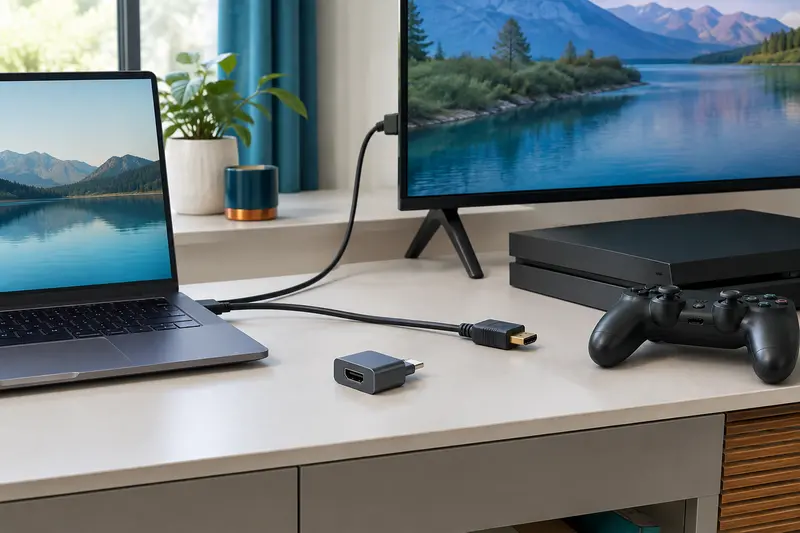
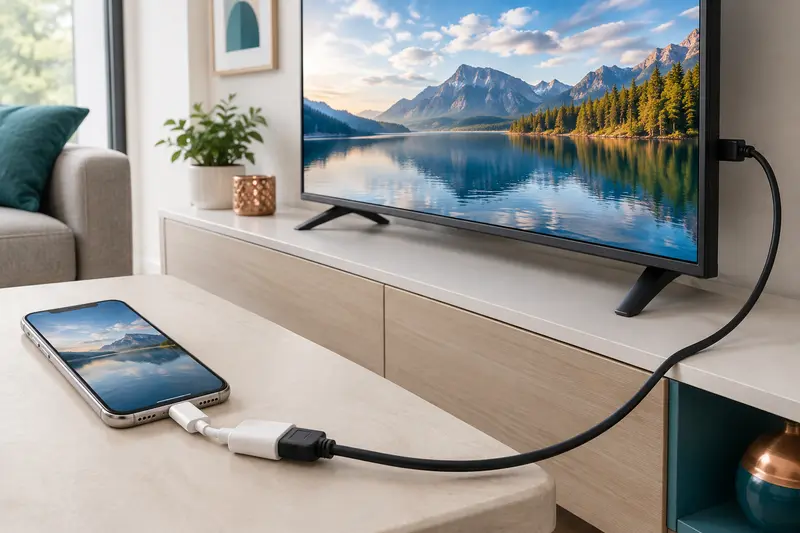
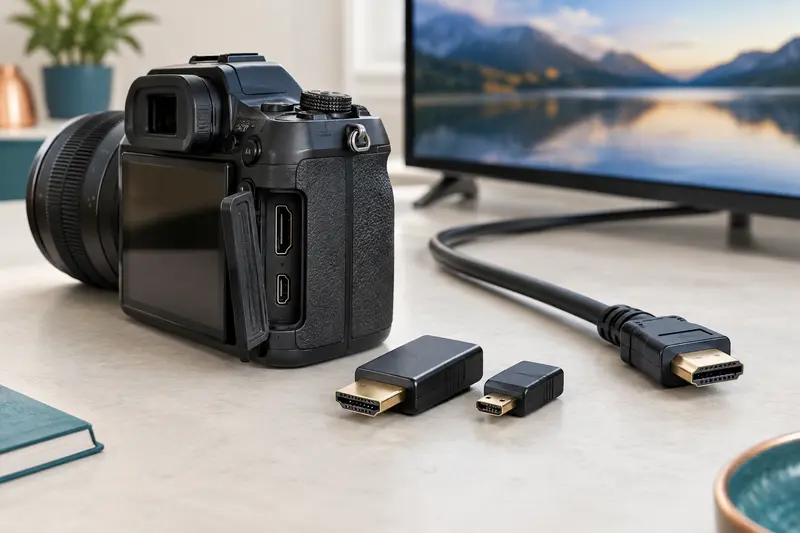
Si vous devez remplacer ou choisir la liaison vidéo, consultez les solutions de la catégorie adaptateurs HDMI vers DVI. Vérifiez notamment le type de prises, le sens requis dans votre installation et la définition prise en charge par les deux appareils. Le câble ou l’adaptateur règle le raccordement vidéo, pas le trajet du son.
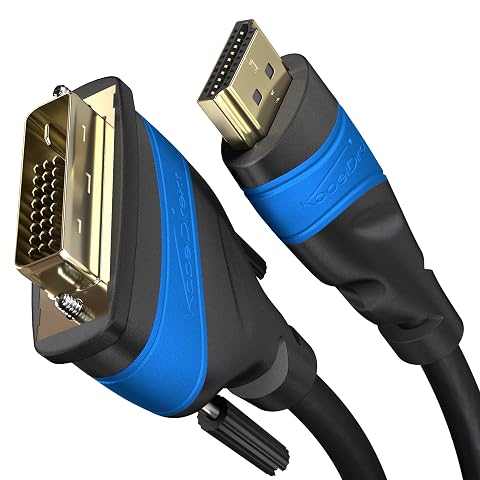
Reliez PC, console ou lecteur à un écran HDMI ou DVI et profitez d’une image vidéo Full HD.
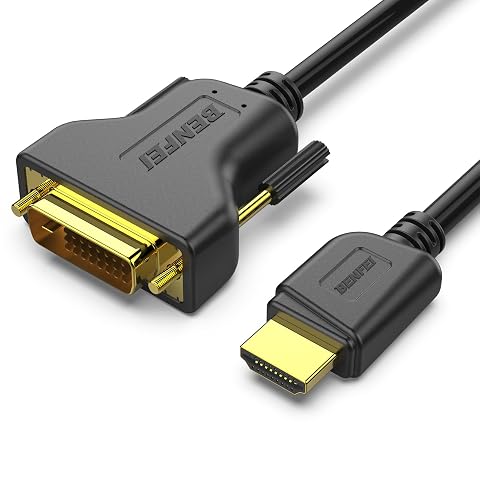
Reliez une source HDMI et un écran DVI, ou l’inverse, pour profiter d’une image jusqu’en Full HD.
Contrôler la sortie audio de la source
Une source HDMI peut choisir automatiquement l’écran ou l’adaptateur comme périphérique audio, même si la liaison se termine en DVI. Dans ce cas, le système pense envoyer le son par HDMI, alors que l’écran ne le reçoit pas sous une forme exploitable. Il faut sélectionner une autre sortie, ou modifier le réglage de sortie audio de l’appareil.
Sur un ordinateur, ouvrez les paramètres de son et vérifiez quel périphérique est défini comme sortie. Si l’écran ou une sortie HDMI est sélectionné, essayez les haut-parleurs intégrés, la sortie casque ou un périphérique audio externe relié directement à l’ordinateur. Sur une console ou un lecteur, cherchez dans le menu audio une option de sortie sonore distincte, ou un choix de format compatible avec les enceintes raccordées.
Faites ensuite des vérifications simples, une à une :
- Confirmez que le son n’est pas coupé sur la source, dans l’application utilisée ou sur les enceintes.
- Sélectionnez la sortie audio réellement branchée à vos enceintes ou à votre casque.
- Vérifiez que le volume de cette sortie n’est pas réglé au minimum.
- Si vous utilisez un câble analogique, assurez-vous qu’il relie une sortie de la source à une entrée audio, et non deux sorties ou deux entrées.
- Testez une autre application ou un autre contenu pour écarter un problème limité à un fichier ou à un logiciel.
Sur certains appareils, les choix de sortie changent lorsque l’on branche ou débranche HDMI. Redémarrez la lecture après avoir modifié le réglage, et vérifiez à nouveau le périphérique sélectionné. Les noms exacts des menus varient selon les systèmes : cherchez les rubriques « Son », « Audio », « Sortie » ou « Périphérique de lecture » plutôt qu’un intitulé identique d’un appareil à l’autre.
Choisir une solution pour acheminer l’audio
Pour récupérer le son d’un appareil HDMI, le bon choix dépend des sorties disponibles et des entrées de votre équipement audio. Une liaison séparée est souvent la solution la plus directe. Un extracteur devient utile lorsque la source ne fournit pas de sortie audio adaptée, à condition de vérifier sa compatibilité avec le signal vidéo et le format audio utilisés.
| Solution | Quand l’utiliser | Point à vérifier |
|---|
| Sortie casque ou audio analogique de la source | La source et les enceintes disposent de prises compatibles. | Reliez une sortie à une entrée et réglez le volume de la source. |
| Sortie optique de la source | L’amplificateur ou le système audio accepte une entrée optique. | Choisissez un format audio pris en charge par l’équipement. |
| Entrée audio de l’écran | L’écran a une entrée audio distincte associée au DVI. | Vérifiez l’association des entrées et le réglage de volume de l’écran. |
| Extracteur audio HDMI | La source ne propose pas de sortie audio appropriée. | Contrôlez les résolutions, formats audio, protections et sorties compatibles. |
| Sortie audio USB ou sans fil | La source et l’équipement audio prennent en charge cette liaison. | Vérifiez que la sortie fonctionne pendant la lecture du contenu concerné. |
La connexion analogique est souvent facile à mettre en place si les deux appareils disposent de prises correspondantes. Une sortie optique peut convenir à un amplificateur ou à une barre de son, mais tous les équipements ne décodent pas les mêmes formats. En cas de silence, essayez un réglage PCM stéréo si l’appareil le propose et si le système audio l’accepte. Cette option est utile pour un test simple, sans garantir la compatibilité de toutes les configurations.
Si vous préparez plutôt une installation de projection, le principe est similaire avec d’autres entrées vidéo : l’image et l’audio peuvent suivre des chemins séparés. Le guide consacré à l’adaptateur HDMI vers VGA et au son d’un vidéoprojecteur présente aussi ce cas de branchement.
Un extracteur audio HDMI se place entre la source et la liaison vers l’écran. Il reçoit le signal HDMI, transmet la vidéo vers le raccordement HDMI‑DVI et fournit une sortie audio distincte, par exemple analogique ou optique selon le modèle. Cette solution peut convenir à une source qui n’a pas de prise casque ni de sortie audio utilisable.
Avant de choisir un extracteur, contrôlez ses caractéristiques et celles de toute la chaîne :
- La résolution et la fréquence d’affichage doivent convenir à la source et à l’écran. Un extracteur incompatible peut provoquer une image noire, une définition réduite ou une fréquence indisponible.
- Le format audio de sortie doit correspondre à l’entrée des enceintes ou de l’amplificateur. Certains extracteurs proposent le choix entre stéréo analogique et audio numérique, d’autres seulement une partie de ces options.
- La compatibilité avec les protections de contenu peut être importante avec certains lecteurs et services. Vérifiez que l’extracteur est compatible avec les appareils et les contenus concernés.
- L’alimentation peut être nécessaire au fonctionnement. Suivez les indications du fabricant et utilisez l’alimentation prévue.
Un extracteur n’est pas la même chose qu’un simple adaptateur HDMI vers DVI : il sépare et redirige l’audio, tandis qu’un adaptateur de format ne fait que raccorder la partie vidéo compatible. Évitez d’acheter un accessoire uniquement parce qu’il comporte des prises HDMI et DVI. Lisez sa description pour confirmer qu’il offre bien une extraction audio et qu’il dispose de la sortie correspondant à votre système sonore.
Suivre une procédure de dépannage
Pour localiser l’origine du silence, modifiez un seul élément à la fois. Cela permet de savoir si le problème vient du réglage de la source, de la liaison audio séparée, de l’écran ou des enceintes. Conservez la liaison vidéo en place si l’image est stable et concentrez-vous d’abord sur le trajet du son.
- Testez la source seule. Branchez un casque ou des enceintes directement à sa sortie audio, si elle en possède une. Lancez un contenu dont vous savez qu’il comporte du son.
- Testez l’entrée audio utilisée. Vérifiez que les enceintes ou l’amplificateur sont réglés sur l’entrée où arrive le câble. Essayez un autre appareil sur cette entrée si vous en avez un.
- Contrôlez les câbles séparés. Enfoncez les prises correctement et inspectez les extrémités. Un câble audio branché à une prise de sortie de l’écran ne reçoit pas nécessairement le son de la source.
- Changez la sortie dans les menus. Désactivez temporairement la sortie HDMI si elle est sélectionnée et choisissez l’audio analogique, optique ou USB utilisé dans votre branchement.
- Revenez aux réglages simples. Pour tester, sélectionnez si possible une sortie stéréo PCM, puis vérifiez le volume et la mise en sourdine.
- Testez l’extracteur séparément. Si vous en utilisez un, suivez son schéma de branchement, alimentez‑le si nécessaire et contrôlez les indicateurs ou sélecteurs de sortie.
Si le son fonctionne au casque branché directement à la source, mais pas dans les enceintes, le problème se situe probablement après cette sortie : câble, entrée sélectionnée ou réglage du système audio. Si aucune sortie ne produit de son, vérifiez le volume, le contenu et les paramètres de la source avant d’incriminer l’adaptateur vidéo.
Erreurs fréquentes et cas particuliers
Remplacer plusieurs fois l’adaptateur vidéo ne résout pas une absence de liaison audio. Si l’image est présente et stable, un autre adaptateur HDMI‑DVI passif ne fera généralement pas apparaître le son. Il faut créer un chemin audio distinct ou choisir un extracteur prévu pour cet usage.
Confondre une prise casque avec une entrée audio est également courant. Une prise portant un symbole de casque est généralement une sortie destinée à un casque. Pour envoyer le son vers l’écran, il faut une entrée audio sur celui‑ci, puis relier cette entrée à une sortie de la source. Consultez les libellés ou le manuel si le rôle d’une prise n’est pas clair.
Supposer que le menu audio de l’écran suffit peut conduire à chercher un réglage qui ne peut pas fonctionner. Si l’écran est relié uniquement par DVI, il ne reçoit pas le son de la source par ce câble. Ses commandes de volume et ses paramètres ne seront utiles que si le son arrive par une entrée séparée ou par une autre liaison audio.
Enfin, une prise DVI peut avoir différentes variantes, et les équipements ne prennent pas tous en charge les mêmes définitions ou fréquences. Si l’image est absente, instable ou limitée, examinez aussi la compatibilité vidéo de la source, de l’écran et de l’adaptateur. Mais lorsque l’image fonctionne et que seul le son manque, commencez par le diagnostic audio : c’est le cas le plus fréquent avec une liaison HDMI vers DVI.
Les prix indiqués sont ceux constatés à la date mentionnée ; seul le prix affiché lors de la commande fait foi.