Comment relier un appareil HDMI à un écran DVI quand l’image apparaît mais que le son manque ?
Si l’image s’affiche mais que le son reste absent, la liaison HDMI vers DVI fonctionne probablement comme prévu : le DVI transporte la vidéo, mais…
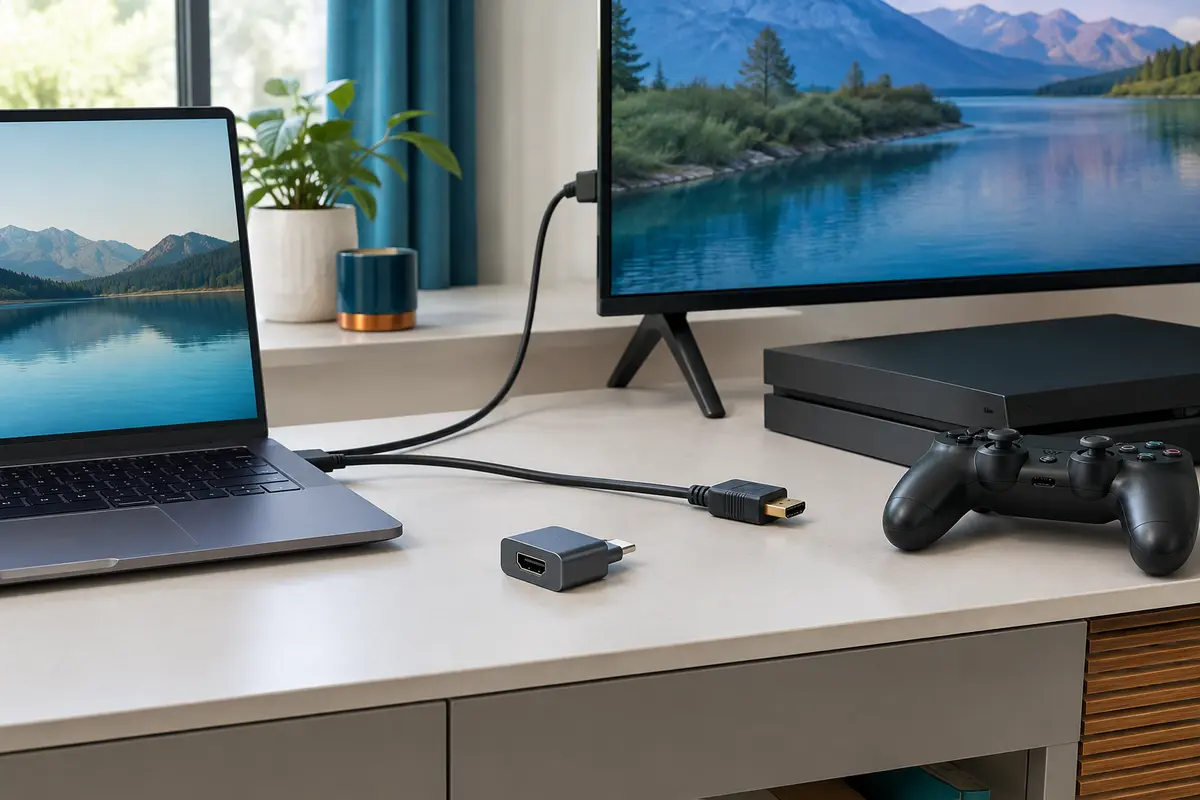
Un adaptateur HDMI n’est pas nécessairement réversible : tout dépend des appareils reliés et du sens dans lequel le signal doit circuler. Identifiez d’abord la sortie vidéo de la source et l’entrée de l’écran, puis choisissez un adaptateur conçu pour cette liaison.
Non, un adaptateur HDMI ne fonctionne pas systématiquement dans les deux sens. Pour qu’une image s’affiche, le signal doit partir d’une sortie vidéo et arriver à une entrée vidéo, et l’adaptateur doit convertir le signal dans la bonne direction si les deux prises sont différentes.
Avant de choisir, repérez donc quel appareil envoie l’image et lequel la reçoit. Cette vérification évite notamment de confondre la connexion d’une console à un écran avec celle d’un ordinateur à un téléviseur, ou de penser qu’un adaptateur HDMI vers une autre prise est automatiquement réversible.
Dans une liaison vidéo classique, la source produit l’image et le son : cela peut être une console, un ordinateur, un lecteur ou un décodeur. L’écran, lui, reçoit le signal. Il peut s’agir d’un téléviseur, d’un moniteur ou d’un vidéoprojecteur. Le câble suit cette logique : sortie de la source vers entrée de l’écran.
Les prises ne révèlent pas toujours leur rôle à première vue. Une console possède généralement une sortie HDMI. Un téléviseur ou un écran possède généralement des entrées HDMI. Sur la plupart des ordinateurs portables, la prise HDMI est également une sortie, prévue pour afficher l’image de l’ordinateur sur un écran externe. Elle ne permet donc pas, à elle seule, de recevoir l’image d’une console.
Pour relier une console HDMI à un écran, branchez la sortie HDMI de la console à une entrée HDMI disponible de l’écran. Si les prises correspondent, un câble HDMI standard suffit en principe. Si l’écran dispose seulement d’une prise DisplayPort, DVI ou VGA, il faut sélectionner une solution adaptée au signal qui part de la console et à l’entrée de l’écran.
La même règle aide à brancher un ordinateur à un téléviseur HDMI : la sortie vidéo de l’ordinateur va vers une entrée HDMI du téléviseur. Avec un ordinateur doté d’une sortie USB‑C vidéo, un adaptateur USB‑C vers HDMI peut convenir, à condition que le port USB‑C prenne en charge la sortie vidéo. Un port USB‑C qui sert uniquement aux données ou à la recharge ne suffit pas. Pour vérifier ce point, consultez notre guide sur la prise en charge vidéo d’un port USB‑C.
Le sens de fonctionnement d’un adaptateur HDMI dépend de son rôle. Certains accessoires relient deux formats compatibles sans convertir activement le signal. D’autres contiennent un circuit électronique qui transforme le signal numérique HDMI en un autre format, ou l’inverse. Ce circuit est généralement conçu pour une direction précise.
Un adaptateur HDMI vers VGA, par exemple, reçoit un signal HDMI numérique et le convertit en signal VGA analogique. Il est destiné à relier une source HDMI à un écran ou à un projecteur VGA. Pour partir d’une source VGA et afficher sur un écran HDMI, il faut un convertisseur VGA vers HDMI : ce n’est pas simplement le même adaptateur retourné. La conversion inverse peut demander une alimentation et une gestion séparée du son.
La même prudence s’applique aux connexions HDMI et DisplayPort. Un modèle prévu pour aller de HDMI vers DisplayPort n’est pas automatiquement utilisable de DisplayPort vers HDMI. Le sens prévu, la présence d’une conversion active et les besoins d’alimentation varient selon le produit. Lisez les indications « HDMI vers DisplayPort » ou « DisplayPort vers HDMI » sans vous fier uniquement à la forme des fiches. Notre article sur le sens d’un adaptateur HDMI vers DisplayPort détaille ce cas.
Un adaptateur HDMI bidirectionnel n’est donc pas une caractéristique à déduire de son apparence. Le terme n’a de sens que si le fabricant confirme que l’accessoire accepte bien les deux trajets. Pour beaucoup d’adaptateurs de conversion, la direction est unique, même si les fiches semblent pouvoir s’insérer dans les appareils concernés.
Il faut aussi distinguer la direction du signal de la compatibilité des connecteurs. Un accessoire qui change seulement la forme d’une prise ne garantit pas que les appareils parlent le même format. À l’inverse, une conversion électronique peut être nécessaire même si le branchement semble mécaniquement possible. Il faut donc vérifier à la fois la source, l’écran, les formats de leurs ports et le sens annoncé de l’adaptateur.
Le tableau ci‑dessous résume les cas courants. Les termes « vers HDMI » et « HDMI vers » indiquent le trajet attendu, mais vérifiez toujours la notice du modèle choisi, surtout lorsqu’une conversion active ou une alimentation est nécessaire.
| Branchement souhaité | Source | Écran | À vérifier |
|---|---|---|---|
| HDMI vers HDMI | Console, ordinateur ou lecteur avec sortie HDMI | Téléviseur ou moniteur avec entrée HDMI | Résolution, fréquence et longueur du câble |
| USB‑C vers HDMI | Ordinateur ou appareil avec sortie vidéo USB‑C | Écran HDMI | Prise en charge vidéo du port USB‑C |
| HDMI vers VGA | Appareil avec sortie HDMI | Ancien écran ou projecteur VGA | Conversion active, alimentation éventuelle et son séparé |
| HDMI vers DisplayPort | Appareil avec sortie HDMI | Écran avec entrée DisplayPort | Sens exact, conversion active et alimentation |
| Console vers ordinateur portable | Console avec sortie HDMI | Ordinateur portable dont l’écran n’est pas une entrée vidéo | Une carte d’acquisition peut être nécessaire, pas un simple adaptateur |
Un câble HDMI ordinaire entre deux prises HDMI transporte le signal de la source vers l’écran. Le fait que ses deux fiches soient identiques ne transforme pas la prise HDMI de l’ordinateur en entrée. De même, un adaptateur de format ne remplace pas une entrée vidéo absente.
Pour explorer les solutions de conversion et les formats disponibles, vous pouvez consulter la sélection des adaptateurs HDMI. La catégorie ne dispense pas de vérifier le sens indiqué pour chaque produit : choisissez selon les ports présents de part et d’autre, pas seulement selon le nom d’un connecteur.
Procédez dans l’ordre. Cette méthode est plus fiable que de commencer par acheter un adaptateur en fonction de la prise qui vous paraît la plus inhabituelle.
Par exemple, pour afficher l’écran d’un ordinateur USB‑C sur un téléviseur HDMI, l’ordinateur doit envoyer de la vidéo par USB‑C et l’adaptateur doit convertir ce signal vers HDMI. Le sens attendu est bien USB‑C vers HDMI. Pour une source HDMI reliée à un écran DisplayPort, il faut rechercher un modèle explicitement prévu pour ce trajet, et non un modèle choisi uniquement parce que ses deux connecteurs semblent convenir.
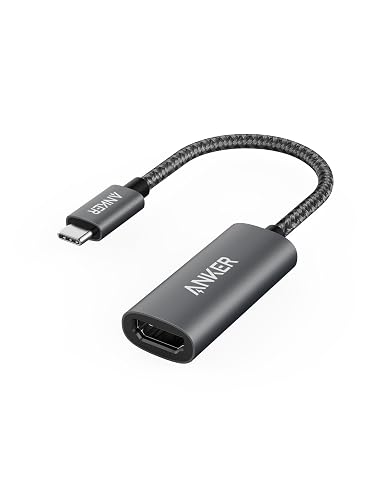
Reliez un appareil USB‑C à un écran HDMI et profitez d’une image jusqu’en 4K à 60 Hz, sans installation.
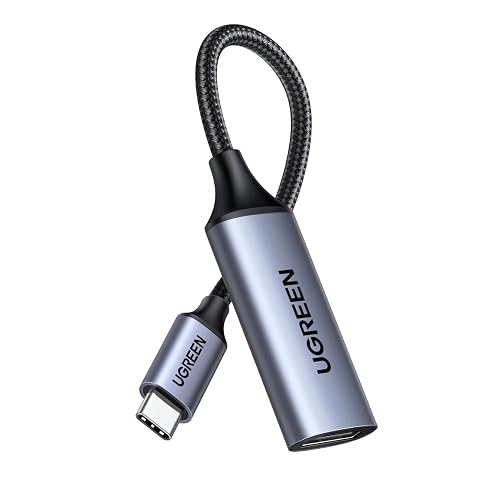
Reliez un appareil USB‑C compatible à un écran HDMI, jusqu’en 4K à 60 Hz, dans un format compact.
Si votre écran n’a qu’une entrée VGA, sélectionnez un convertisseur HDMI vers VGA conçu pour recevoir la sortie HDMI de la source. Les sorties vidéo et audio ne sont pas toujours regroupées de la même façon : un adaptateur VGA ne transporte pas le son par la prise VGA. Selon le matériel, il faudra utiliser une sortie audio distincte.
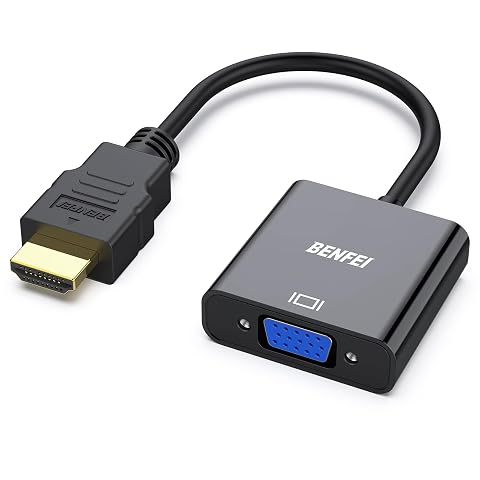
Reliez une source HDMI à un écran VGA pour étendre l’affichage ou présenter vos contenus en Full HD.
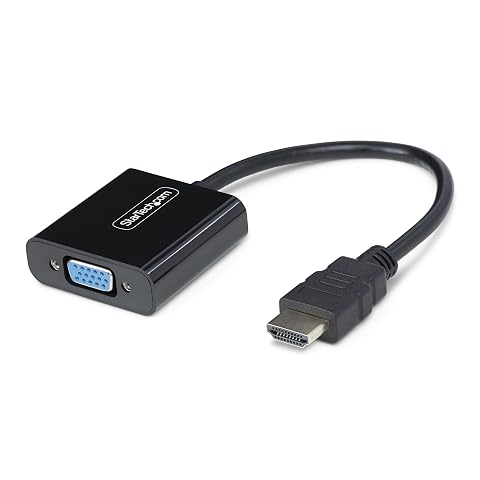
Reliez une source HDMI à un écran VGA, sans pilote ni alimentation externe, jusqu’à 60 Hz.
Un convertisseur HDMI vers VGA ne devient pas VGA vers HDMI lorsqu’on le branche à l’envers. La conversion électronique a un sens et ne peut pas être inversée par une rotation de la fiche. Si la source possède une sortie VGA et l’écran une entrée HDMI, choisissez un appareil annoncé pour VGA vers HDMI.
Brancher une console sur la prise HDMI d’un ordinateur portable ne suffit généralement pas à afficher le jeu sur l’écran de celui‑ci. Cette prise est, dans la plupart des cas, une sortie vidéo. Pour capturer ou afficher la console sur l’ordinateur, une carte d’acquisition adaptée peut être nécessaire ; vérifiez aussi les délais d’affichage et le logiciel requis pour cet usage.
Un commutateur HDMI permet de choisir entre plusieurs sources HDMI pour un écran HDMI. Il ne convertit pas HDMI en DisplayPort ou en VGA. Un répartiteur, lui, distribue une source vers plusieurs écrans compatibles. Ces appareils répondent à un besoin de sélection ou de distribution, pas à une inversion du sens de conversion.
Un câble HDMI passif courant se branche entre une sortie et une entrée sans sens particulier imprimé sur ses extrémités. Cependant, certains câbles actifs ou optiques peuvent avoir une extrémité « source » et une extrémité « écran ». Respectez alors les repères inscrits sur le câble. Cela ne change pas le rôle des appareils : la source envoie toujours l’image vers l’écran.
Enfin, la présence d’ARC ou d’eARC sur certaines prises HDMI ne signifie pas qu’un adaptateur vidéo devient bidirectionnel. Ces fonctions concernent le retour audio entre appareils compatibles, selon leur configuration. Elles ne remplacent ni une entrée vidéo ni un convertisseur adapté.
Si l’écran reste noir, vérifiez d’abord le trajet complet avant de remplacer les accessoires. Sélectionnez sur l’écran l’entrée réellement utilisée, puis confirmez que la source est allumée et configurée pour afficher sur un écran externe. Sur un ordinateur, le mode d’affichage peut être réglé sur l’écran interne seulement, sur l’écran externe ou sur les deux.
Une image présente mais sans son ne signifie pas nécessairement que l’adaptateur est branché à l’envers. Le son peut être désactivé dans les réglages de sortie de l’ordinateur, non pris en charge par le format de destination ou transmis par une liaison séparée. Avec un écran DVI ou VGA, vérifiez les possibilités audio propres aux appareils et à l’adaptateur.
Si l’image apparaît puis disparaît, ou si la résolution proposée est limitée, contrôlez les caractéristiques des trois éléments : source, adaptateur et écran. Un câble ou adaptateur fonctionnel à une résolution donnée peut ne pas convenir à une fréquence plus élevée. Pour établir le diagnostic, commencez avec une configuration simple, sans rallonge ni appareil intermédiaire supplémentaire.
Pour savoir si un adaptateur est réellement réversible, cherchez une indication explicite du fabricant mentionnant les deux sens. En l’absence de cette information, partez du principe qu’un adaptateur de conversion est directionnel et vérifiez son usage précis. Les noms « HDMI vers VGA » et « VGA vers HDMI » ne désignent pas deux écritures interchangeables, mais deux trajets qui peuvent nécessiter des circuits différents.
Gardez ces quatre questions sous les yeux : quel appareil émet l’image ? Quelle prise est sa sortie ? Quelle prise reçoit l’image sur l’écran ? Le produit indique‑t‑il le même sens que mon branchement ? Si une réponse manque, reportez-vous aux marquages des ports et à la documentation des appareils avant de brancher.
En résumé, un adaptateur peut parfois sembler compatible physiquement sans l’être dans le sens demandé. Identifiez d’abord la source et l’écran, formulez le trajet du signal, puis vérifiez la conversion, les fonctions vidéo, le son et les capacités d’affichage. C’est la méthode la plus sûre pour relier console, ordinateur et écran sans supposer qu’un accessoire fonctionne dans les deux sens.
Non. Les adaptateurs qui convertissent le signal, comme HDMI vers VGA, sont généralement conçus pour une direction précise. Vérifiez les indications du fabricant et le trajet réel entre la sortie de la source et l’entrée de l’écran.
Dans la plupart des cas, non : la prise HDMI d’un ordinateur portable est une sortie vidéo, pas une entrée. Pour afficher ou capturer une console sur l’ordinateur, une carte d’acquisition peut être nécessaire.
La console envoie le signal depuis sa sortie HDMI et l’écran le reçoit par son entrée DisplayPort. Il faut un adaptateur ou convertisseur prévu explicitement pour ce sens, avec une alimentation si le modèle l’exige.
Non. Le port USB‑C de l’ordinateur doit prendre en charge la sortie vidéo. Vérifiez les spécifications de l’appareil et choisissez un adaptateur conçu pour envoyer l’image de l’ordinateur vers un écran HDMI.
Le son peut ne pas être pris en charge par la liaison ou l’adaptateur, ou être envoyé vers une autre sortie dans les réglages de la source. Avec VGA, le son passe par une connexion séparée, car la prise VGA ne transporte pas l’audio.
Les prix indiqués sont ceux constatés à la date mentionnée ; seul le prix affiché lors de la commande fait foi.
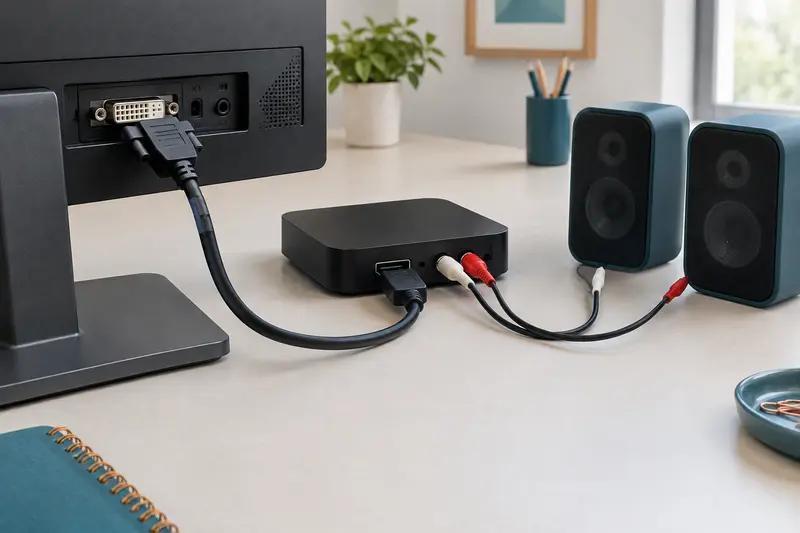
Si l’image s’affiche mais que le son reste absent, la liaison HDMI vers DVI fonctionne probablement comme prévu : le DVI transporte la vidéo, mais…
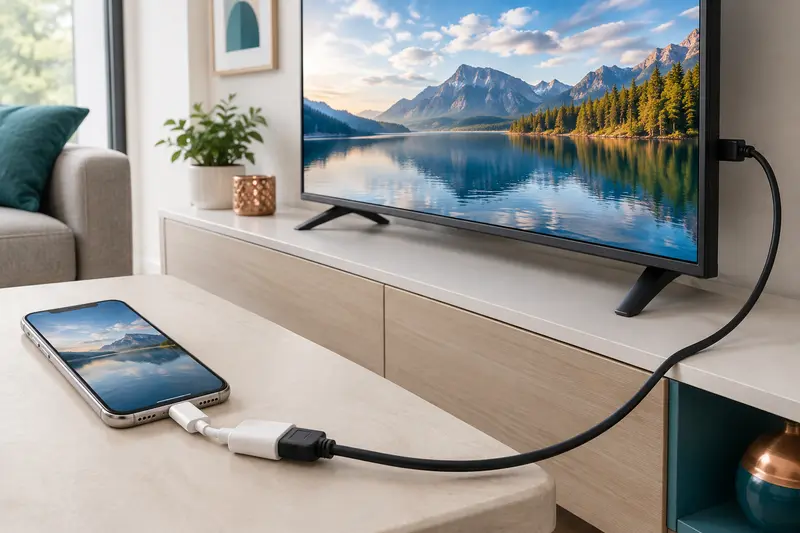
Oui, un adaptateur Lightning vers HDMI peut afficher l’écran d’un iPhone sur un téléviseur sans réseau Wi‑Fi. Le résultat dépend toutefois de la…
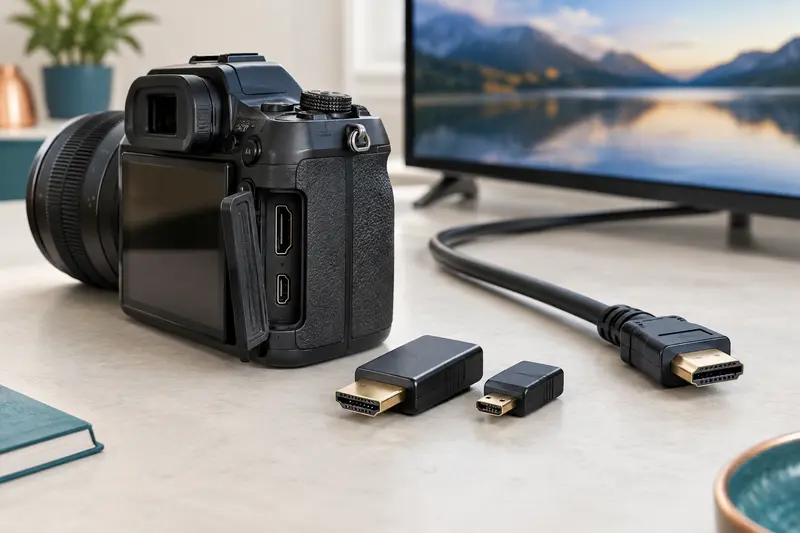
Mini HDMI et Micro HDMI désignent deux connecteurs de tailles différentes, incompatibles entre eux. Pour choisir le bon branchement, examinez la…
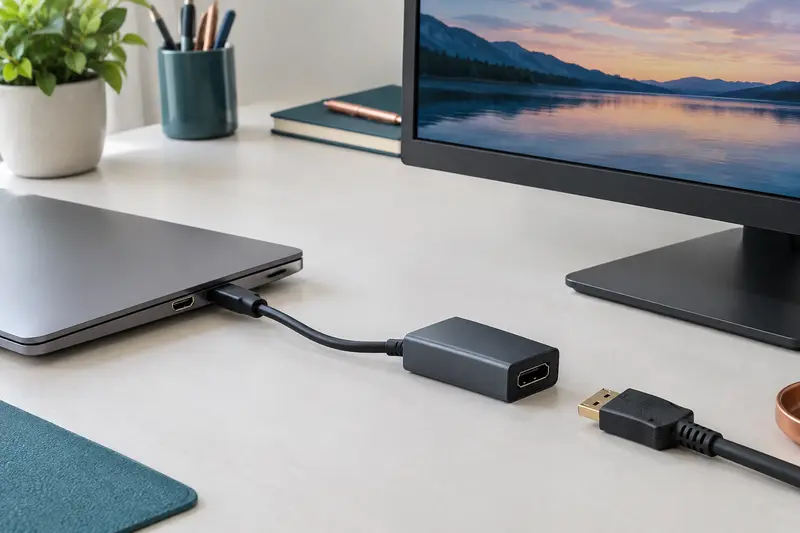
Pour relier un ordinateur équipé d’une sortie HDMI à un écran doté d’une entrée DisplayPort, il faut un adaptateur conçu pour ce sens précis.