Description
Une conversion HDMI vers VGA ciblée
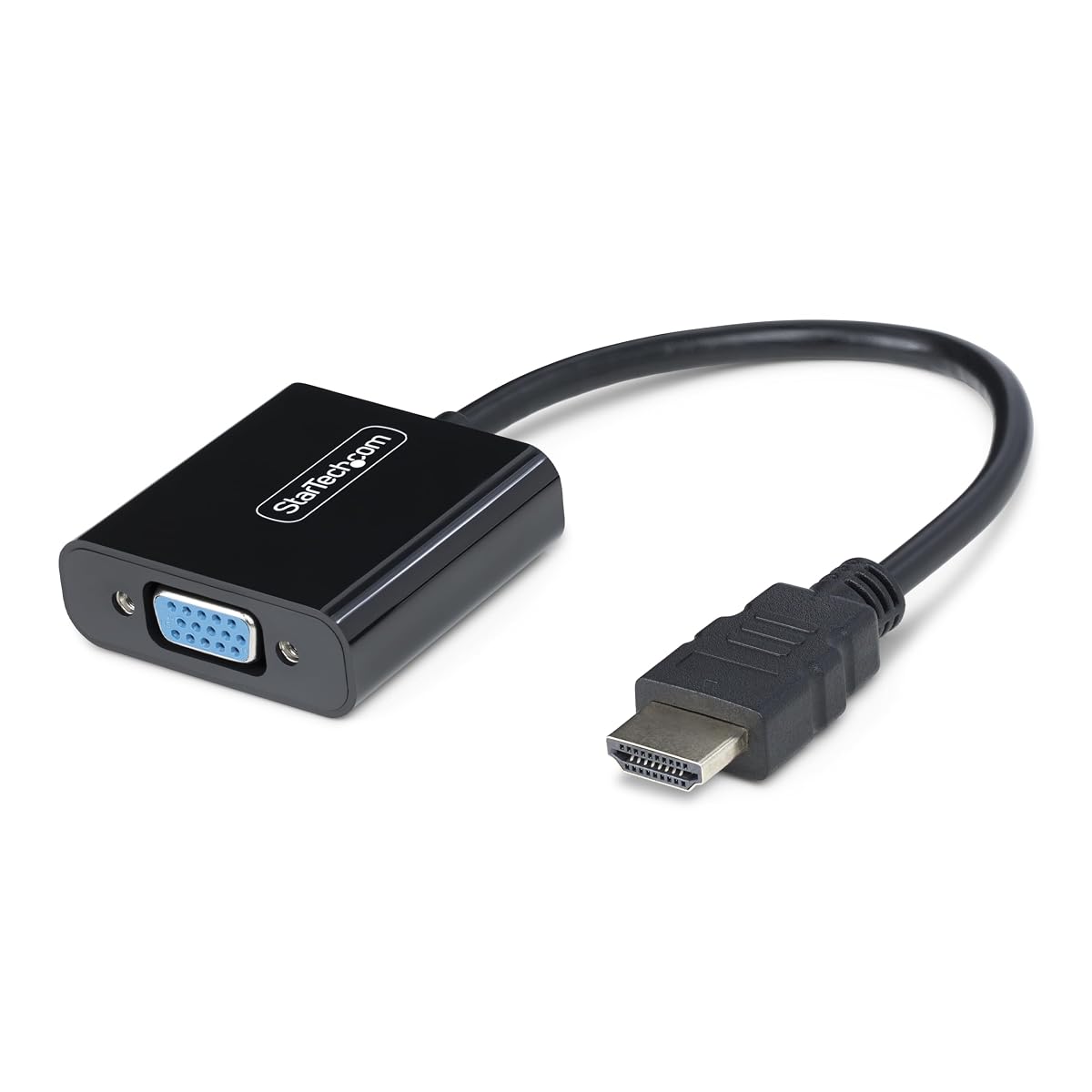
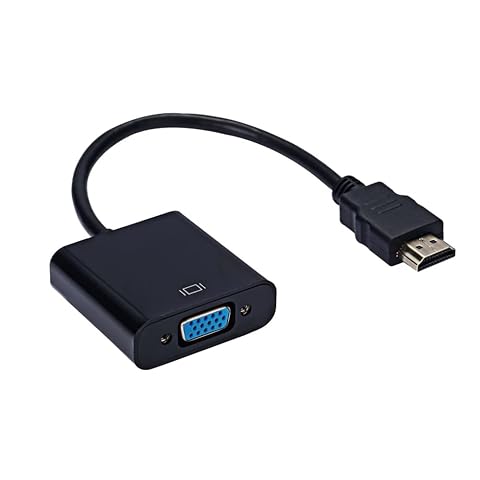
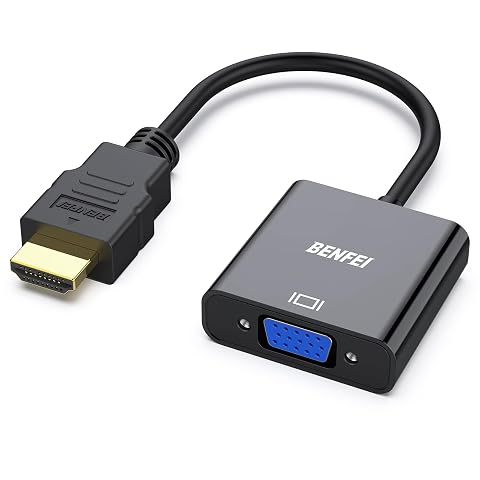
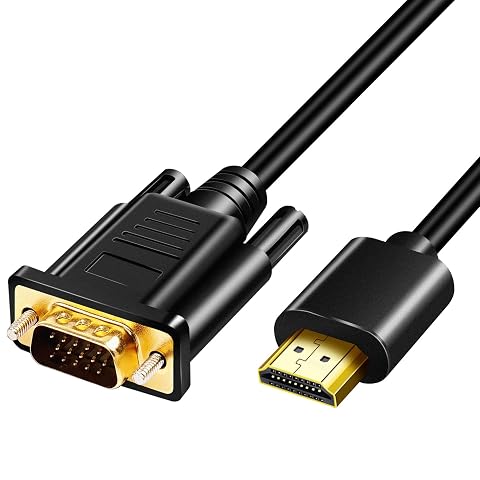
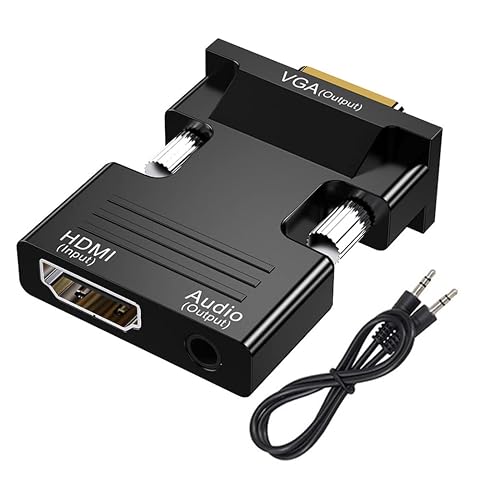
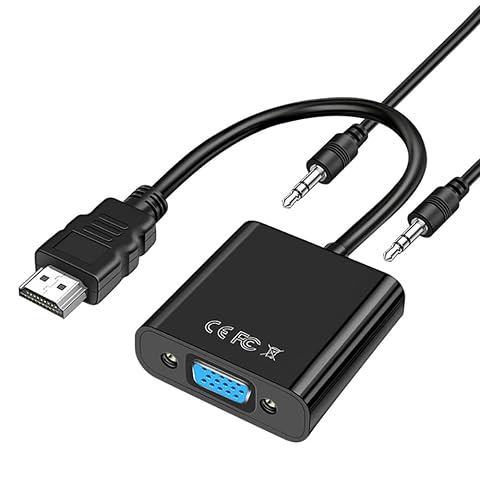
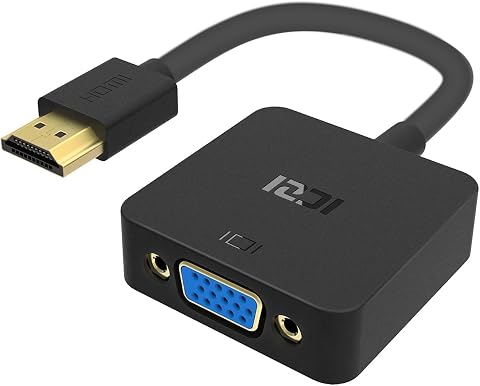
Le StarTech HD2VGAE3 permet de relier une source vidéo HDMI à un écran ou un projecteur doté d’une entrée VGA. Il répond ainsi au besoin de conserver un écran VGA dans une installation équipée d’un ordinateur ou d’une tablette compatible HDMI. La conversion est active et unidirectionnelle : le signal part de la source HDMI et arrive sur l’affichage VGA.
L’adaptateur prend en charge des résolutions allant jusqu’à 1 920 × 1 200 ou 1 920 × 1 080 à 60 Hz. Il peut servir à connecter un écran principal ou à ajouter un affichage secondaire, en mode étendu ou en miroir, selon les réglages de l’appareil source. Le traitement s’appuie sur le GPU intégré ou dédié afin de limiter l’utilisation du processeur.
Une installation sans pilote ni alimentation dédiée
Aucun pilote ni logiciel n’est nécessaire pour utiliser le convertisseur. Il est annoncé compatible avec Windows, macOS, ChromeOS et Linux, et peut fonctionner avec des ordinateurs portables, des ordinateurs de bureau, des tablettes et des Chromebooks équipés d’une sortie HDMI compatible. Cette approche facilite l’installation sur différents systèmes sans étape de configuration logicielle propre à l’adaptateur.
Il ne demande pas non plus d’alimentation externe ni de raccordement USB. Vous évitez ainsi d’ajouter un bloc secteur ou un câble d’alimentation à proximité de l’écran. Pour une installation simple, branchez la source HDMI et l’affichage VGA, puis sélectionnez sur l’écran l’entrée correspondant à cette connexion si nécessaire.
Pour un écran principal ou secondaire
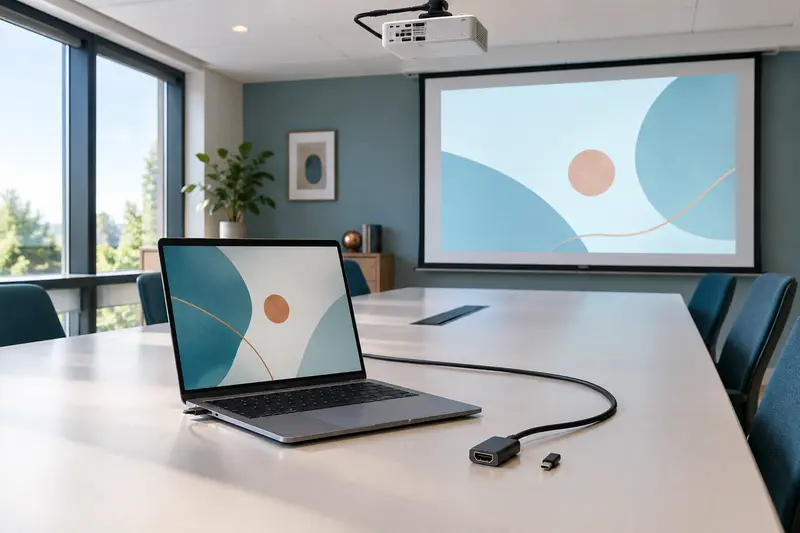
Vous pouvez utiliser ce convertisseur pour raccorder un moniteur VGA à un ordinateur compatible HDMI, ou pour retrouver un projecteur VGA dans une salle de réunion ou un espace de travail. Il convient également à l’ajout d’un deuxième affichage, que vous souhaitiez dupliquer le bureau ou étendre l’espace de travail. Le mode d’affichage se choisit sur l’ordinateur ou l’appareil source.
La prise VGA permet l’emploi d’un câble muni de vis de verrouillage. Une fois serrées à la main, ces vis aident à maintenir le câble en place et à réduire le risque qu’il se débranche lorsque l’installation est déplacée. Pensez toutefois à vérifier que le câble VGA utilisé atteint confortablement l’écran : le cordon intégré à l’adaptateur mesure 14,7 cm et sert à raccorder le convertisseur à la source.
Un format compact pour les déplacements
Avec un poids de 32 g et un cordon court, l’adaptateur se transporte facilement avec un ordinateur portable. Son format évite d’emporter une alimentation dédiée et peut se glisser dans une sacoche de travail. Il est pratique lorsque vous devez connecter ponctuellement un appareil HDMI à un équipement VGA déjà installé, sans modifier toute la configuration.
Le boîtier est réalisé en plastique. Les dimensions totales indiquées sont de 23,4 × 4,6 × 1,5 cm. Pour préserver le cordon pendant le transport, évitez de le plier fortement ou de laisser l’adaptateur suspendu à une prise sollicitée. Un positionnement stable limite la traction exercée sur les connecteurs.
À vérifier avant de brancher
Ce modèle ne convertit que le HDMI vers le VGA. Il ne convient donc pas pour raccorder une source VGA à un écran HDMI. Avant l’achat ou l’installation, repérez les sorties et entrées disponibles sur vos appareils : la source doit fournir le signal en HDMI et l’écran ou le projecteur doit recevoir ce signal en VGA.
La résolution obtenue dépend aussi des réglages de l’appareil source et des capacités de l’affichage utilisé. Les valeurs annoncées correspondent aux limites prises en charge par l’adaptateur, jusqu’à 60 Hz. Pour une installation secondaire, choisissez le mode étendu ou miroir dans les paramètres d’affichage de votre ordinateur. Si l’image ne s’affiche pas, vérifiez d’abord le sens de branchement, la sélection de l’entrée VGA et les réglages de résolution.
Conseils d’utilisation
Avant le branchement, vérifiez que votre appareil source dispose d’une sortie HDMI et que votre moniteur ou projecteur possède une entrée VGA. L’adaptateur transmet le signal dans ce sens uniquement.
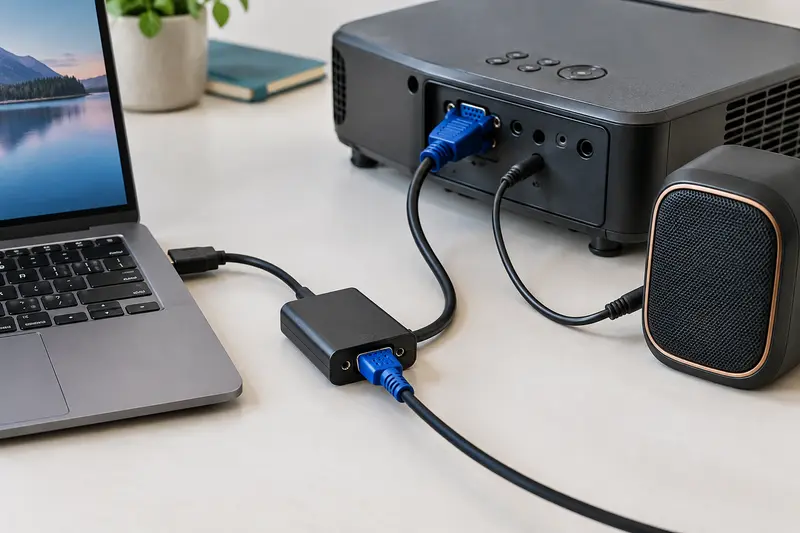
- Insérez le connecteur HDMI de l’adaptateur dans la sortie de la source vidéo.
- Reliez la prise VGA à l’écran avec un câble VGA adapté. Serrez les vis de verrouillage à la main si le câble en possède.
- Sélectionnez l’entrée VGA sur l’écran, puis choisissez le mode d’affichage souhaité dans les paramètres de l’ordinateur : écran principal, duplication ou extension.
Aucune installation de pilote, alimentation externe ou connexion USB n’est nécessaire. Si l’image n’apparaît pas, vérifiez les branchements, l’entrée sélectionnée et les réglages de résolution. Les résolutions prises en charge vont jusqu’à 1 920 × 1 200 ou 1 920 × 1 080 à 60 Hz, sous réserve des capacités de la source et de l’écran.
Évitez de tirer sur le cordon ou de laisser le poids de l’adaptateur porter sur un connecteur. Débranchez en saisissant les connecteurs plutôt qu’en tirant sur le câble.
Entretien et rangement
Débranchez l’adaptateur avant de le nettoyer ou de le ranger. Essuyez le boîtier avec un chiffon doux et sec. N’utilisez pas de produit liquide directement sur le convertisseur et veillez à garder les connecteurs propres et secs.
Pour le transport, rangez‑le dans une poche de sac où les fiches ne risquent pas d’être écrasées par des objets lourds. Enroulez le câble sans le serrer excessivement et évitez les plis marqués, qui peuvent fatiguer sa gaine. Ne tirez pas sur le cordon pour retirer l’adaptateur d’un appareil.
Avant une nouvelle utilisation, vérifiez que le câble et les connecteurs ne présentent pas de dommage visible. Gardez l’ensemble à l’abri de l’humidité et des fortes contraintes mécaniques.
Pour quel usage ?
Cet adaptateur s’adresse aux personnes qui souhaitent raccorder un ordinateur, une tablette ou un Chromebook compatible HDMI à un écran ou un projecteur VGA. Il peut convenir à un poste de travail conservant un moniteur VGA, à une présentation sur projecteur ou à l’ajout d’un affichage secondaire en mode miroir ou étendu.
Son faible poids et l’absence d’alimentation externe sont pratiques pour les déplacements. Il faut toutefois disposer d’une source HDMI et d’un affichage VGA : le convertisseur ne fonctionne pas dans le sens inverse.