Comment relier un appareil HDMI à un écran DVI quand l’image apparaît mais que le son manque ?
Si l’image s’affiche mais que le son reste absent, la liaison HDMI vers DVI fonctionne probablement comme prévu : le DVI transporte la vidéo, mais…
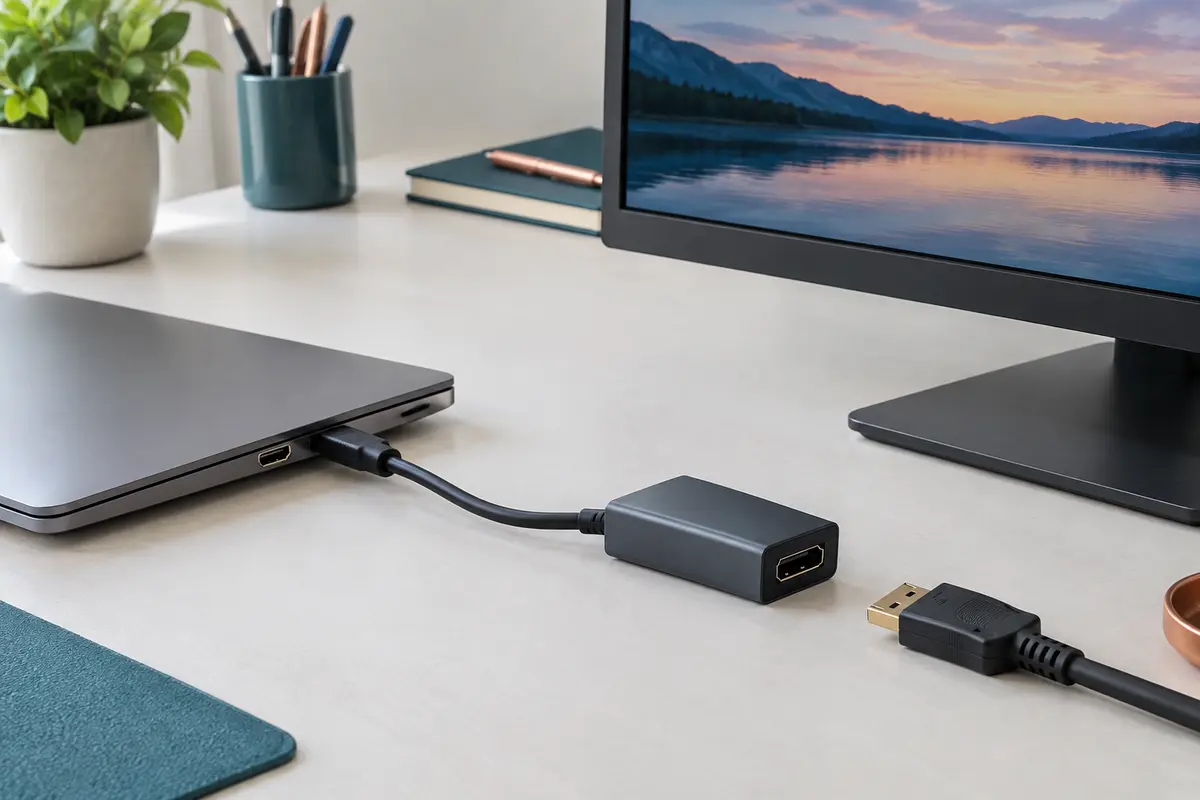
Pour relier un ordinateur équipé d’une sortie HDMI à un écran doté d’une entrée DisplayPort, il faut un adaptateur conçu pour ce sens précis. Repérez d’abord les ports de chaque appareil, puis vérifiez la conversion, l’alimentation et les caractéristiques d’affichage prises en charge.
Oui, vous pouvez relier un ordinateur HDMI à un écran DisplayPort, mais il faut choisir un adaptateur qui convertit le signal dans le bon sens. Le port HDMI de l’ordinateur est une sortie vidéo, tandis que le port DisplayPort de l’écran est une entrée.
Un modèle prévu pour faire l’inverse ne convient pas nécessairement. Avant l’achat, identifiez les ports d’entrée et de sortie vidéo, puis vérifiez que l’adaptateur indique explicitement une conversion de HDMI vers DisplayPort.
Dans une installation classique, le signal vidéo part de l’ordinateur et arrive sur l’écran. Il va donc de la sortie HDMI de l’ordinateur vers l’entrée DisplayPort de l’écran. C’est ce trajet que doit prendre en charge l’adaptateur.
Le nom « HDMI vers DisplayPort » décrit généralement ce sens du signal HDMI vers DisplayPort. Il ne signifie pas que l’adaptateur fonctionne automatiquement dans les deux directions. Les prises peuvent se ressembler à celles d’un autre modèle, mais l’électronique interne et le trajet de conversion ne sont pas nécessairement réversibles.
À l’inverse, un adaptateur DisplayPort vers HDMI sert à relier une source DisplayPort, par exemple une sortie vidéo d’ordinateur, à un écran ou à un téléviseur HDMI. Si vous avez déjà un tel adaptateur, ne supposez pas qu’il pourra être retourné pour connecter un ordinateur HDMI à un écran DisplayPort. Vérifiez le sens indiqué par le fabricant.
Pour comparer les modèles prévus pour votre configuration, consultez la catégorie des adaptateurs HDMI vers DisplayPort. La description doit préciser quelle prise se branche à la source et laquelle se relie à l’écran.
Ne vous fiez pas uniquement à la forme des prises. Il faut aussi savoir quel appareil envoie l’image et lequel la reçoit. Sur un ordinateur, HDMI et DisplayPort sont habituellement des sorties. Sur un écran, ces mêmes connecteurs sont des entrées, même si leur apparence est proche.
Les connecteurs HDMI et DisplayPort ont des formes différentes, mais certains appareils offrent plusieurs entrées ou sorties. Un écran peut avoir à la fois HDMI et DisplayPort, et un ordinateur de bureau peut posséder des prises vidéo sur la carte graphique comme sur la carte mère. Dans ce dernier cas, utilisez la sortie reliée à la configuration graphique active de l’ordinateur. Si vous avez un doute, consultez la documentation de l’appareil.
La question utile n’est donc pas seulement « quelle prise est‑ce ? », mais aussi « cet appareil envoie‑t‑il l’image ou la reçoit‑il ? ». Cette vérification évite de confondre une entrée avec une sortie et de choisir un adaptateur destiné à une autre installation.
| Élément | Rôle dans cette installation | Ce qu’il faut vérifier |
|---|---|---|
| Ordinateur HDMI | Source, sortie vidéo | La sortie HDMI est active et disponible |
| Adaptateur | Conversion du signal | Le sens est bien HDMI source vers DisplayPort écran |
| Écran DisplayPort | Récepteur, entrée vidéo | L’entrée sélectionnée est DisplayPort |
| Alimentation éventuelle | Alimente l’électronique de conversion | Le modèle requiert ou non un câble USB |
HDMI et DisplayPort transportent tous deux de la vidéo numérique, mais leurs interfaces et leurs modes de transmission diffèrent. Le passage de l’un à l’autre peut demander une conversion électronique, et non une simple modification de forme de la prise. C’est pourquoi un adaptateur conçu dans un sens ne peut pas forcément effectuer le trajet opposé.
Pour passer d’une sortie HDMI à une entrée DisplayPort, choisissez un modèle qui annonce explicitement cette conversion. Beaucoup d’adaptateurs destinés à cet usage sont des convertisseurs actifs. Certains demandent une alimentation supplémentaire par USB, car la prise HDMI ne fournit pas toujours l’énergie nécessaire au fonctionnement du convertisseur. Suivez les indications propres au modèle plutôt que de supposer que tous les adaptateurs se branchent de la même façon.
Le branchement doit respecter les indications de source et d’écran. Si le câble ou le boîtier porte une flèche, elle va généralement de l’ordinateur vers l’écran. Sur un modèle avec deux extrémités différentes, la prise HDMI rejoint l’ordinateur et la prise DisplayPort rejoint l’écran, sauf mention contraire du fabricant.
Un adaptateur DisplayPort vers HDMI convient à une autre configuration : une source DisplayPort reliée à un écran HDMI. Les deux accessoires ne sont pas interchangeables, même si leurs prises permettent de les relier physiquement aux mêmes types d’appareils. Pour aller plus loin sur cette confusion fréquente, lisez notre guide sur le fonctionnement d’un adaptateur HDMI dans les deux sens.
Une fois le sens confirmé, comparez les caractéristiques de l’adaptateur avec celles de l’ordinateur et de l’écran. La compatibilité dépend de l’ensemble de la chaîne : la sortie vidéo de l’ordinateur, le convertisseur, le câble éventuel et l’entrée de l’écran doivent pouvoir gérer le mode d’affichage souhaité.
Le câble intégré peut simplifier le branchement, tandis qu’un adaptateur compact avec une prise séparée peut être plus facile à ranger. Dans les deux cas, la longueur et la disposition des prises doivent convenir à votre bureau. Évitez de laisser le poids du convertisseur tirer sur une prise fragile ou de plier le câble juste à la sortie du connecteur.
La catégorie des adaptateurs classés par résolution peut vous aider à comparer les capacités d’affichage. Prenez les valeurs indiquées comme des limites à vérifier, et non comme une garantie que votre ordinateur produira nécessairement le même mode vidéo. Pour comprendre comment comparer les mentions techniques, consultez également notre guide sur les caractéristiques d’un adaptateur HDMI.
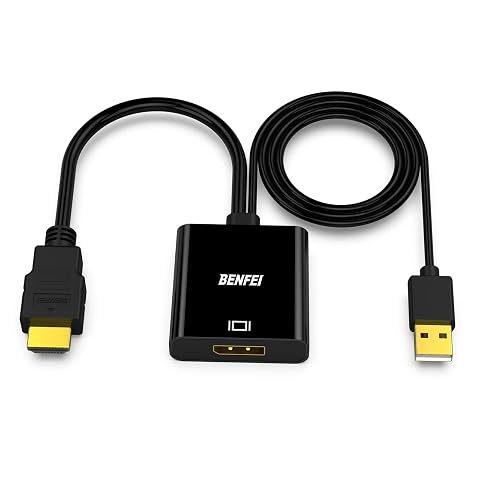
Reliez une source HDMI à un écran DisplayPort avec un convertisseur actif compact, jusqu’en 4K à 60 Hz.
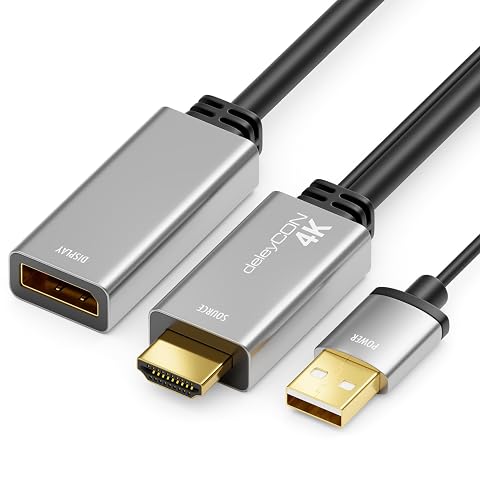
Reliez une source HDMI à un moniteur DisplayPort et profitez d’une image jusqu’en 4K à 60 Hz, avec HDR.
Procédez dans cet ordre pour limiter les erreurs de branchement et faciliter le diagnostic en cas d’écran noir :
Si l’image n’apparaît pas, vérifiez d’abord la sélection de source de l’écran et l’alimentation éventuelle de l’adaptateur. Contrôlez ensuite les branchements, puis essayez de déconnecter et reconnecter l’ensemble. Vous pouvez aussi tester l’ordinateur avec un autre écran ou l’écran avec une autre source, si ces appareils sont disponibles. Ces essais permettent de distinguer un problème de réglage d’une incompatibilité ou d’un défaut matériel.
Si l’image s’affiche mais que le son manque, ouvrez les paramètres audio de l’ordinateur et sélectionnez la sortie correspondant à l’écran, si elle est proposée. Vérifiez aussi que le modèle d’adaptateur transmet effectivement le son et que l’écran peut le restituer. Une connexion vidéo réussie ne garantit pas à elle seule que l’audio soit configuré ou pris en charge.
La résolution peut parfois revenir à une valeur plus basse si un élément de la chaîne ne prend pas en charge le mode demandé. Testez une définition et une fréquence plus modestes, puis vérifiez les caractéristiques de chaque appareil. Un affichage instable ou une absence de signal ne se corrige pas toujours par un changement de réglage logiciel si le sens de l’adaptateur est incorrect.
Confondre le sens des adaptateurs est l’erreur la plus courante. Si vous avez un adaptateur DisplayPort vers HDMI, il ne suffit pas de placer sa prise HDMI côté écran et sa prise DisplayPort côté ordinateur pour obtenir une conversion inverse. Le trajet doit être explicitement pris en charge par le produit.
Confondre le port et le câble peut aussi conduire à un mauvais achat. Un câble passif muni de deux connecteurs différents n’est pas forcément un convertisseur HDMI vers DisplayPort. Avant de commander, lisez la description complète et repérez quel connecteur doit être branché à la source, lequel va à l’écran, et si une alimentation est nécessaire.
Oublier les limites des appareils crée parfois des attentes irréalistes. Un adaptateur ne peut pas faire dépasser à l’ordinateur ou à l’écran leurs propres capacités d’affichage. La définition et la fréquence réellement disponibles sont celles que toute la chaîne peut prendre en charge, et certaines fonctions avancées exigent une compatibilité de chaque côté.
Enfin, si l’ordinateur dispose d’une sortie vidéo plus adaptée, vous pouvez envisager une liaison directe ou un autre type de conversion. Par exemple, un port USB‑C ne transmet pas nécessairement de vidéo : il faut que l’ordinateur prenne en charge la sortie vidéo sur ce port. Pour éviter de choisir une solution USB‑C non compatible, vérifiez les capacités de l’appareil avant d’acheter un accessoire.
En résumé, partez toujours de la source : l’ordinateur envoie l’image par HDMI, l’écran la reçoit par DisplayPort, et l’adaptateur doit être conçu pour ce trajet. Vérifiez ensuite l’alimentation et les performances annoncées, puis sélectionnez la bonne entrée sur l’écran. Cette méthode permet de choisir un adaptateur cohérent sans confondre HDMI vers DisplayPort et DisplayPort vers HDMI.
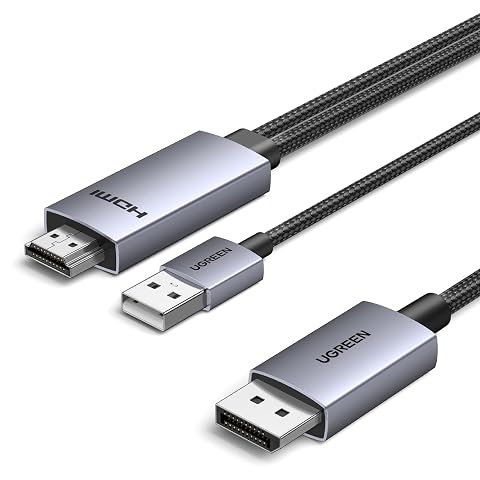
Reliez une source HDMI à un écran DisplayPort et profitez d’une image jusqu’en 4K à 60 Hz.
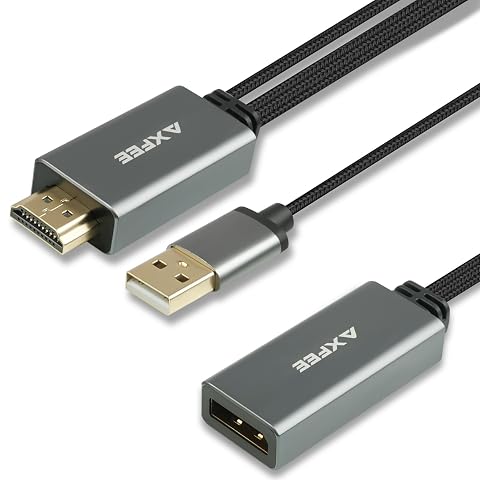
Reliez une source HDMI à un écran DisplayPort et profitez d’une image haute définition grâce à l’alimentation USB dédiée.
Non, pas nécessairement. Il est généralement conçu pour transmettre le signal d’une source HDMI vers un écran DisplayPort. Pour une source DisplayPort et un écran HDMI, choisissez un modèle prévu pour le sens inverse.
Repérez la sortie vidéo de l’ordinateur et l’entrée vidéo de l’écran. Pour un ordinateur HDMI et un écran DisplayPort, choisissez un modèle qui indique clairement HDMI côté source et DisplayPort côté écran.
Certains convertisseurs actifs ont besoin d’une alimentation supplémentaire pour effectuer la conversion du signal. Si le fabricant fournit un câble USB ou le demande, branchez‑le comme indiqué avant de tester l’affichage.
Cela dépend du modèle et des appareils reliés. Vérifiez que l’adaptateur prend en charge l’audio, puis sélectionnez l’écran comme sortie audio dans les paramètres de l’ordinateur si nécessaire.
Assurez-vous d’abord que l’adaptateur fonctionne dans le bon sens, que son alimentation est branchée si elle est requise et que l’écran est réglé sur l’entrée DisplayPort. Vérifiez ensuite les paramètres d’affichage et testez une définition prise en charge par tous les appareils.
Les prix indiqués sont ceux constatés à la date mentionnée ; seul le prix affiché lors de la commande fait foi.
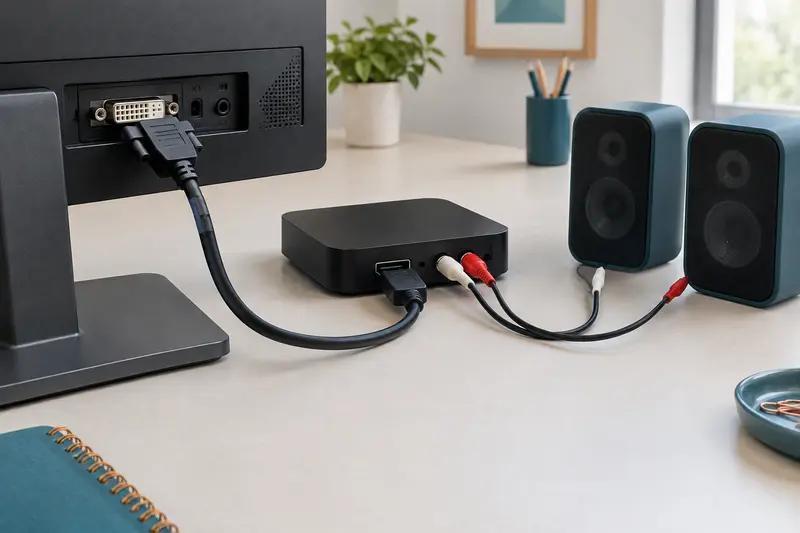
Si l’image s’affiche mais que le son reste absent, la liaison HDMI vers DVI fonctionne probablement comme prévu : le DVI transporte la vidéo, mais…
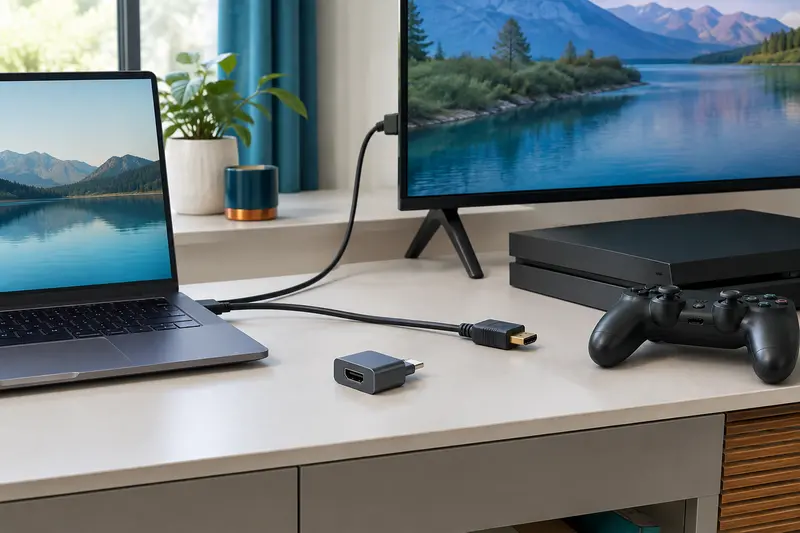
Un adaptateur HDMI n’est pas nécessairement réversible : tout dépend des appareils reliés et du sens dans lequel le signal doit circuler. Identifiez…
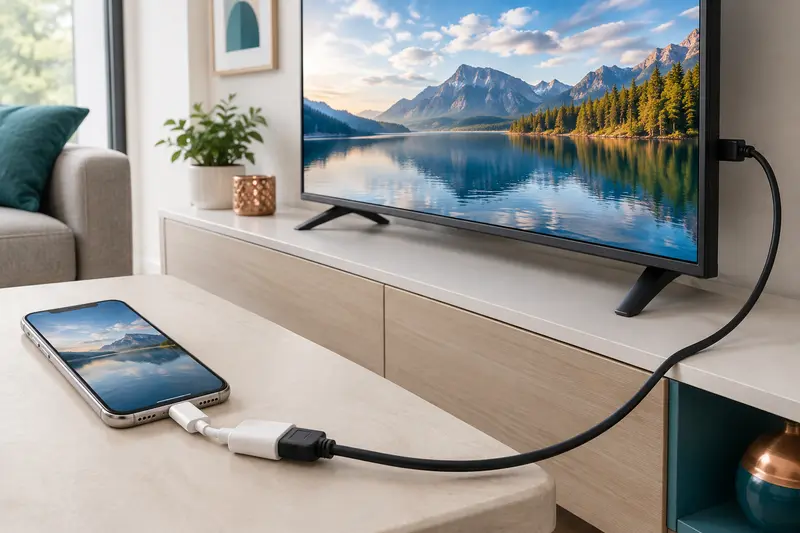
Oui, un adaptateur Lightning vers HDMI peut afficher l’écran d’un iPhone sur un téléviseur sans réseau Wi‑Fi. Le résultat dépend toutefois de la…
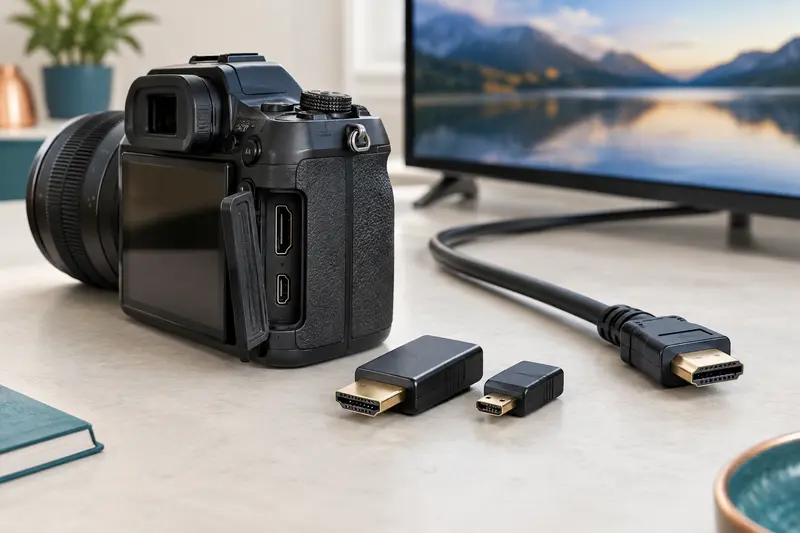
Mini HDMI et Micro HDMI désignent deux connecteurs de tailles différentes, incompatibles entre eux. Pour choisir le bon branchement, examinez la…