Description
Un seul branchement pour un bureau mieux organisé
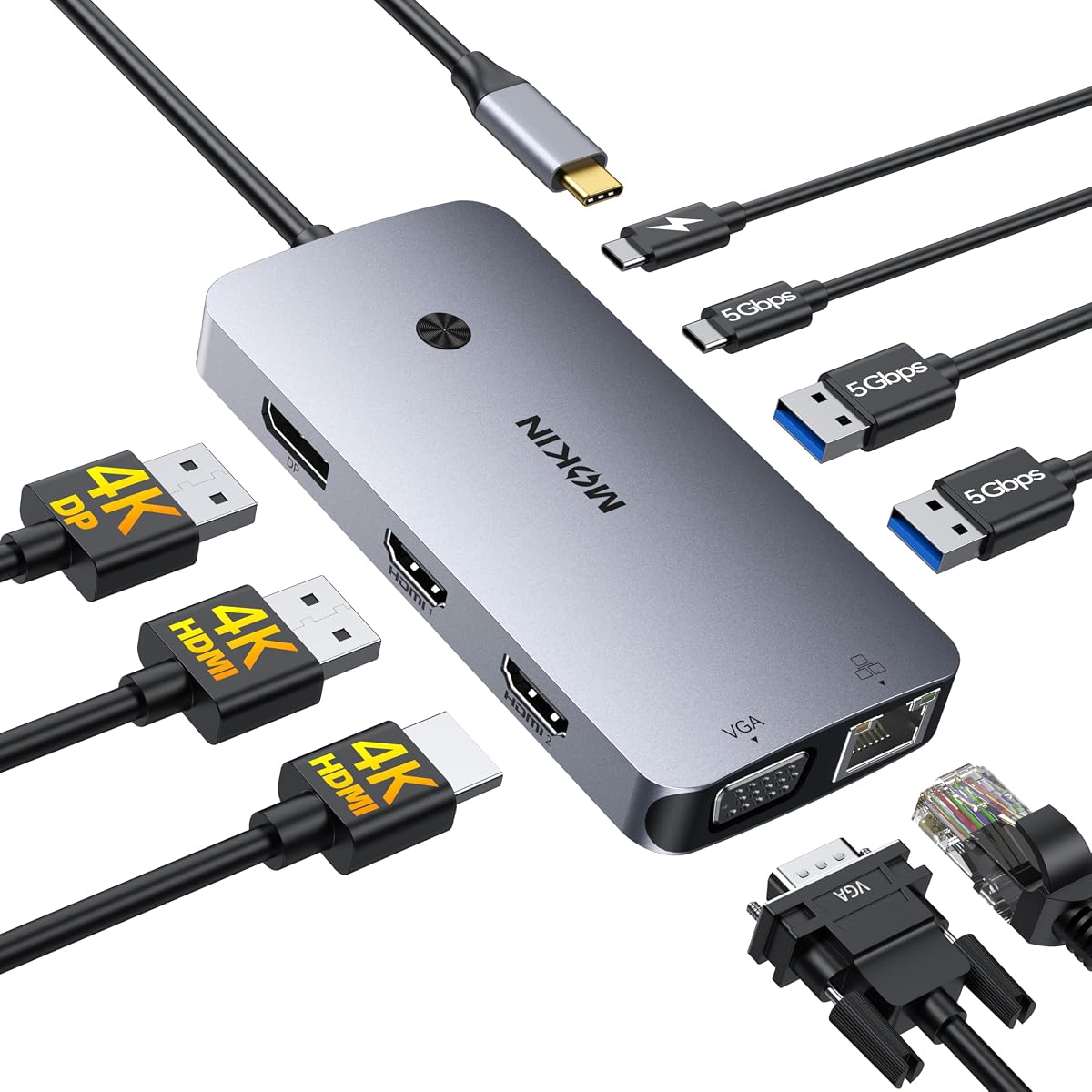
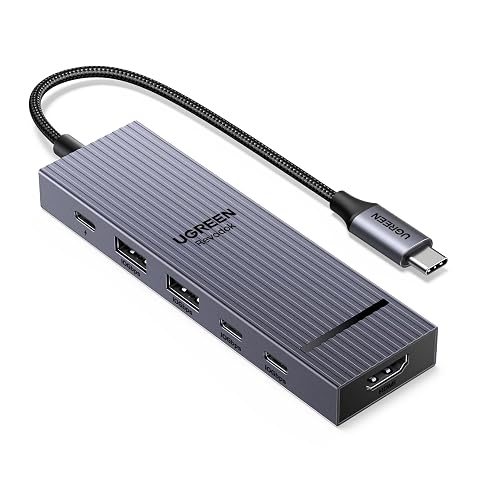
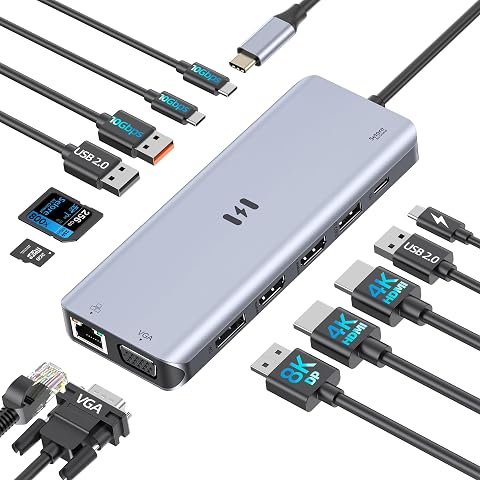
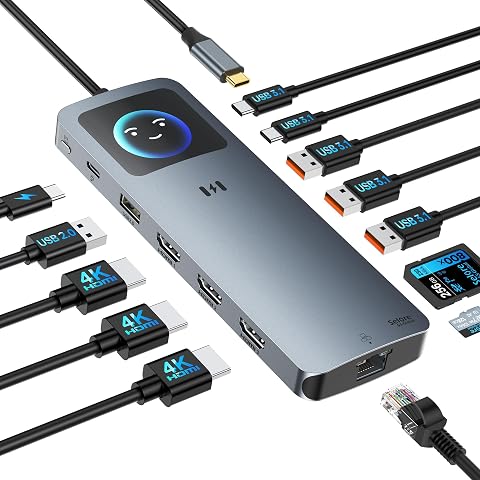
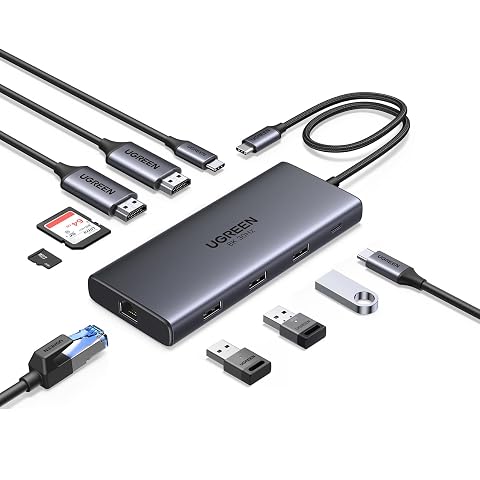
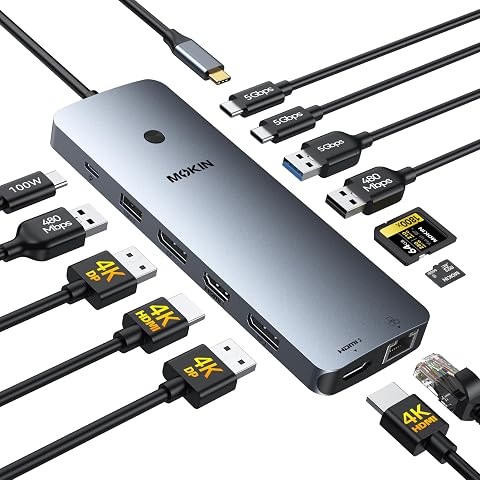
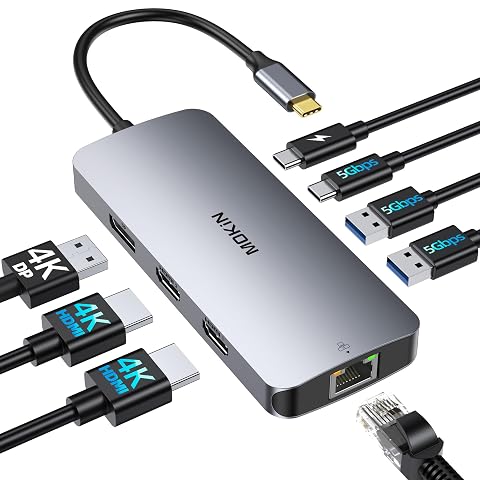
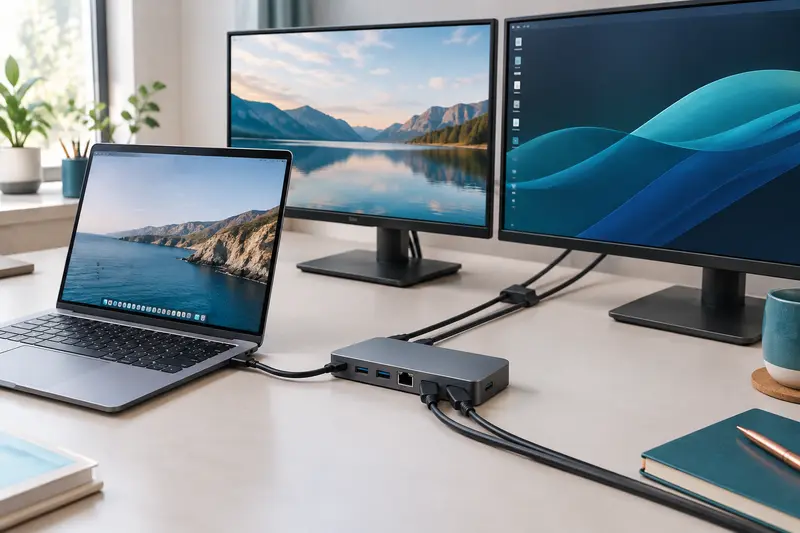
La station d’accueil USB‑C MOKiN réunit les connexions vidéo, réseau, charge et données dans un seul dock. Elle permet de relier à un ordinateur portable des écrans, un réseau filaire et des périphériques USB, sans multiplier les adaptateurs séparés. Ses neuf ports comprennent deux HDMI, un DisplayPort, un VGA, un Ethernet Gigabit, un USB‑C dédié à la charge, deux USB‑A 3.0 et un USB‑C pour les données.
Ce regroupement peut simplifier l’installation d’un poste de travail utilisé avec plusieurs appareils. Vous branchez les périphériques au dock, puis le dock à l’ordinateur par USB‑C. Il convient aussi bien à un bureau fixe qu’à un espace de travail que vous réorganisez régulièrement.
Des sorties vidéo pour plusieurs configurations
Le dock propose quatre sorties vidéo, avec deux ports HDMI, un DisplayPort et un VGA. Sous Windows, la technologie MST via DisplayPort 1.4 permet d’étendre l’affichage sur un maximum de trois écrans externes, à condition que l’ordinateur et sa connexion USB‑C prennent en charge cette fonction. Vous pouvez ainsi répartir des fenêtres entre plusieurs moniteurs plutôt que de les afficher toutes sur le même écran.
Les résolutions dépendent de la combinaison de sorties utilisée. Parmi les configurations annoncées figurent deux écrans 4K à 60 Hz, ou un écran 4K à 60 Hz avec un écran 4K à 30 Hz et un écran 2K à 60 Hz. Si les quatre sorties vidéo sont utilisées en même temps, l’écran intégré de l’ordinateur portable est désactivé. La combinaison maximale annoncée dans ce mode associe un écran 4K à 60 Hz, un 4K à 30 Hz, un 2K à 60 Hz et un 1080p à 60 Hz.
Le fonctionnement diffère sur macOS : le dock prend en charge le mode SST, qui duplique l’image au lieu d’étendre le bureau sur plusieurs affichages indépendants. Si votre usage dépend de bureaux étendus, cette différence entre Windows et macOS est importante à prendre en compte avant de choisir votre configuration.
Neuf ports pour vos accessoires et vos fichiers
Les deux ports USB‑A 3.0 et le port USB‑C de données prennent en charge des transferts jusqu’à 5 Gbit/s. Vous pouvez y connecter des accessoires comme un clavier, une souris, une webcam ou un disque externe compatible, tout en conservant les ports de l’ordinateur disponibles pour d’autres usages. Le port USB‑C de données est distinct du port USB‑C PD réservé à la charge.
La connectique vidéo couvre plusieurs types d’écrans grâce aux sorties HDMI, DisplayPort et VGA. Vous pouvez donc organiser un espace de travail autour de moniteurs différents, en choisissant les sorties adaptées à votre installation. Le nombre de ports permet également de laisser des branchements en place plutôt que de connecter et déconnecter chaque périphérique directement sur l’ordinateur.
Réseau filaire et charge pass-through
Le port RJ45 Gigabit apporte une connexion réseau filaire, utile lorsque vous souhaitez relier l’ordinateur au réseau par câble. Il peut notamment accompagner les visioconférences, les transferts de fichiers et les usages en ligne qui bénéficient d’une liaison filaire.
Un port USB‑C Power Delivery accepte une charge pass-through jusqu’à 100 W afin d’alimenter l’ordinateur portable pendant l’utilisation du dock. Le chargeur et le câble nécessaires à cette alimentation ne sont pas inclus. Pour profiter de la charge, prévoyez donc un chargeur et un câble adaptés à votre ordinateur, puis raccordez‑les au port PD dédié.
Compatibilité et mise en service
La station est conçue pour les ordinateurs portables et appareils USB‑C dont le port prend en charge les fonctions nécessaires, ainsi que pour les appareils Thunderbolt 3, Thunderbolt 4 ou USB4. Des marques comme Dell, HP, Lenovo et Microsoft Surface sont citées parmi les équipements compatibles. La compatibilité des fonctions vidéo dépend toutefois des capacités du port USB‑C de l’appareil utilisé.
Aucune installation de pilote n’est requise pour la mise en service annoncée. Une fois le dock branché, sélectionnez les écrans et les modes d’affichage dans les réglages de votre système. Avant de choisir vos câbles et moniteurs, vérifiez les résolutions et fréquences que votre ordinateur peut gérer dans la configuration souhaitée. Ce dock est surtout intéressant si vous voulez réunir plusieurs connexions au même endroit et connaissez les limites d’affichage propres à votre système.
Conseils d’utilisation
Avant de brancher le dock, vérifiez que le port USB‑C de votre ordinateur prend en charge la sortie vidéo. Pour étendre le bureau sur plusieurs écrans sous Windows, assurez-vous également que votre configuration prend en charge MST. Sur macOS, prévoyez un affichage en miroir plutôt qu’une extension indépendante.
- Branchez le dock au port USB‑C de l’ordinateur.
- Connectez vos écrans aux sorties adaptées, puis sélectionnez le mode d’affichage dans les réglages du système.
- Pour alimenter l’ordinateur, reliez un chargeur et un câble compatibles au port USB‑C PD dédié. Ils ne sont pas inclus.
- Connectez les périphériques USB et le câble Ethernet selon vos besoins.
Évitez de forcer les connecteurs et débranchez‑les en les tenant par leur fiche. Si vous utilisez les quatre sorties vidéo, gardez à l’esprit que l’écran du portable sera désactivé.
Entretien et rangement
Débranchez le dock de l’ordinateur et retirez les câbles d’alimentation avant de le nettoyer ou de déplacer les branchements. Essuyez son boîtier avec un chiffon doux et sec. N’appliquez pas de liquide directement sur l’appareil et évitez d’introduire de la poussière ou des objets dans les ports.
Pour préserver les connecteurs, insérez et retirez les fiches sans torsion ni traction sur les câbles. Lorsque vous ne l’utilisez pas, rangez la station dans un endroit sec, à l’abri des chocs et de la pression exercée sur les ports. Vous pouvez laisser les câbles regroupés à proximité, sans les plier brusquement contre les connecteurs.
Pour quel usage ?
Cette station d’accueil s’adresse aux personnes qui veulent centraliser les connexions de leur ordinateur portable sur un poste de travail. Elle conviendra notamment si vous utilisez plusieurs écrans, des périphériques USB et une liaison Ethernet filaire.
Elle est particulièrement adaptée aux configurations Windows compatibles MST, avec jusqu’à trois écrans externes. Les utilisateurs de macOS doivent plutôt rechercher un dock si le mode miroir répond à leur besoin, car l’extension indépendante de plusieurs écrans n’est pas prise en charge ici. Elle peut aussi convenir aux personnes qui souhaitent alimenter leur ordinateur par le port PD, à condition de disposer d’un chargeur et d’un câble compatibles.