À quoi servent ARC et eARC sur une connexion HDMI entre un téléviseur et une barre de son ?
ARC et eARC permettent au téléviseur d’envoyer le son vers une barre de son avec un seul câble HDMI. Voici comment repérer les ports concernés…
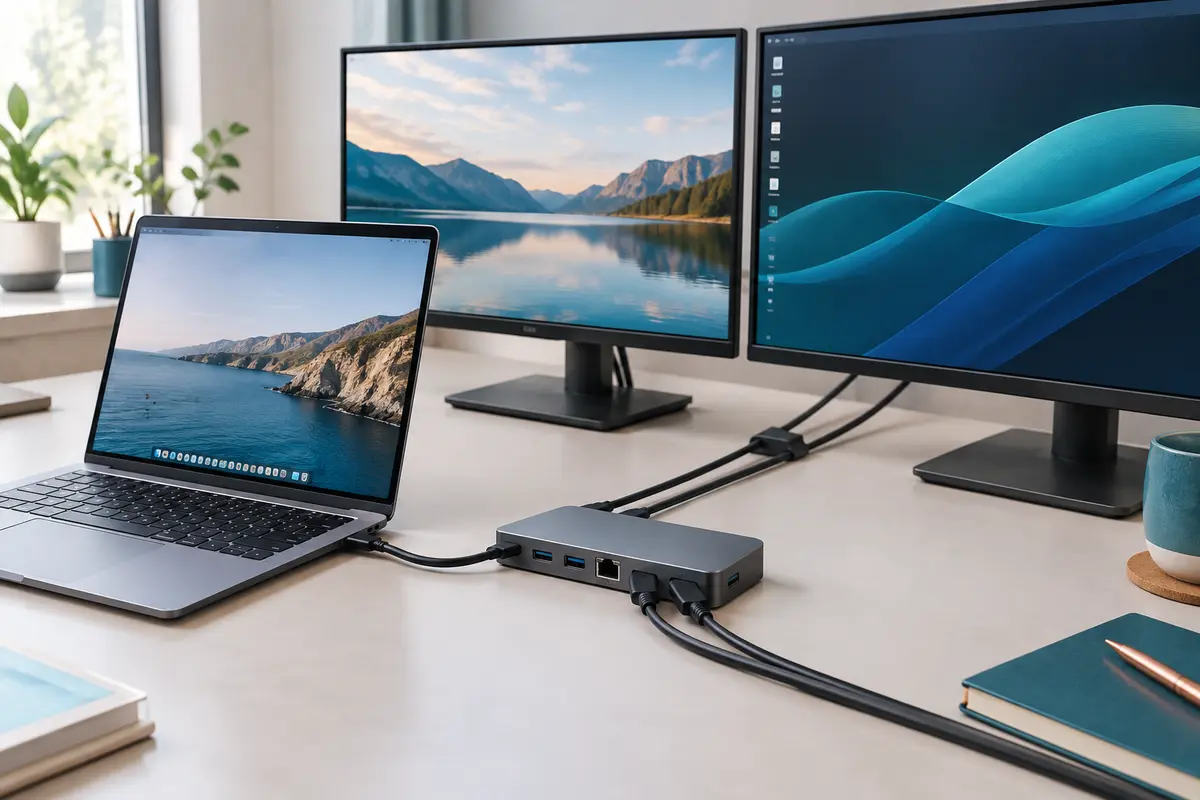
Une station d’accueil USB‑C dotée de deux sorties HDMI ne garantit pas à elle seule l’affichage de deux bureaux indépendants. Vérifiez d’abord les capacités vidéo du port de l’ordinateur, puis celles de la station et du système d’exploitation.
Oui, une station d’accueil USB‑C HDMI peut gérer deux écrans, mais seulement si l’ordinateur, le système d’exploitation et la station prennent tous en charge cette configuration. Le nombre de prises HDMI ne suffit pas : le port USB‑C doit transmettre un signal vidéo, et l’ordinateur doit pouvoir piloter deux écrans externes selon la résolution et la fréquence souhaitées.
Avant d’acheter, identifiez les ports vidéo de l’ordinateur, consultez les limites indiquées par son fabricant et vérifiez si la station utilise le mode vidéo USB‑C, Thunderbolt, USB4 ou DisplayLink. Ces contrôles permettent de savoir si vous pourrez étendre le bureau, dupliquer l’image ou seulement utiliser un écran externe.
Une station d’accueil relie l’ordinateur à plusieurs périphériques et répartit vers eux les signaux disponibles. Pour l’affichage, elle peut récupérer le signal vidéo transmis par le port USB‑C, puis le convertir en HDMI ou en un autre format. Elle ne crée pas automatiquement une capacité vidéo absente de l’ordinateur : si le port ne transmet aucune image, une station classique ne pourra pas en faire apparaître une.
Il faut aussi distinguer dupliquer et étendre l’affichage. En duplication, les deux moniteurs montrent la même image. En extension, ils forment des espaces de travail distincts, ce qui permet, par exemple, de garder un document sur un écran et une visioconférence sur l’autre. Pour brancher deux écrans à un ordinateur portable, vérifiez que la station et l’ordinateur autorisent bien le mode souhaité.
Une station avec deux prises HDMI peut donc proposer plusieurs comportements. Selon sa conception et la compatibilité du système, les sorties peuvent afficher deux bureaux indépendants, recopier la même image ou ne pas fonctionner simultanément. La fiche technique doit préciser le nombre d’écrans pris en charge et, si possible, les résolutions et fréquences disponibles lorsque les deux sorties sont utilisées ensemble.
La forme ovale du connecteur USB‑C indique le type de prise, pas toutes ses fonctions. Certains ports USB‑C servent uniquement aux données et à la recharge. D’autres transportent aussi un signal vidéo grâce au mode DisplayPort Alt Mode, à Thunderbolt ou à USB4. Il faut donc vérifier les caractéristiques du port utilisé, plutôt que se fier à son apparence ou à la seule mention « USB‑C ».
Consultez la fiche technique du modèle exact de l’ordinateur, son manuel ou l’assistance du fabricant. Recherchez les termes « DisplayPort Alt Mode », « sortie vidéo USB‑C », « Thunderbolt » ou « USB4 », puis vérifiez le nombre d’écrans externes gérés. Les ports vidéo d’un ordinateur USB‑C ne sont pas nécessairement identiques : sur certains modèles, un seul port USB‑C transmet l’image, tandis que les autres servent aux données ou à la charge.
Un pictogramme en forme d’éclair ou un logo près du port peut donner un indice, mais il ne remplace pas la documentation du fabricant. Pour vérifier le fonctionnement d’un adaptateur simple avant d’investir dans une station, consultez aussi notre guide sur la sortie vidéo USB‑C d’un ordinateur portable.
La fiche d’une station doit indiquer le nombre d’écrans pris en charge en simultané et la façon dont ils fonctionnent. Ne confondez pas le nombre de prises physiques avec le nombre de signaux vidéo indépendants. Certains modèles peuvent transmettre une image différente sur chaque sortie, tandis que d’autres dupliquent le signal ou nécessitent une technologie particulière pour gérer plusieurs écrans.
Les stations USB‑C classiques s’appuient souvent sur le signal DisplayPort transmis par l’ordinateur. La fonction MST permet de répartir certains flux vidéo vers plusieurs écrans compatibles. Elle doit être prise en charge par la station et l’ordinateur, et le système d’exploitation doit savoir exploiter les écrans séparément. Les sorties HDMI d’une station d’accueil peuvent également partager la bande passante : deux moniteurs peuvent alors fonctionner à des définitions ou fréquences inférieures à celles possibles avec un seul écran.
D’autres stations intègrent DisplayLink, une technologie qui transmet l’image comme des données USB et nécessite généralement l’installation d’un logiciel ou d’un pilote. Elle peut contourner certaines limites du mode vidéo natif, mais son fonctionnement dépend du système, des autorisations informatiques et de la charge sur la connexion USB. Vérifiez les exigences d’installation avant de retenir cette option, en particulier sur un ordinateur professionnel administré.
Enfin, ne confondez pas une station d’accueil avec un répartiteur HDMI. Un répartiteur duplique généralement une source vers plusieurs écrans ; il ne crée pas deux bureaux indépendants. Pour comparer les formats disponibles, vous pouvez consulter la sélection de stations d’accueil USB‑C HDMI, en gardant à l’esprit que la compatibilité dépend toujours de votre ordinateur.
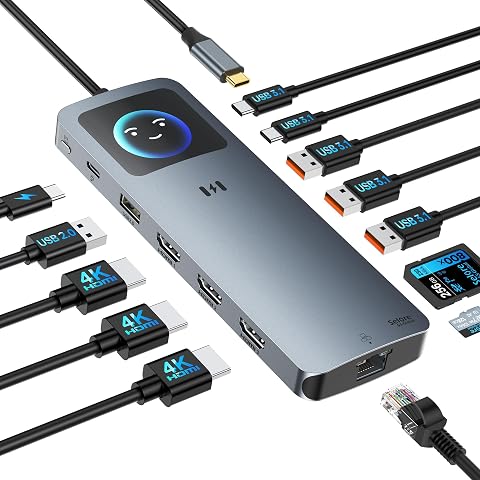
Centralisez trois écrans, les périphériques USB, le réseau filaire et la lecture des cartes autour d’un seul hub.
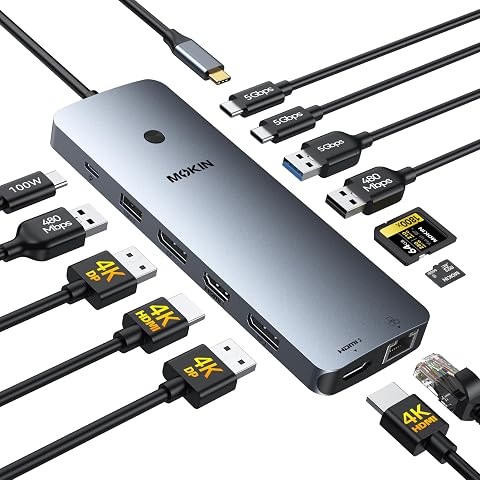
Centralisez écrans, réseau et accessoires, avec une charge d’ordinateur jusqu’à 87 W depuis un seul dock USB‑C.
La station n’est qu’un maillon de la chaîne. La puce graphique et la conception de l’ordinateur déterminent le nombre d’écrans externes pris en charge, indépendamment du nombre de ports présents sur la station. Certains ordinateurs portables limitent le nombre d’écrans ou la définition maximale lorsqu’un moniteur intégré reste actif. D’autres n’offrent pas le même nombre de sorties selon le port ou la combinaison de ports utilisée.
Le système d’exploitation joue également un rôle important. Les stations qui utilisent MST pour créer des écrans indépendants ne se comportent pas toujours de la même manière sous Windows, macOS ou Linux. En particulier, les stations USB‑C MST classiques peuvent ne proposer que la duplication de l’image sous macOS, plutôt qu’une extension sur deux moniteurs. Des solutions Thunderbolt ou DisplayLink peuvent répondre à certains besoins, mais leur compatibilité doit être vérifiée pour la version du système et le modèle précis de l’ordinateur.
Sur les ordinateurs Apple, le nombre d’écrans externes gérés varie selon la génération, la puce et parfois le mode d’utilisation. Il ne faut donc pas déduire cette capacité du seul fait que l’ordinateur possède un port Thunderbolt ou USB‑C. Pour tout fabricant, recherchez une indication explicite sur le nombre d’écrans externes simultanés et les conditions associées : écran intégré ouvert ou fermé, définition, fréquence et connexion employée.
Un autre point à vérifier est la résolution totale. Une station peut accepter deux écrans, mais pas nécessairement deux moniteurs 4K à fréquence élevée en même temps. La bande passante est partagée entre les sorties vidéo et parfois d’autres usages de la station. La fiche technique peut annoncer une définition maximale pour un seul écran, puis une valeur différente pour deux écrans connectés.
Avant de choisir, notez les caractéristiques de vos moniteurs et l’usage prévu. Pour de la bureautique, deux écrans à définition standard peuvent suffire. Pour des images détaillées ou une utilisation plus exigeante, comparez aussi la fréquence d’affichage. Les valeurs annoncées « par écran » ne garantissent pas toujours le même résultat lorsque les deux sorties sont occupées.
| Élément à contrôler | Question à se poser | Pourquoi c’est important |
|---|---|---|
| Port de l’ordinateur | Transmet‑il la vidéo par USB‑C, Thunderbolt ou USB4 ? | Sans sortie vidéo compatible, une station USB‑C classique ne peut pas acheminer l’image. |
| Nombre d’écrans externes | L’ordinateur accepte‑t‑il deux moniteurs en plus de son écran intégré ? | La puce graphique et le système peuvent limiter le nombre de sorties actives. |
| Technologie de la station | Utilise‑t‑elle MST, Thunderbolt, USB4 ou DisplayLink ? | La technologie détermine la compatibilité, le mode d’affichage et les éventuels pilotes. |
| Résolution et fréquence | Quelles valeurs sont prises en charge avec deux écrans connectés ? | Les limites peuvent être différentes de celles annoncées pour une seule sortie. |
| Moniteurs et câbles | Les entrées des écrans et les câbles correspondent‑ils aux sorties de la station ? | Un câble ou une entrée incompatible peut empêcher l’affichage ou réduire les performances. |
Vérifiez aussi si la station fournit de l’alimentation à l’ordinateur et si cette puissance correspond aux besoins de celui‑ci. La recharge par USB‑C est une fonction distincte de la sortie vidéo : une station peut alimenter le portable sans prendre en charge deux écrans, ou gérer deux écrans sans fournir assez de puissance pour le recharger à pleine vitesse.
Si un écran reste noir, procédez par étapes : testez chaque moniteur seul sur la station, essayez un autre câble, puis vérifiez les réglages d’affichage et les pilotes. Cette méthode aide à distinguer un problème de câble d’une limite de compatibilité de l’ordinateur. Notre guide explique aussi pourquoi un hub USB‑C avec HDMI ne détecte pas toujours un écran.
Se fier uniquement au nombre de prises HDMI est l’erreur la plus courante. Deux connecteurs sur la station ne prouvent ni que deux écrans pourront fonctionner ensemble, ni qu’ils afficheront des bureaux distincts. Il faut consulter les conditions d’usage simultané, puis confirmer que l’ordinateur accepte le nombre d’écrans visé.
Confondre USB‑C et sortie vidéo conduit souvent à acheter un accessoire incompatible. Un port peut transporter des données rapides et recharger l’ordinateur sans prendre en charge DisplayPort Alt Mode. Inversement, une prise vidéo USB‑C peut avoir des limites de résolution ou de fréquence qu’il faut confronter à celles de la station et des moniteurs.
Oublier le système d’exploitation peut aussi donner un résultat différent de celui attendu. Une station compatible avec un ordinateur Windows ne gérera pas forcément l’extension de deux écrans de la même façon sur macOS. Si votre configuration dépend de DisplayLink, vérifiez la disponibilité du pilote, les droits d’installation et les règles de sécurité de votre appareil.
Enfin, les adaptateurs et les câbles ne compensent pas une limitation de la source. Changer un câble HDMI peut résoudre un défaut de liaison, mais ne permet pas de dépasser le nombre d’écrans gérés par l’ordinateur. Si vous avez besoin d’un écran supplémentaire pour une installation temporaire, vérifiez les capacités de l’ordinateur avant de multiplier les adaptateurs.
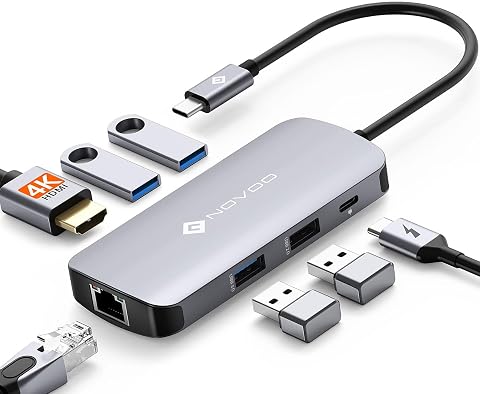
Ajoutez HDMI, Ethernet, quatre ports USB‑A et une recharge PD à votre ordinateur portable avec ce hub compact.
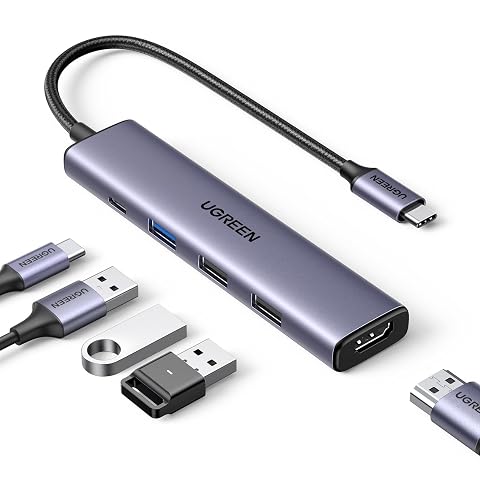
Connectez un écran HDMI, vos accessoires USB et une alimentation PD dans un hub compact en aluminium.
En résumé, afficher sur deux écrans avec une station USB‑C est possible lorsque les capacités de l’ordinateur, la technologie de la station et les besoins des moniteurs concordent. Vérifiez en priorité la sortie vidéo du port, le nombre d’écrans indépendants pris en charge et les caractéristiques annoncées pour deux sorties simultanées. C’est cette vérification croisée, et non le seul nombre de prises HDMI, qui permet de choisir une station adaptée.
Non. Les deux ports peuvent dupliquer la même image ou dépendre d’une technologie qui n’est pas compatible avec l’ordinateur. Vérifiez que la station et le système prennent en charge deux écrans indépendants.
Consultez la fiche technique ou le manuel du modèle exact et recherchez DisplayPort Alt Mode, Thunderbolt ou USB4 avec sortie vidéo. La forme USB‑C seule ne garantit pas la transmission d’image.
Cela dépend des capacités de l’ordinateur, de la station et de la bande passante disponible. Vérifiez les caractéristiques annoncées lorsque les deux sorties sont utilisées simultanément, ainsi que la fréquence souhaitée pour chaque écran.
La station peut fonctionner en duplication, ou le système peut ne pas prendre en charge l’extension avec la technologie vidéo utilisée. Vérifiez les réglages d’affichage et la compatibilité MST, Thunderbolt, USB4 ou DisplayLink indiquée pour votre configuration.
Les stations utilisant le signal vidéo natif de l’ordinateur n’exigent généralement pas de pilote spécifique, mais le système doit rester compatible. Une station DisplayLink demande habituellement un logiciel ou un pilote, dont la disponibilité dépend de l’ordinateur et du système.
Les prix indiqués sont ceux constatés à la date mentionnée ; seul le prix affiché lors de la commande fait foi.
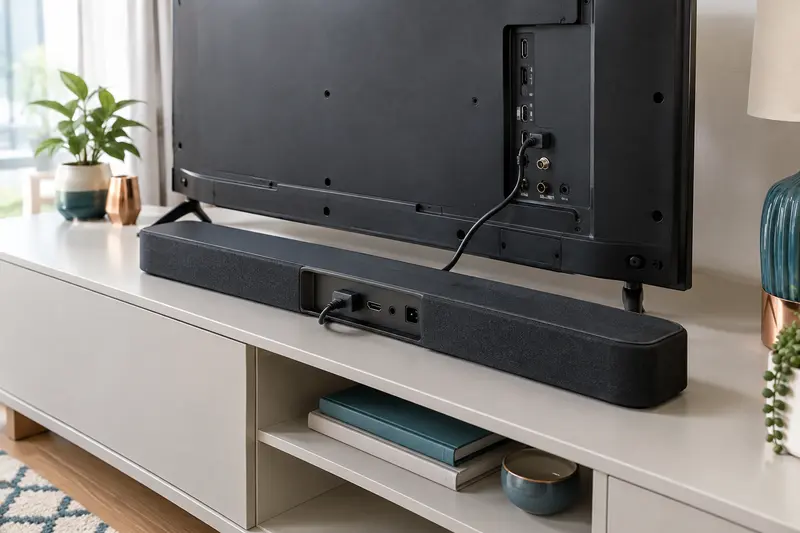
ARC et eARC permettent au téléviseur d’envoyer le son vers une barre de son avec un seul câble HDMI. Voici comment repérer les ports concernés…
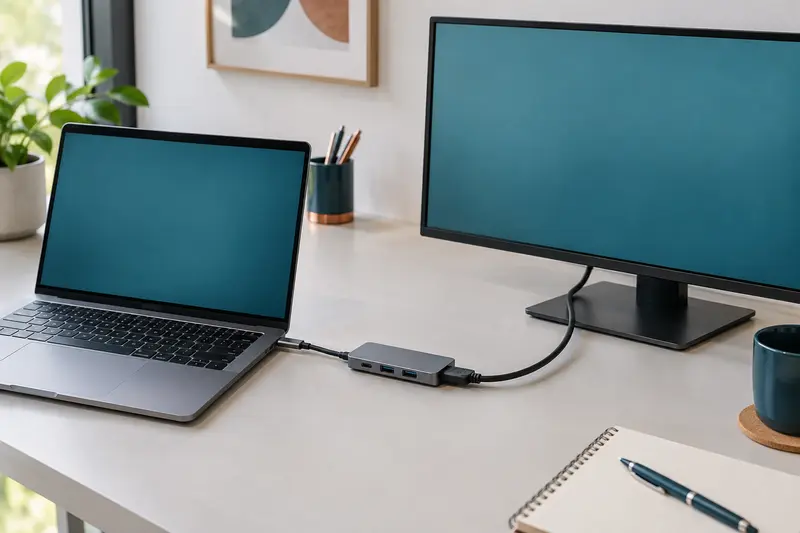
Un écran qui reste noir après le branchement ne signifie pas forcément que le hub est défectueux. Vérifiez d’abord que le port USB‑C transmet la…
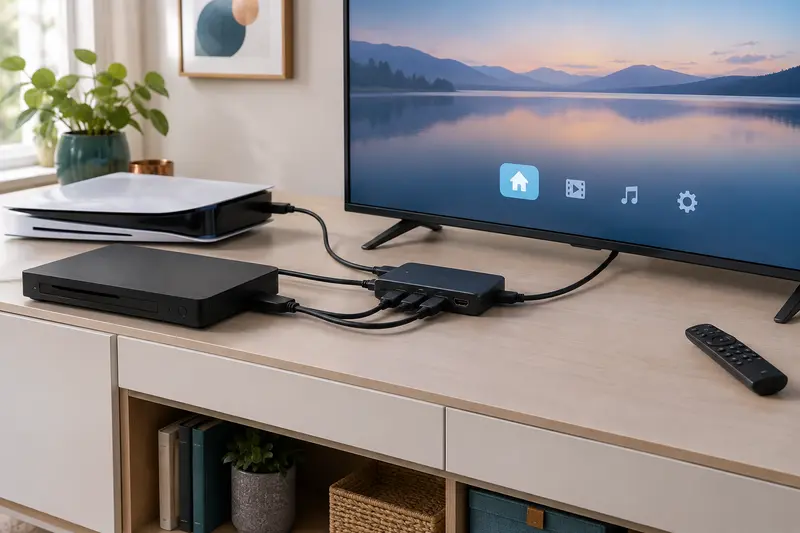
Un commutateur HDMI ne change pas toujours de source dès que vous allumez un appareil. Son comportement dépend de son mode de détection, de…
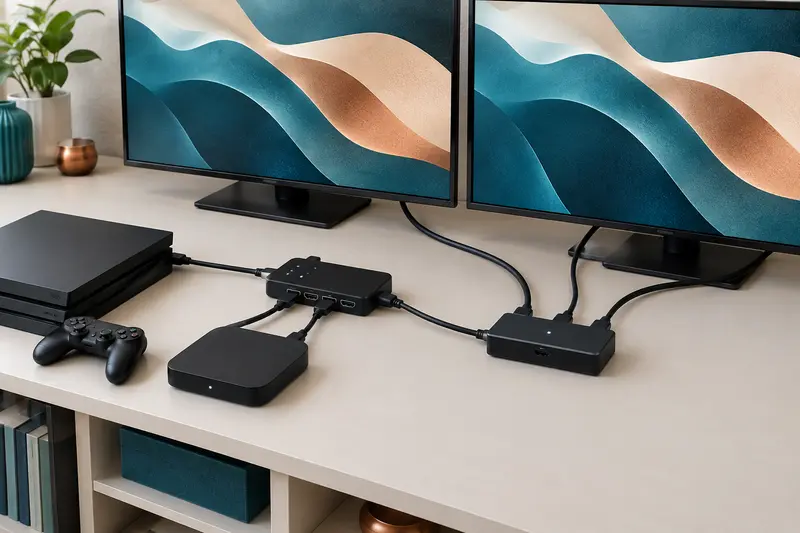
Un commutateur HDMI sélectionne une source parmi plusieurs pour l’envoyer vers un écran. Un répartiteur HDMI fait l’inverse : il distribue une…