Comment relier un appareil HDMI à un écran DVI quand l’image apparaît mais que le son manque ?
Si l’image s’affiche mais que le son reste absent, la liaison HDMI vers DVI fonctionne probablement comme prévu : le DVI transporte la vidéo, mais…
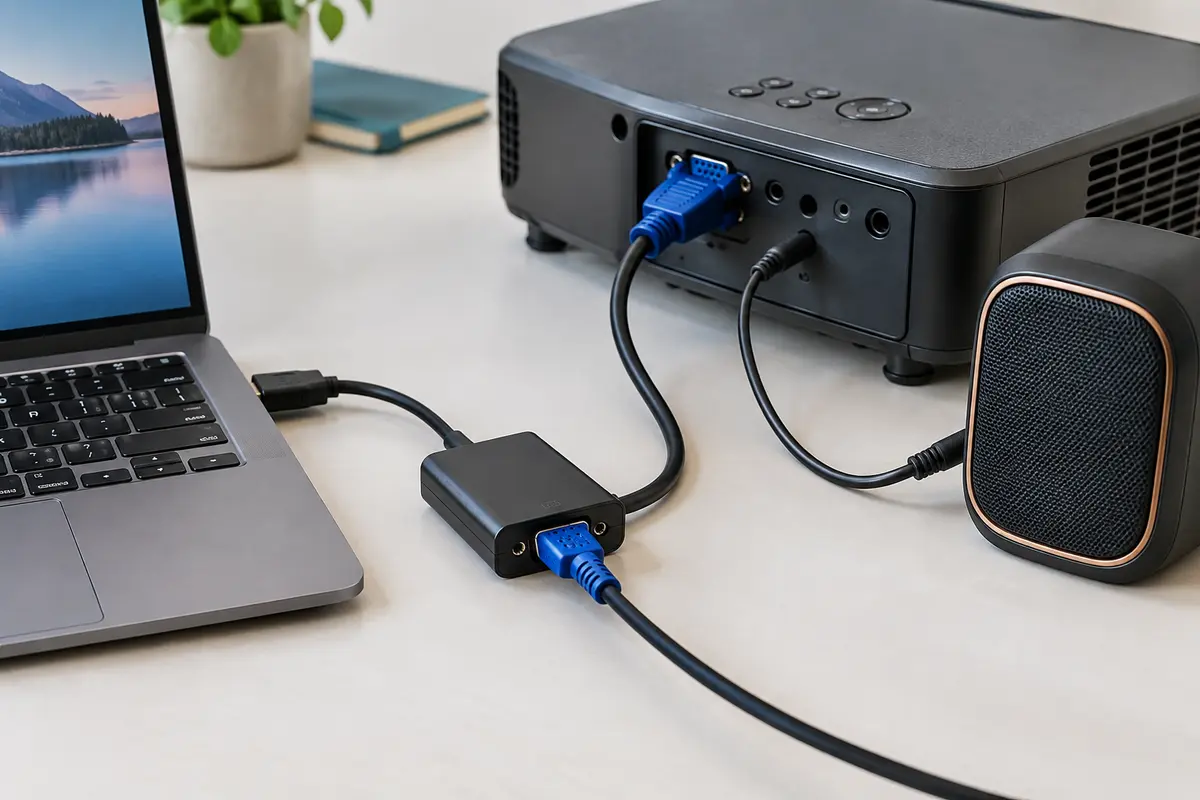
Un adaptateur HDMI vers VGA peut relier un ordinateur récent à un vidéoprojecteur ancien, à condition de respecter le sens de conversion et les limites d’affichage de l’appareil. Le VGA ne transporte pas le son : il faut donc prévoir une sortie audio distincte.
Pour relier un ordinateur à un vidéoprojecteur VGA, vérifiez d’abord que l’ordinateur possède une sortie HDMI, que le projecteur accepte bien une entrée VGA et que la résolution de sortie est compatible. Il vous faut généralement un convertisseur actif HDMI vers VGA, utilisé dans le bon sens. Le son, lui, ne passe pas par la prise VGA : il devra rejoindre séparément un haut-parleur, une enceinte ou l’entrée audio du projecteur si celui‑ci en possède une.
Avant l’achat, examinez les prises, les réglages d’affichage et les options audio des deux appareils. Ces vérifications évitent les confusions entre connecteur et résolution, entre adaptateur et câble, ou entre signal vidéo et signal sonore.
Commencez par repérer les connecteurs sur les appareils, sans vous fier uniquement à leur âge ou à leur apparence. Une prise VGA est généralement reconnaissable à sa forme trapézoïdale et à ses trois rangées de broches. Elle peut être bleue, mais la couleur n’est pas une garantie. Cherchez aussi l’inscription « VGA », « Computer » ou « RGB » près de la prise, puis consultez le manuel si le marquage est absent ou ambigu.
Sur l’ordinateur, identifiez une sortie HDMI, et non une entrée. La présence d’une prise de cette forme ne suffit pas toujours à déterminer son rôle sur un équipement peu courant. Si la source n’a qu’un port USB‑C, il faudra d’abord vérifier que ce port sait produire une sortie vidéo. Un adaptateur HDMI vers VGA ne transforme pas directement un port USB‑C en VGA. Le guide sur la compatibilité vidéo d’un port USB‑C détaille cette vérification.
Inspectez également les autres prises du vidéoprojecteur. Certains modèles disposent d’une entrée audio séparée, souvent mini-jack ou RCA, à proximité de l’entrée VGA. D’autres n’ont pas d’entrée audio, ou possèdent un haut-parleur intégré sans entrée sonore utilisable avec le signal VGA. Notez le nom exact des prises et, si possible, les indications de la notice. Vous saurez ainsi si le son peut rejoindre le projecteur ou s’il doit être diffusé par un appareil externe.
Le sens compte : la conversion attendue est HDMI vers VGA, de la source numérique vers l’entrée analogique du projecteur. Un adaptateur VGA vers HDMI est conçu pour le trajet inverse et ne conviendra pas simplement parce que ses deux connecteurs semblent correspondre. Pour comparer les modèles dédiés à ce branchement, consultez la sélection d’adaptateurs HDMI vers VGA.
La mention VGA décrit d’abord un type de connexion analogique, pas une résolution unique. La résolution d’un écran VGA dépend de ce que le vidéoprojecteur accepte et de ce que la source lui envoie. Un ancien projecteur peut afficher une définition inférieure à celle d’un ordinateur récent. Il faut donc rechercher dans sa notice les résolutions d’entrée prises en charge, ainsi que les fréquences d’affichage compatibles. Regardez en particulier les indications associées à l’entrée Computer ou RGB.
Ne confondez pas la résolution native du projecteur avec l’ensemble des signaux qu’il sait recevoir. La résolution native correspond à la grille de pixels de l’affichage. Un appareil peut accepter un signal d’une autre définition et le redimensionner, mais le résultat peut être moins net. Pour du texte ou un tableau, choisissez si possible un mode que le projecteur prend explicitement en charge et qui reste lisible à la distance de projection prévue.
Vérifiez ensuite les limites annoncées par le convertisseur. Une mention telle que « 1080p » décrit une capacité déclarée du modèle, pas une garantie que votre projecteur ancien affichera cette définition. La chaîne complète est limitée par l’élément le moins compatible : sortie de l’ordinateur, convertisseur, entrée du projecteur et réglage choisi. Si la notice du projecteur ne confirme pas une résolution, ne partez pas du principe qu’elle fonctionnera parce que l’adaptateur la prend en charge.
| Point à vérifier | Où chercher | Ce que cela détermine |
|---|---|---|
| Résolution native | Notice ou menu d’information du projecteur | La définition correspondant à l’affichage le plus direct |
| Résolutions d’entrée | Tableau des signaux acceptés, rubrique VGA ou RGB | Les modes que l’appareil peut recevoir |
| Fréquence compatible | Notice du projecteur et caractéristiques du convertisseur | La combinaison résolution et fréquence à sélectionner |
| Réglages de la source | Paramètres d’affichage de l’ordinateur | Le signal réellement envoyé au projecteur |
Pour préparer une présentation, une définition modeste et compatible peut être préférable à un réglage maximal que le projecteur refuse ou affiche mal. Vous pouvez vous aider de notre article sur la résolution 1080p sur un vidéoprojecteur de réunion, en gardant à l’esprit que les capacités de votre modèle restent déterminantes.
HDMI transmet une vidéo sous forme numérique, tandis que VGA transporte un signal vidéo analogique. Le passage de l’un à l’autre demande une conversion électronique. Dans la plupart des cas, il faut donc un adaptateur HDMI vers VGA actif. Un câble portant simplement une prise HDMI à une extrémité et une prise VGA à l’autre ne suffit pas nécessairement : vérifiez qu’il intègre bien un convertisseur et qu’il est conçu pour le trajet HDMI vers VGA.
Lisez les caractéristiques en recherchant quatre éléments : le sens de conversion, les résolutions et fréquences annoncées, le besoin éventuel d’alimentation USB et la présence d’une sortie audio. Ces détails varient d’un modèle à l’autre. Un port USB sur l’adaptateur peut servir à l’alimenter ; il ne remplace pas la connexion vidéo. Si le fabricant indique une alimentation auxiliaire, prévoyez un port USB disponible ou une alimentation conforme aux instructions fournies.
Vérifiez aussi le type de connecteurs et leur genre. Certains adaptateurs se branchent directement sur la sortie HDMI et présentent une prise VGA femelle, qui nécessite un câble VGA adapté. D’autres sont proposés avec un câble intégré. Ne supposez pas que l’adaptateur inclut tous les câbles nécessaires : comparez les extrémités visibles sur les appareils et celles du modèle envisagé.
La longueur du câble VGA, son état et la qualité des contacts peuvent aussi influer sur la stabilité du signal analogique. Évitez les câbles abîmés, les broches tordues et les raccords superflus. Fixez les vis de la prise VGA sans forcer, afin de limiter les débranchements accidentels et de ne pas endommager le connecteur.
Pour explorer les formats proposés, vous pouvez consulter les solutions de connexion HDMI et comparer leurs caractéristiques plutôt que de vous fier au seul aspect des prises.
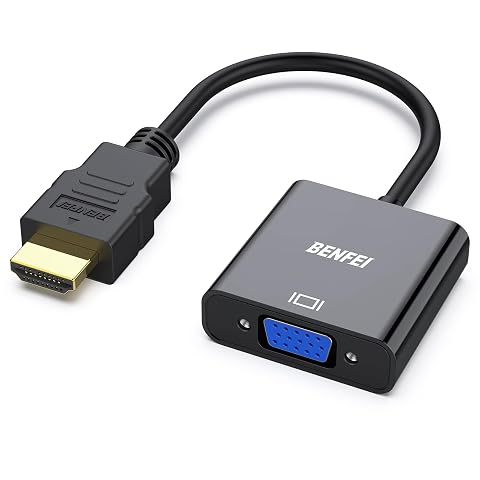
Reliez une source HDMI à un écran VGA pour étendre l’affichage ou présenter vos contenus en Full HD.
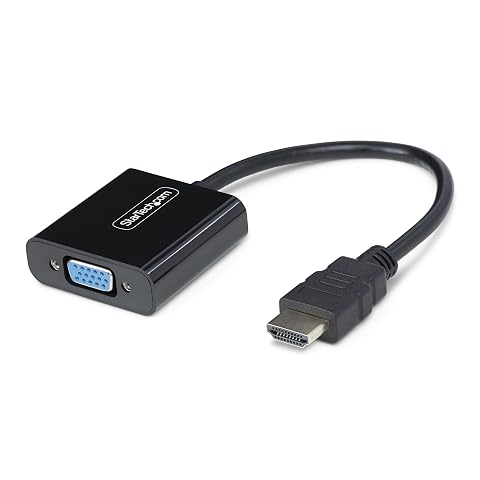
Reliez une source HDMI à un écran VGA, sans pilote ni alimentation externe, jusqu’à 60 Hz.
Le VGA ne transporte pas de son. Même si l’ordinateur envoie une vidéo par HDMI, le signal audio ne se retrouve pas dans la prise VGA du projecteur. C’est pourquoi une image correcte ne garantit pas que le son soit disponible au même endroit. Il faut identifier un trajet audio séparé avant la séance, notamment si vous prévoyez une vidéo ou une visioconférence.
La solution la plus directe consiste souvent à relier la sortie casque ou audio de l’ordinateur à une entrée audio du vidéoprojecteur, si le modèle en possède une. Vérifiez la forme des prises aux deux extrémités : mini-jack, RCA ou autre format. Une entrée audio associée à une autre entrée vidéo peut aussi devoir être sélectionnée dans le menu du projecteur. La notice indique généralement quelle entrée sonore correspond à la source choisie.
Si le projecteur ne possède pas d’entrée audio adaptée, branchez la sortie sonore de l’ordinateur directement à une enceinte amplifiée ou à un système audio. Réglez alors le niveau sonore sur la source et sur l’enceinte, en commençant à volume faible. Cette solution évite de faire dépendre le son d’un appareil qui ne reçoit que la vidéo.
Certains convertisseurs HDMI vers VGA comportent une sortie audio, souvent une prise mini-jack. Elle peut extraire le son présent dans le signal HDMI et le rendre disponible pour un casque, une enceinte ou une entrée audio compatible. Elle ne transmet pas le son par VGA : elle fournit une sortie distincte. Vérifiez donc que le modèle annonce explicitement cette fonction et repérez si une alimentation USB est nécessaire.
Gardez en tête que le son peut être dirigé vers la sortie HDMI par défaut. Si vous utilisez la prise casque de l’ordinateur, sélectionnez la bonne sortie audio dans ses réglages. Si vous passez par une sortie audio du convertisseur, vérifiez que le volume de la source n’est pas coupé et que la sortie est activée. Le choix dépend de votre matériel : le bon trajet audio est celui qui relie une sortie réellement disponible à une entrée compatible.
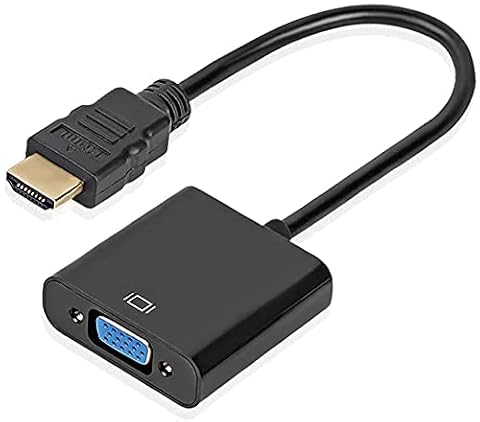
Reliez une source HDMI à un écran VGA et profitez d’une image jusqu’en Full HD, sans configuration complexe.
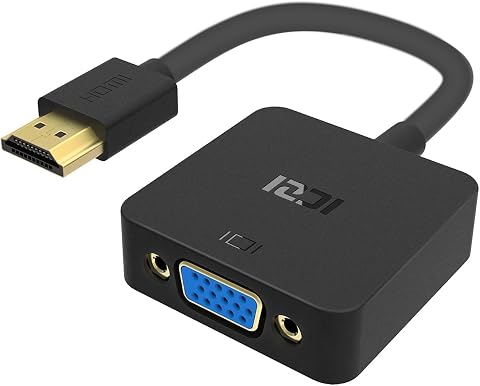
Reliez une source HDMI à un écran VGA et choisissez entre affichage miroir ou bureau étendu.
La duplication de l’écran est souvent pratique pour une présentation : l’ordinateur et le projecteur affichent le même contenu. Le mode étendu peut être utile pour garder des notes sur l’ordinateur, mais il faut alors placer la fenêtre à projeter sur le bon écran. Si la source ne détecte pas immédiatement le projecteur, vérifiez d’abord le câble, l’entrée sélectionnée et les paramètres d’affichage avant de conclure à une panne.
Confirmez que le projecteur est réglé sur l’entrée VGA et que le convertisseur est bien orienté HDMI vers VGA. Vérifiez ensuite que l’ordinateur envoie une image vers l’écran externe. Si le convertisseur nécessite une alimentation, assurez-vous qu’elle est branchée. Essayez un autre câble VGA si vous en avez un et inspectez les connecteurs sans toucher les broches. Enfin, sélectionnez un mode d’affichage que la notice du projecteur annonce comme compatible.
Commencez par régler la résolution et la fréquence de la source selon les informations du projecteur. Le projecteur peut recevoir le signal sans afficher correctement tous les détails si le mode choisi ne correspond pas à sa définition native. Vérifiez également la mise au point et la correction de géométrie du projecteur : ces réglages optiques sont distincts de la conversion HDMI vers VGA. Si l’image scintille ou disparaît, contrôlez les branchements et l’alimentation du convertisseur, puis testez avec un câble VGA en bon état.
C’est un cas fréquent, car la prise VGA ne transporte pas l’audio. Suivez chaque liaison sonore depuis la sortie de l’ordinateur ou du convertisseur jusqu’à l’entrée du projecteur ou de l’enceinte. Vérifiez que la bonne sortie audio est sélectionnée, que le volume n’est pas muet et que l’entrée choisie sur le projecteur correspond au branchement. Si le convertisseur n’a pas de sortie audio et que le projecteur n’a pas d’entrée adaptée, reliez directement l’ordinateur à une enceinte.
Certains contenus soumis à une protection numérique peuvent ne pas être pris en charge par une chaîne qui convertit HDMI en VGA. Le résultat dépend de la source, du convertisseur et des protections appliquées au contenu. Si le problème survient uniquement avec certaines vidéos alors que le bureau de l’ordinateur s’affiche, vérifiez la compatibilité annoncée par les fabricants et utilisez, si possible, une connexion vidéo numérique compatible avec les appareils.
Avant de choisir un adaptateur, réunissez les caractéristiques de vos appareils plutôt que de vous fier à une description générale. Notez le modèle du projecteur, ses résolutions VGA acceptées, la sortie disponible sur l’ordinateur et les prises audio présentes. Ces informations permettent de vérifier que chaque maillon de la connexion convient à l’usage prévu.
Pour une installation ponctuelle, préparez le matériel et testez‑le avant le jour de la projection. Cela permet de repérer un câble manquant, une entrée mal sélectionnée ou un réglage audio oublié. Une vérification complète porte à la fois sur l’image et sur le son : le fait que l’ordinateur détecte le projecteur ne prouve pas que l’audio emprunte le trajet souhaité.
Enfin, gardez une solution de repli adaptée à votre contexte, comme une enceinte reliée directement à l’ordinateur ou un autre câble VGA vérifié. Ne forcez jamais une prise qui résiste et évitez de laisser le poids d’un adaptateur exercer une traction sur le port de l’ordinateur. Si le connecteur, la notice ou le fonctionnement de l’appareil reste incertain, demandez conseil au fabricant ou à un professionnel de l’audiovisuel.
Non. La connexion VGA transporte l’image, pas le son. Certains convertisseurs disposent d’une sortie audio séparée, sinon il faut relier la source directement à une entrée audio ou à une enceinte.
Pas nécessairement : HDMI est numérique et VGA analogique, le passage entre les deux demande généralement une conversion active. Vérifiez que le produit convertit bien le signal dans le sens HDMI vers VGA.
Consultez sa notice et recherchez les résolutions et fréquences acceptées par l’entrée VGA ou RGB. La mention VGA ne définit pas une résolution unique, et la résolution native du projecteur peut différer des signaux qu’il accepte.
Vérifiez le trajet audio séparément, car le VGA ne transporte pas le son. Sélectionnez la bonne sortie sur l’ordinateur et raccordez‑la à une entrée audio du projecteur ou à une enceinte.
Généralement non. Un convertisseur HDMI vers VGA sert à envoyer une source HDMI vers un afficheur VGA ; un modèle conçu pour VGA vers HDMI répond au trajet inverse.
Les prix indiqués sont ceux constatés à la date mentionnée ; seul le prix affiché lors de la commande fait foi.
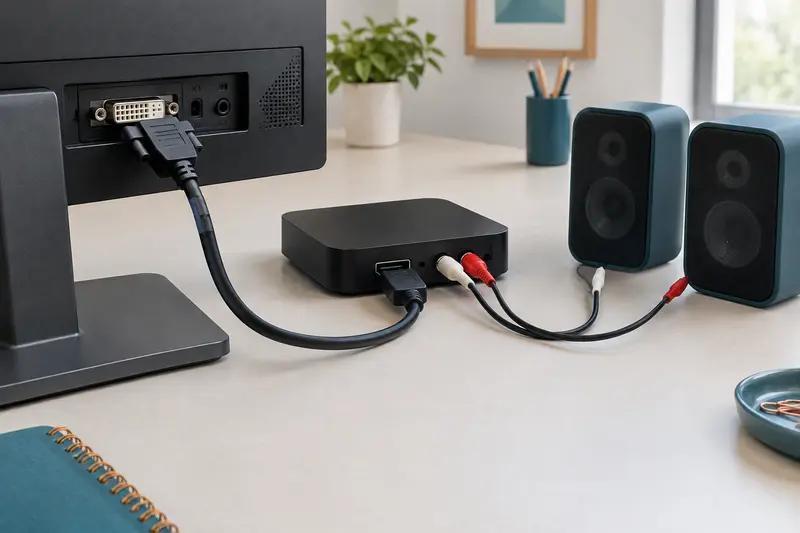
Si l’image s’affiche mais que le son reste absent, la liaison HDMI vers DVI fonctionne probablement comme prévu : le DVI transporte la vidéo, mais…
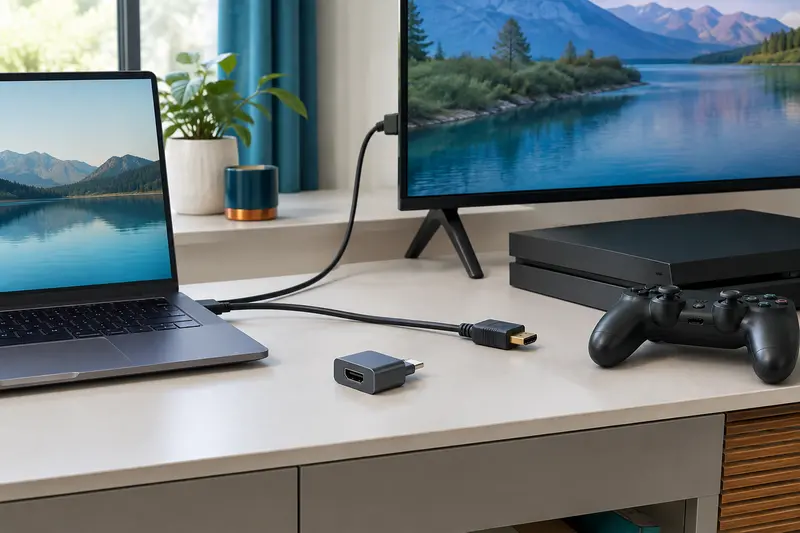
Un adaptateur HDMI n’est pas nécessairement réversible : tout dépend des appareils reliés et du sens dans lequel le signal doit circuler. Identifiez…
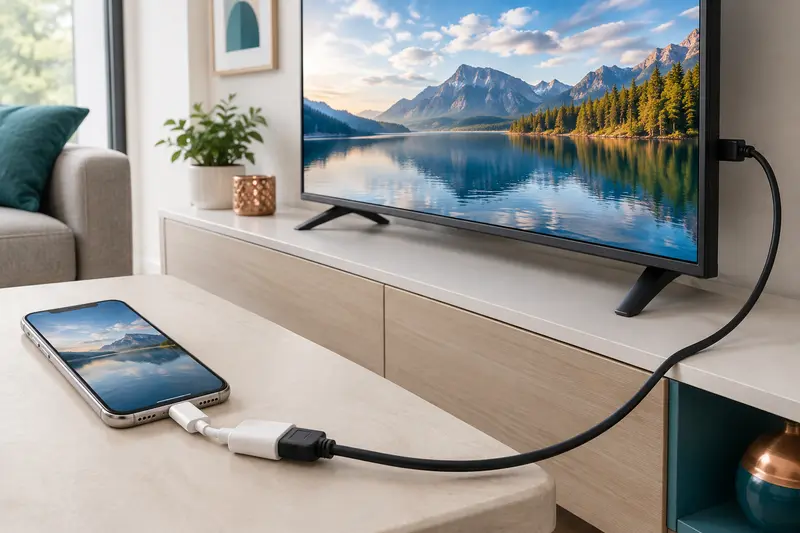
Oui, un adaptateur Lightning vers HDMI peut afficher l’écran d’un iPhone sur un téléviseur sans réseau Wi‑Fi. Le résultat dépend toutefois de la…
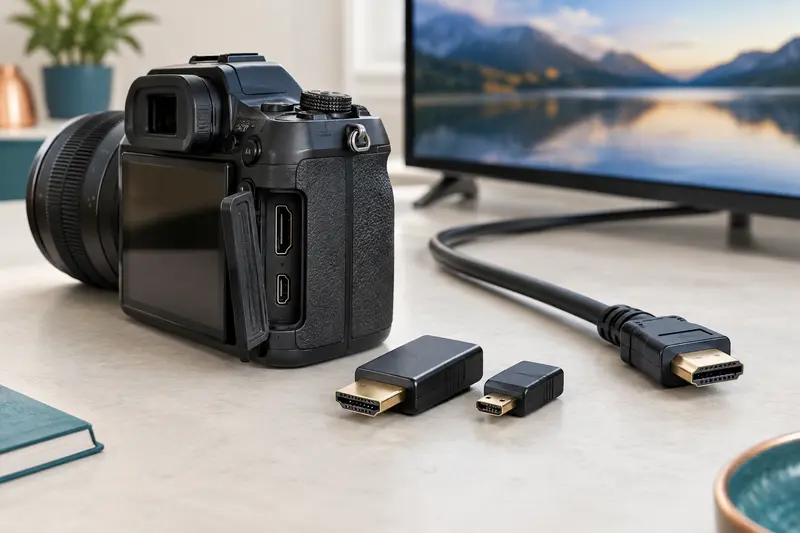
Mini HDMI et Micro HDMI désignent deux connecteurs de tailles différentes, incompatibles entre eux. Pour choisir le bon branchement, examinez la…